

本文将为您详细介绍使用“灵图POD”系统完成TikTok Shop商品刊登的完整步骤,涵盖店铺授权、模板创建、商品库操作到最终上架的全过程,助您实现高效、批量的商品发布。
功能直达链接: TikTok商品刊登操作说明 -灵图POD设计
一、 前期准备与支持站点
支持跨境店铺站点:
美国、德国、西班牙、法国、英国、意大利、日本、马来西亚、菲律宾、新加坡、泰国、越南。
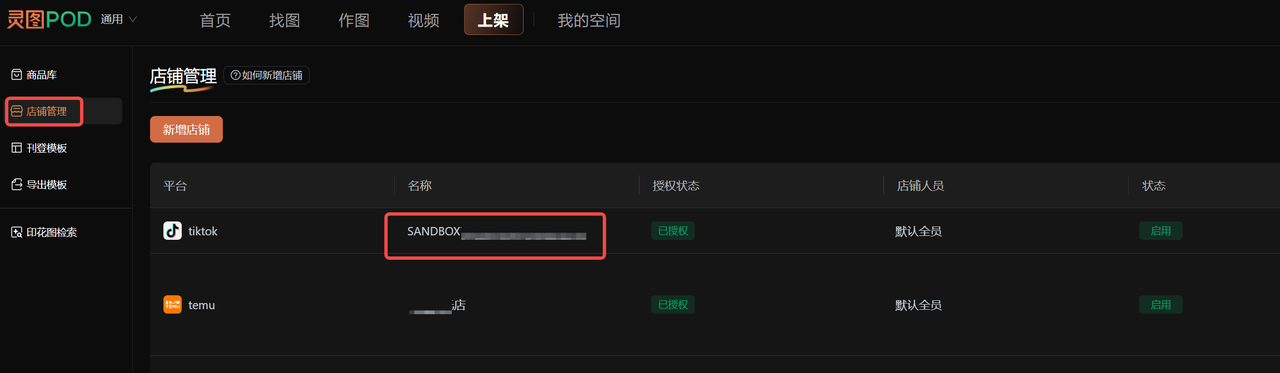
第一步:授权绑定店铺
开始操作前,请先在TikTok商家后台完成店铺授权。
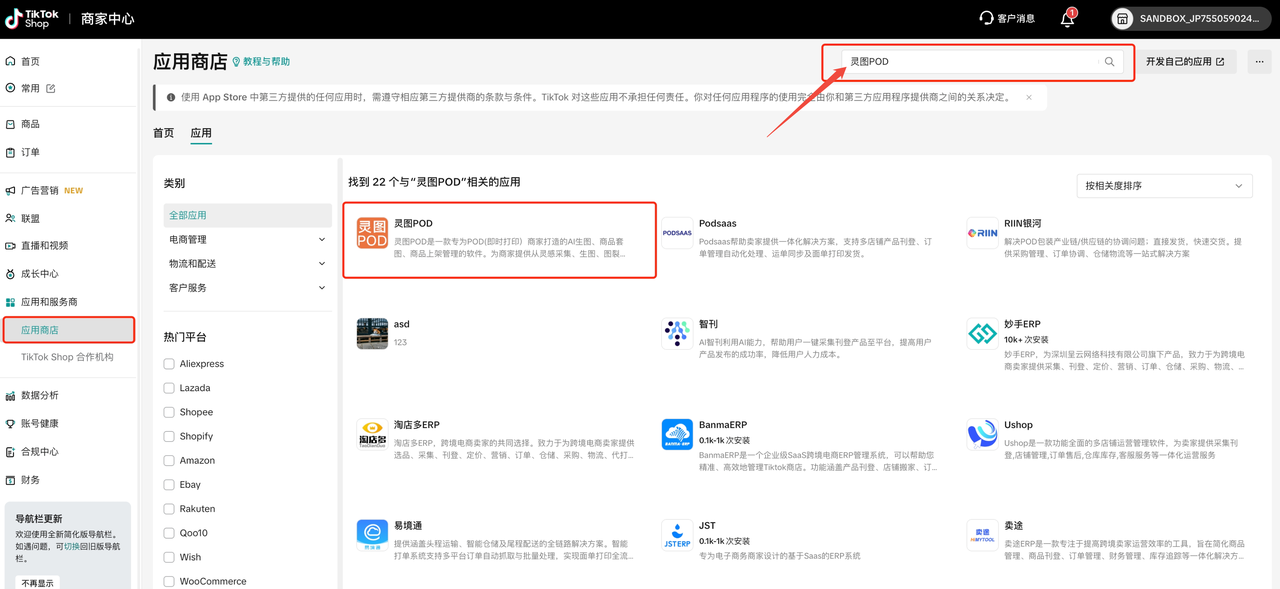
- 登录 TikTok商家中心,进入 【应用商店】。
- 在应用商店中搜索 “灵图POD”。
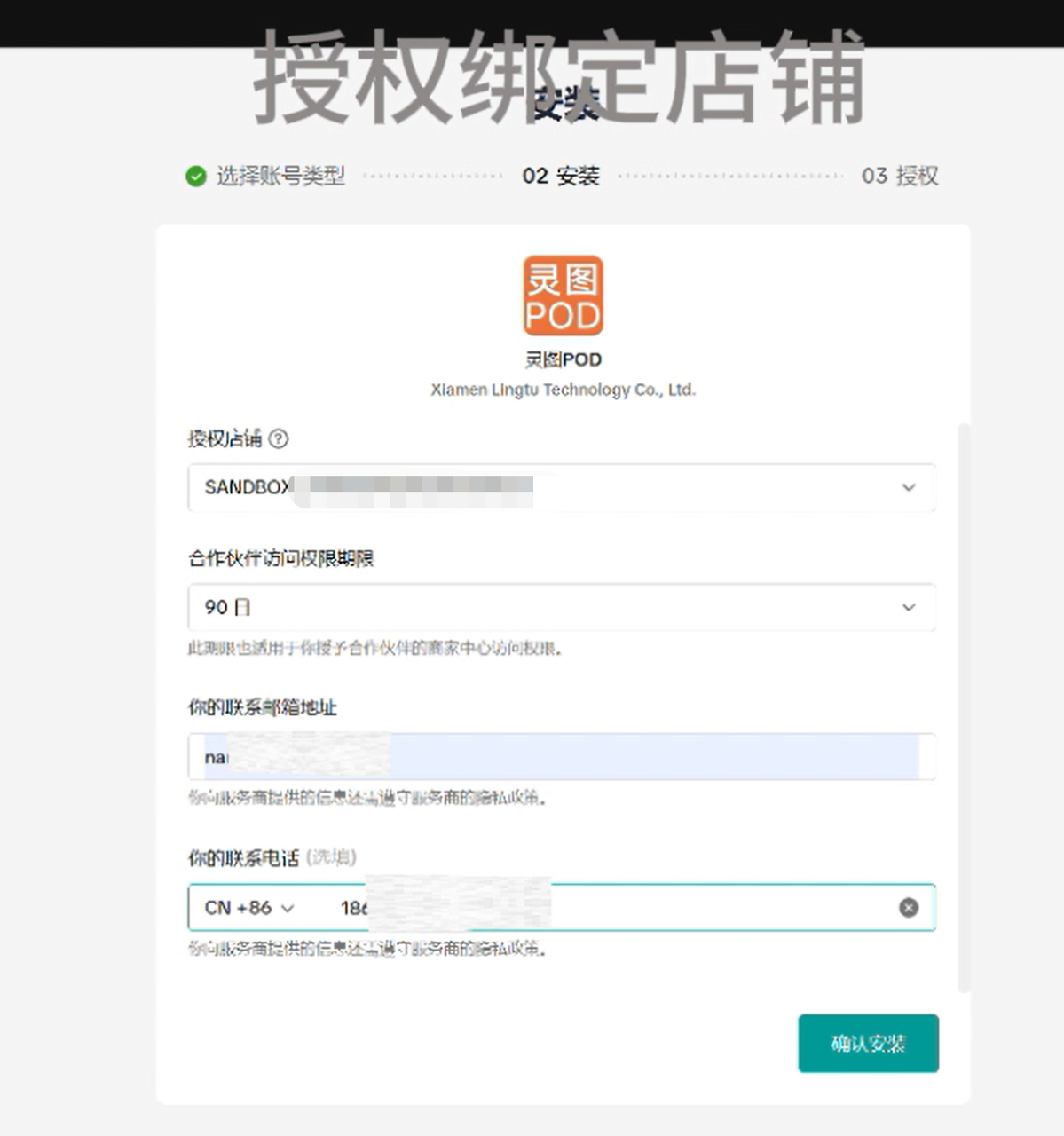
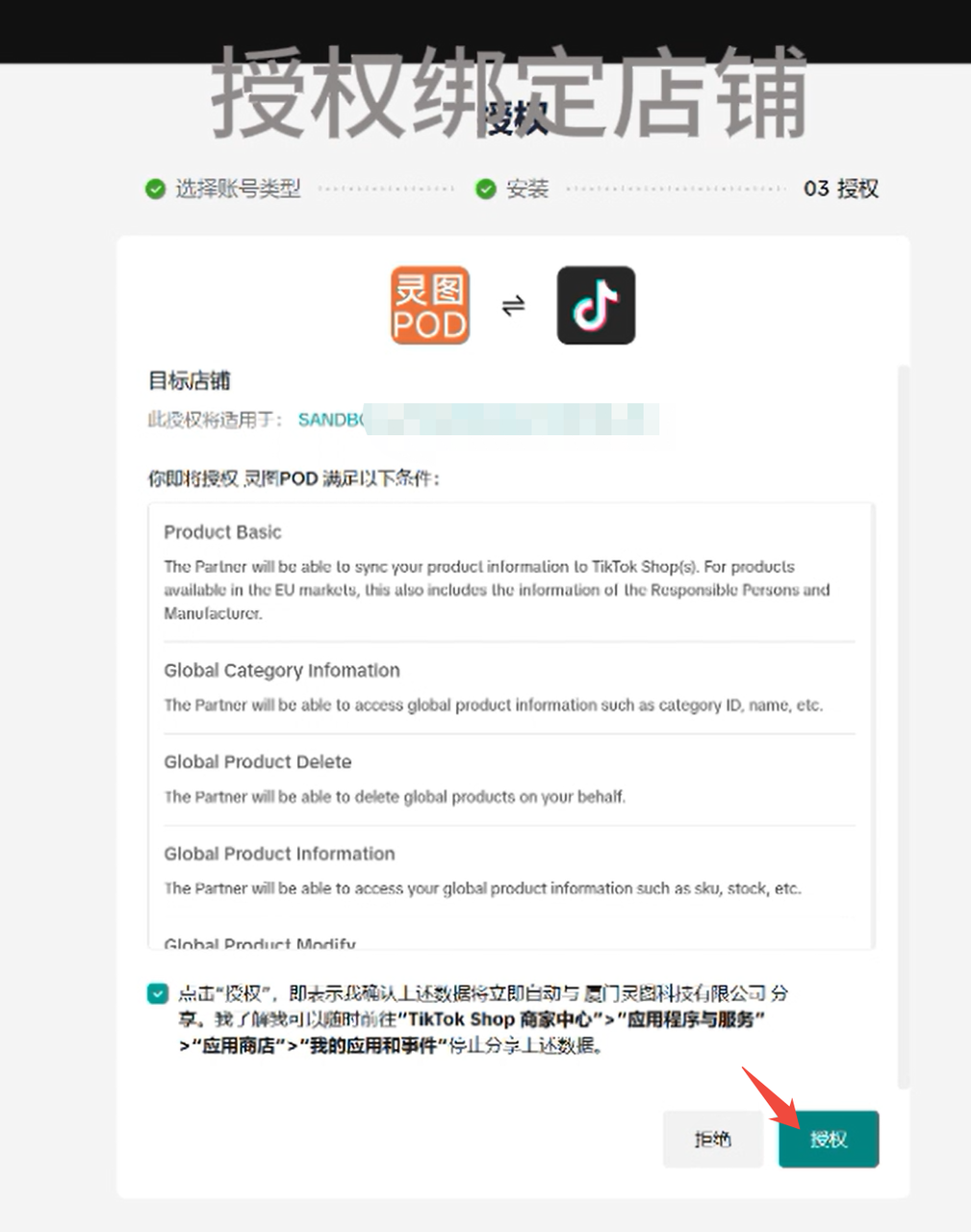
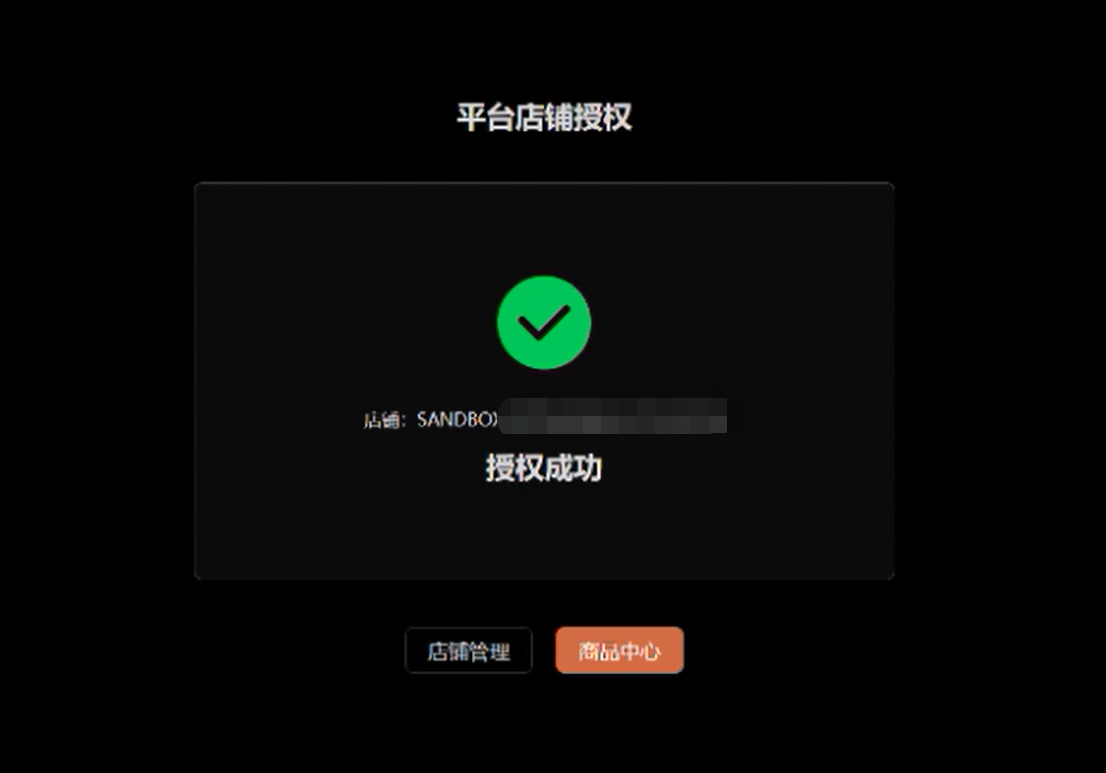
- 找到应用后,点击并完成 授权绑定,将您的店铺与灵图POD系统连接起来。
二、 核心步骤:创建并配置商品模板
商品模板是自动化刊登的核心,它决定了商品信息如何从您的设计素材同步到TikTok店铺。您首先需要在TikTok后台创建一个基础商品作为模板来源。
第二步:绑定商品模板
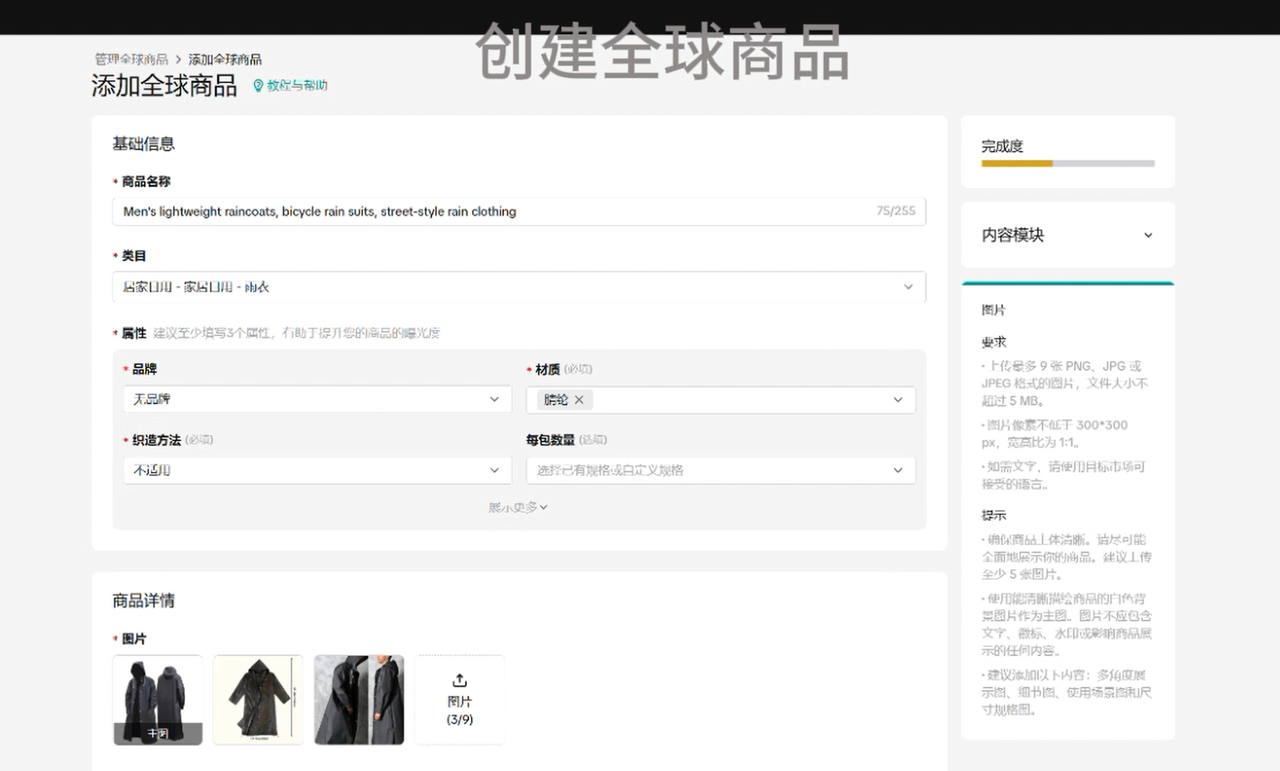
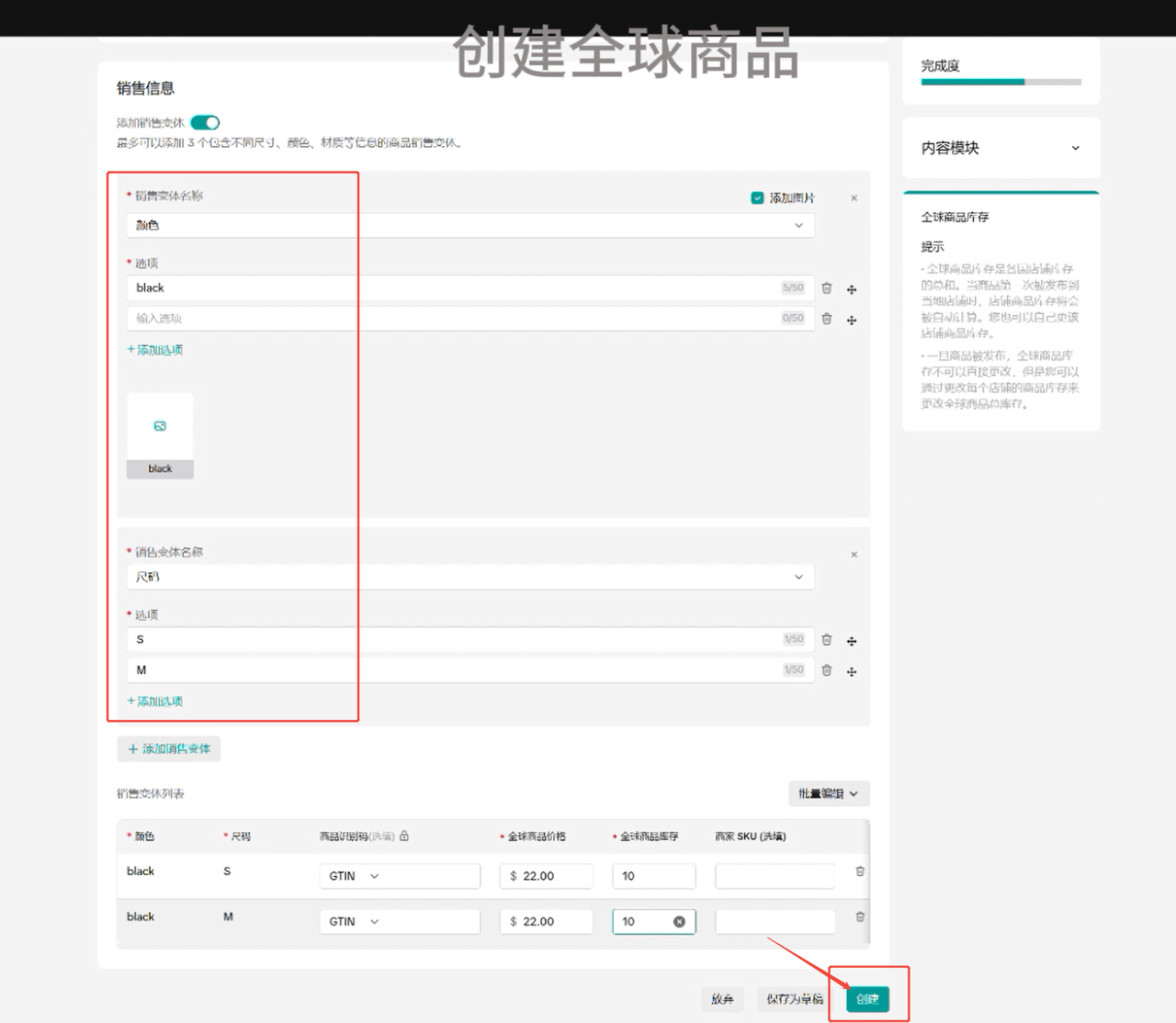
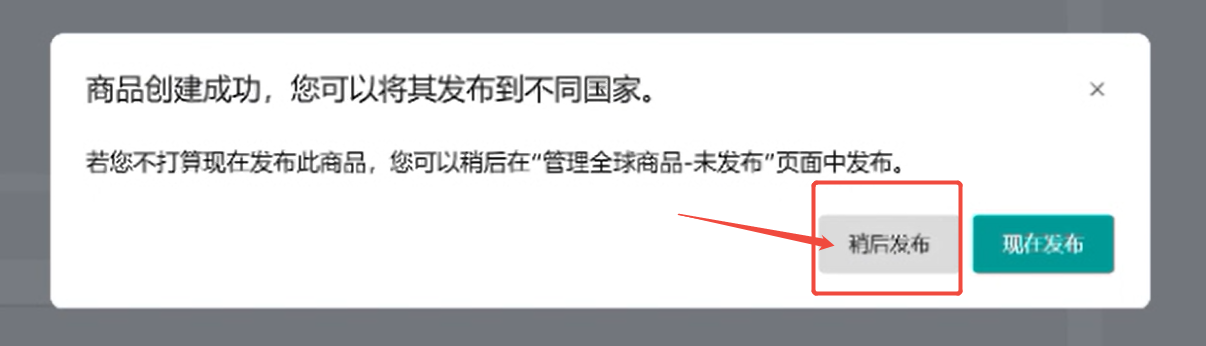
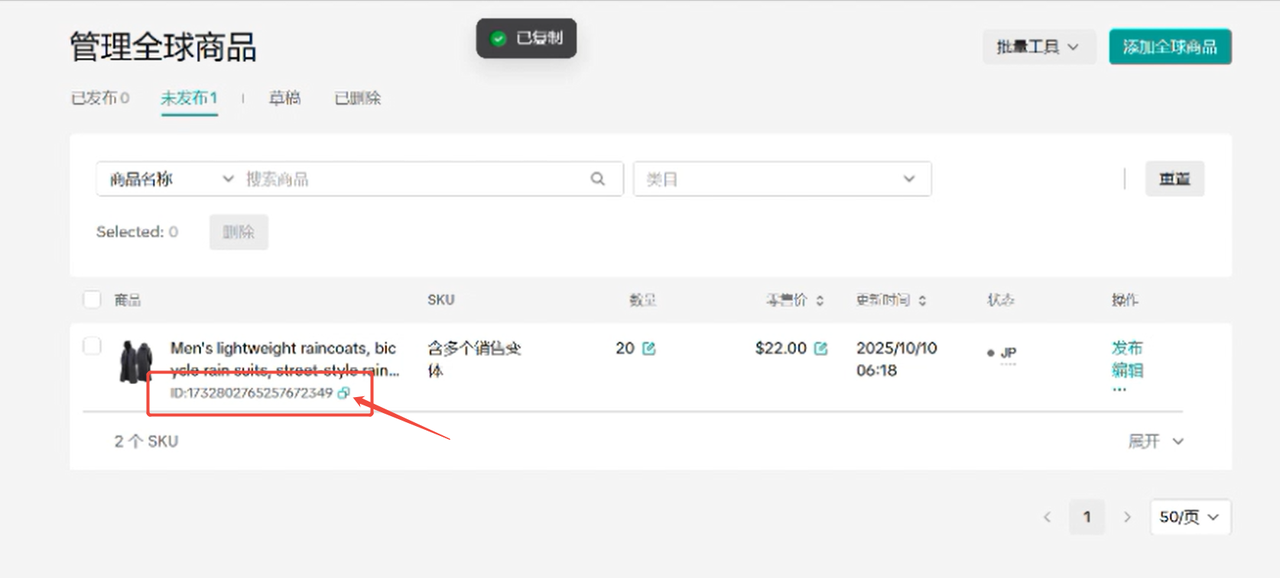
- 在TikTok后台创建商品: 进入TikTok商家中心的 【商品中心】,点击 【创建全球商品】。 手动填写完整的商品信息(如标题、类目、属性等),然后点击 【创建】。请注意:创建后请选择【稍后发布】,此商品将出现在“未发布”列表中,仅作为模板使用。
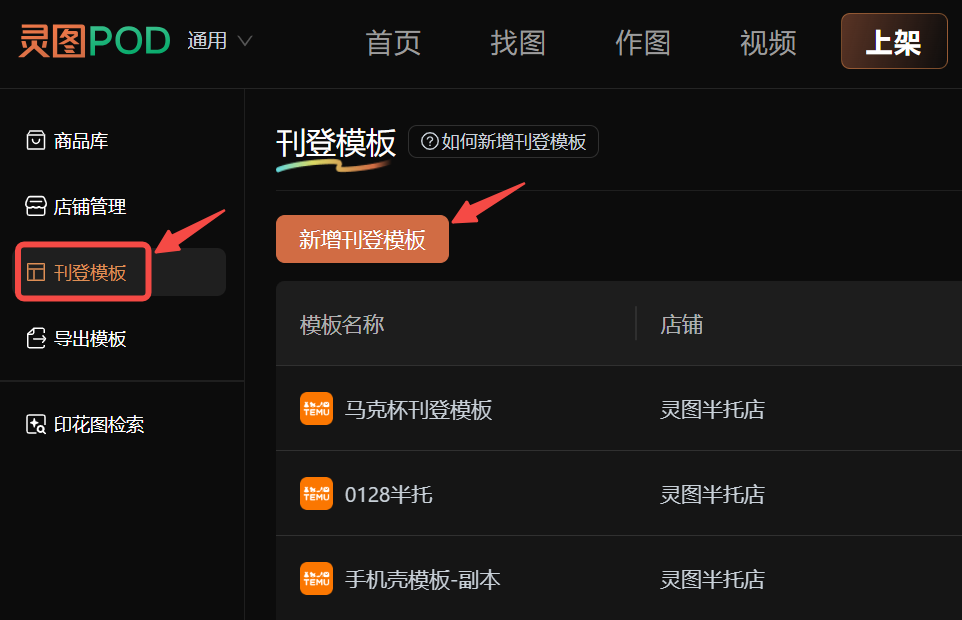
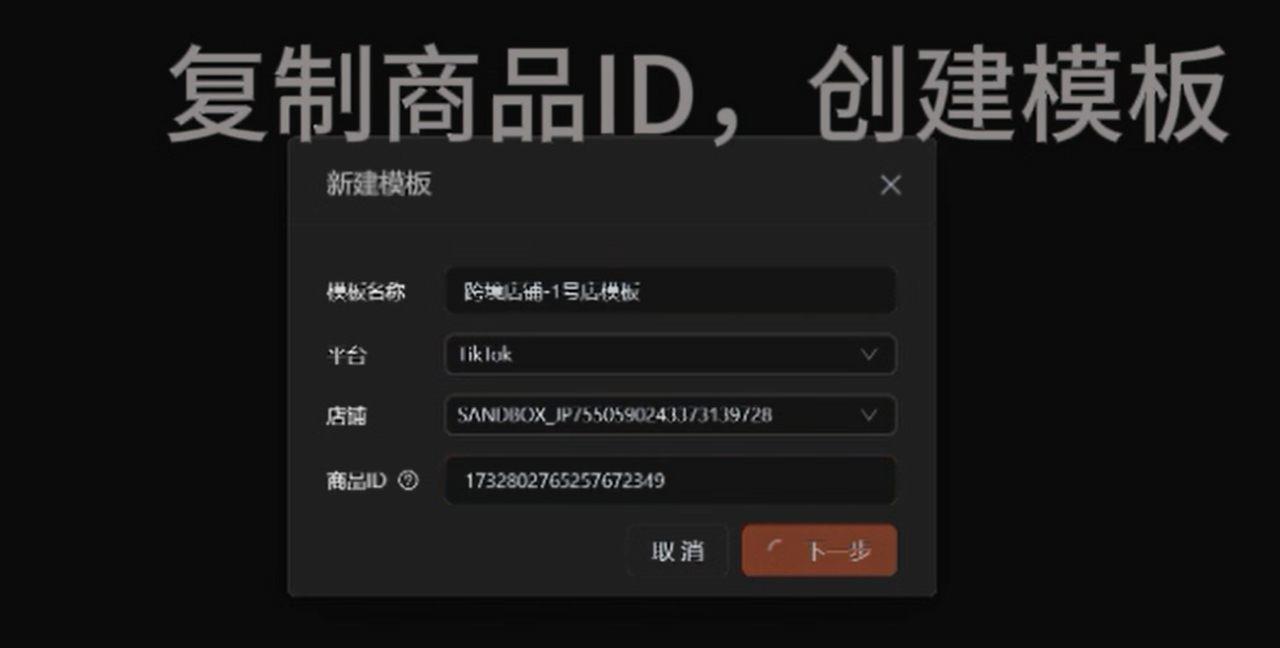
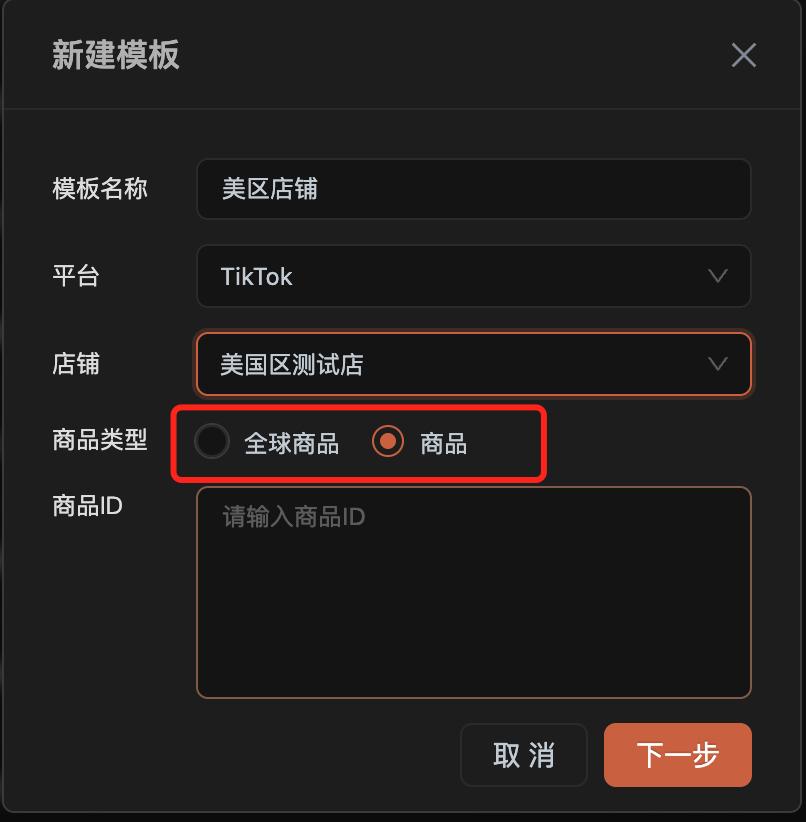
- 在灵图POD中创建模板: 复制上一步在TikTok后台创建的 商品ID(可在“管理全球商品-未发布”列表中找到)。 登录灵图POD系统,进入 【上架】-【刊登模板】,点击 【新建模板】。 在弹出的窗口中,填写模板名称,选择对应的平台(TikTok)和店铺,并将复制的商品ID粘贴至“商品ID”栏位。 提示:美国区(美区)店铺的模板创建路径略有不同,需在“商品管理”中复制商品ID,并在创建模板时选择商品类型为“商品”。
- 第三步:配置商品模板替换项
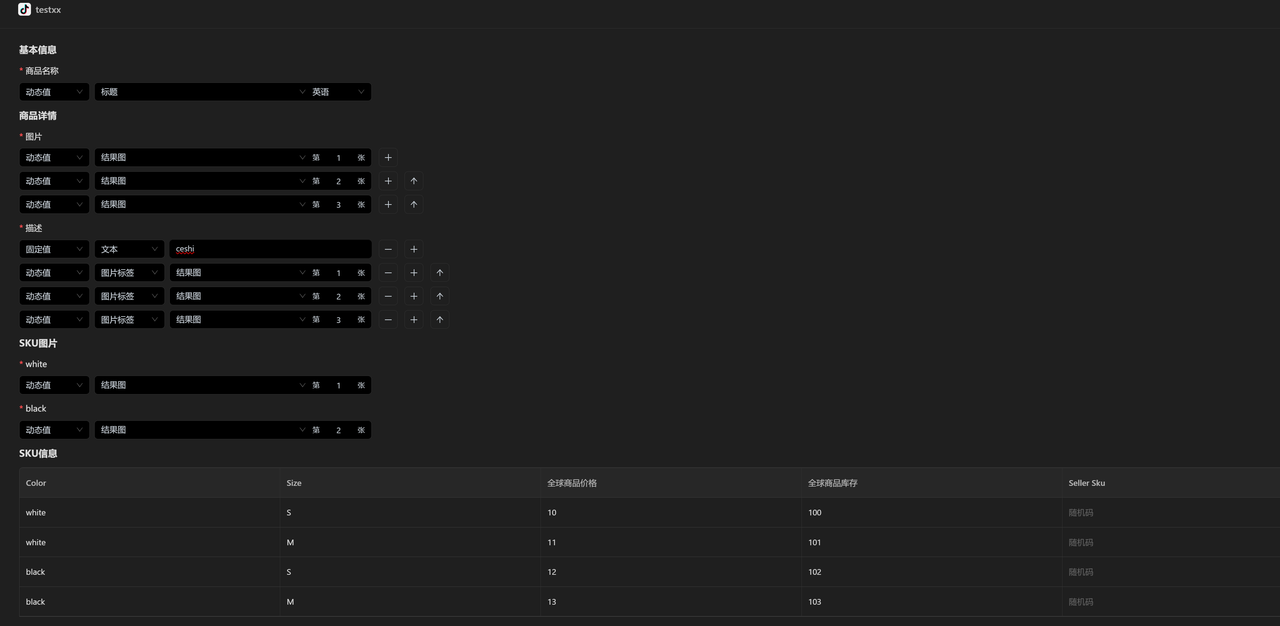
- 新建模板后,需配置关键信息的替换规则,以实现自动化填充。
- 商品名称:配置动态值,关联 “标题”,并根据目标站点的语言进行选择。
- 轮播图(主图):配置动态值,关联 “结果图第X张”。此处对应商品库中的轮播图,需根据商品颜色与图片顺序进行匹配设置。
- 商品描述: 文字部分:配置类型选择 “文本”,方式选择 “固定值”,直接填入预设的文案。 图片部分:配置类型选择 “图片”,方式选择 “动态值”,关联 “结果图第X张”。
- SKU图片:不同颜色或规格的SKU图片需对应配置。例如,若白色商品对应轮播图第1张,黑色对应第2张,则白色SKU图应关联“结果图第1张”,黑色SKU图关联“结果图第2张”。

三、 执行刊登:在商品库完成上架
所有刊登操作均在灵图POD的 【商品库】 中进行。
第一步:将商品保存至商品库
您可以通过以下两种方式将待发布的商品存入商品库:
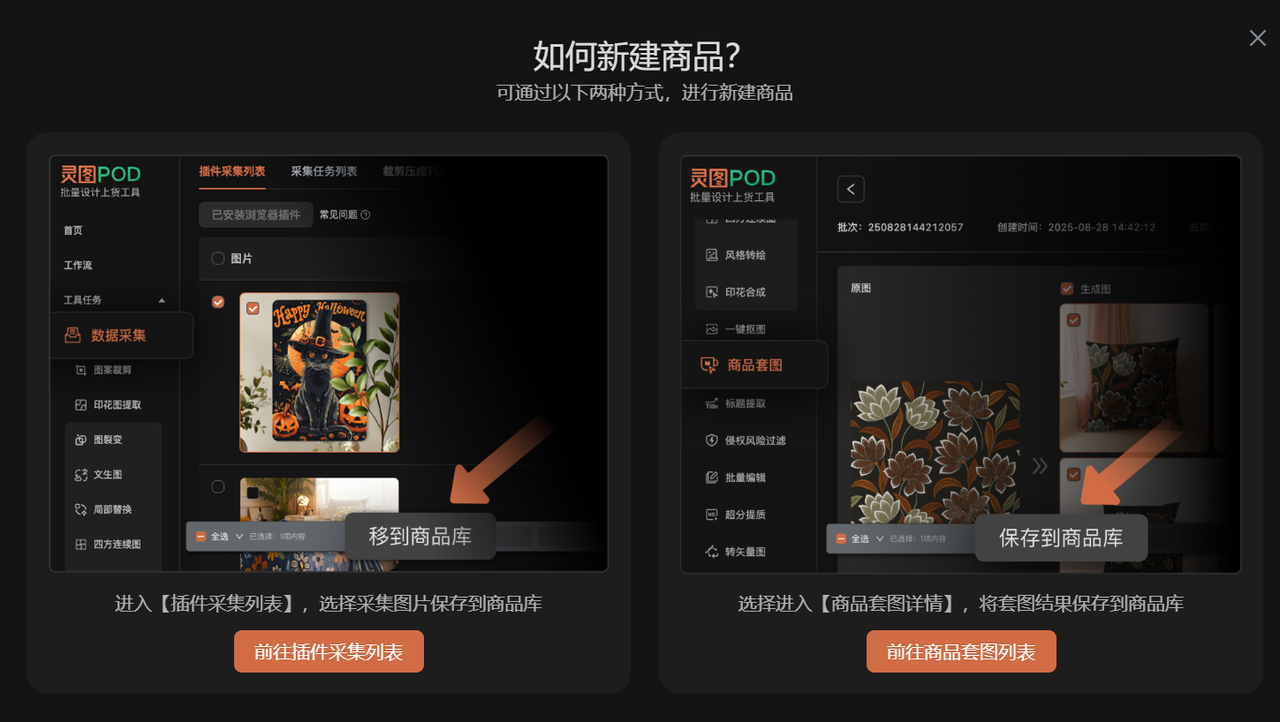
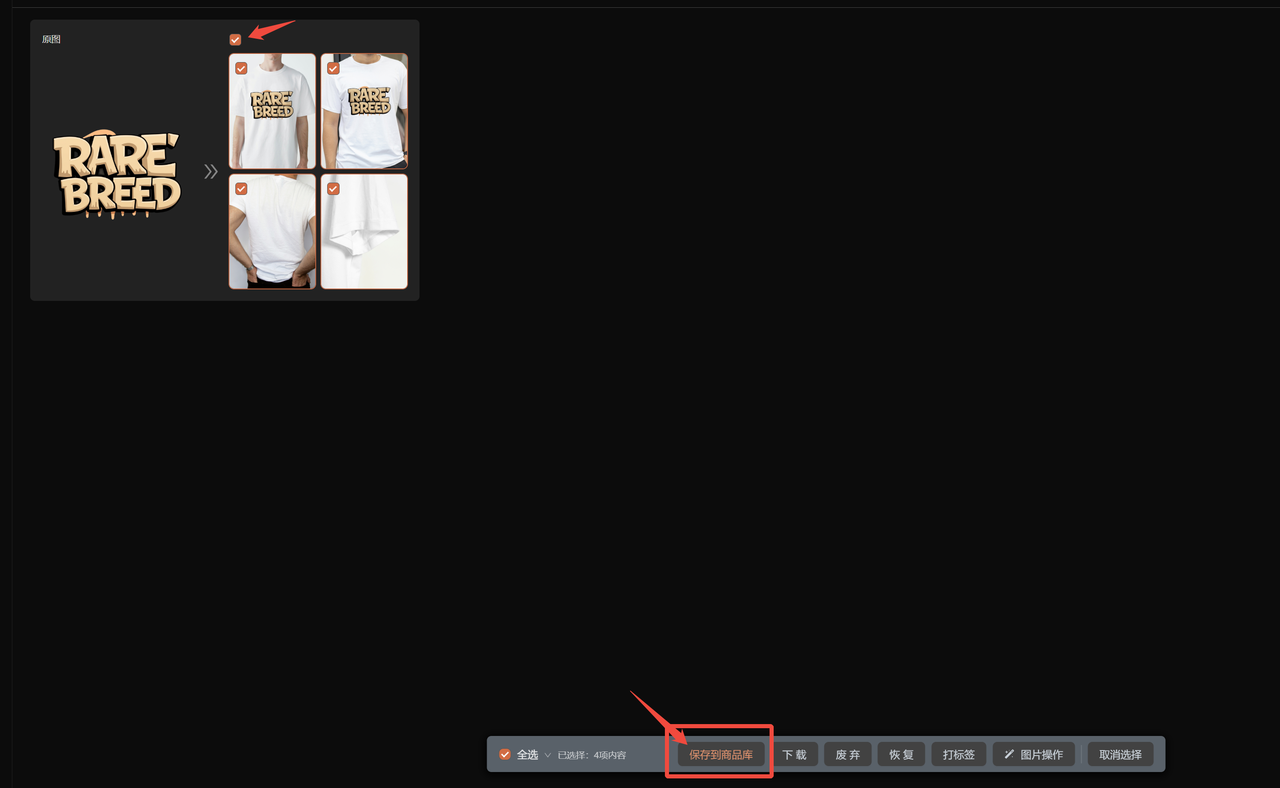
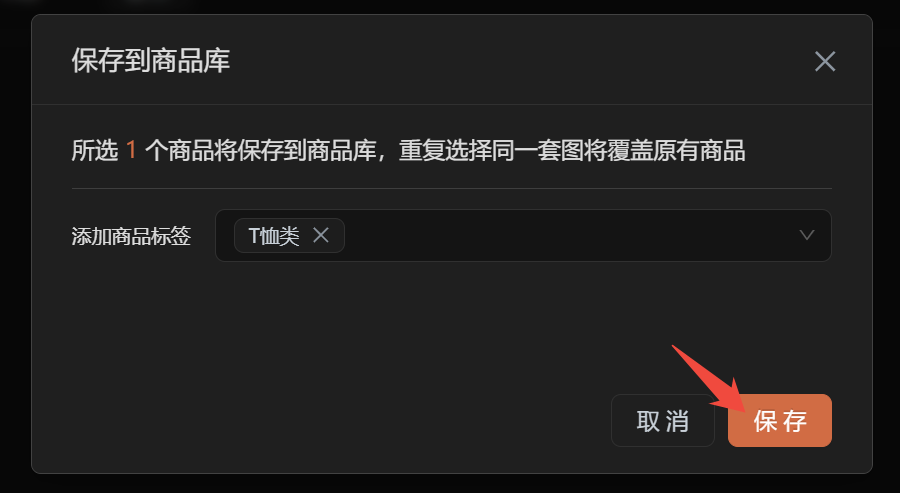
- 方式一:完成套图设计任务后,在 【商品套图详情】 页面,点击 【保存到商品库】。
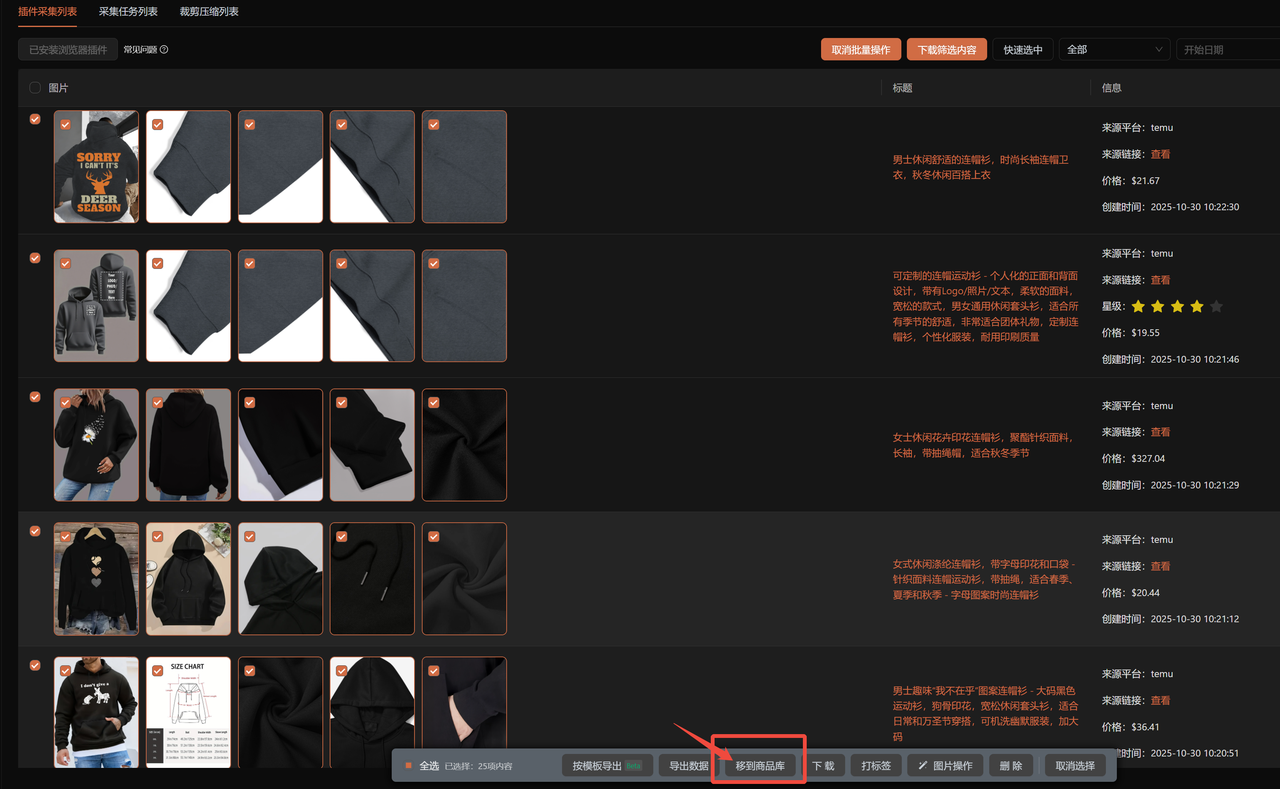
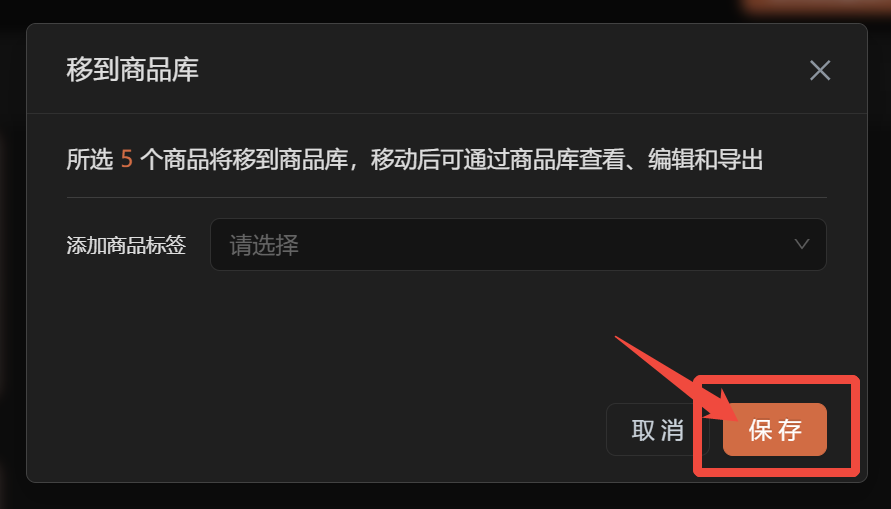
- 方式二:在 【插件采集列表】 中,勾选已采集的商品,点击 【移到商品库】。
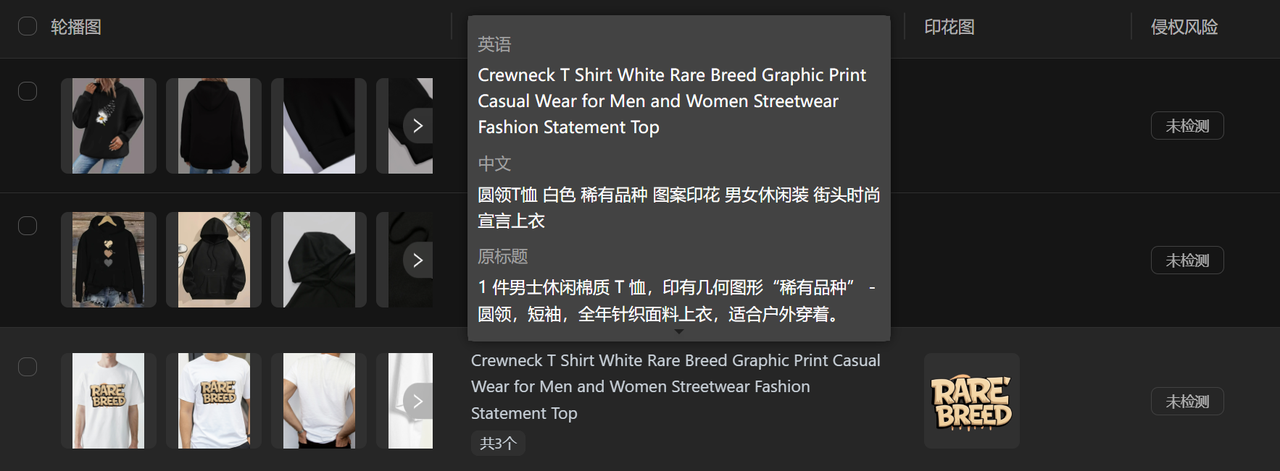
- 第二步:提取商品标题
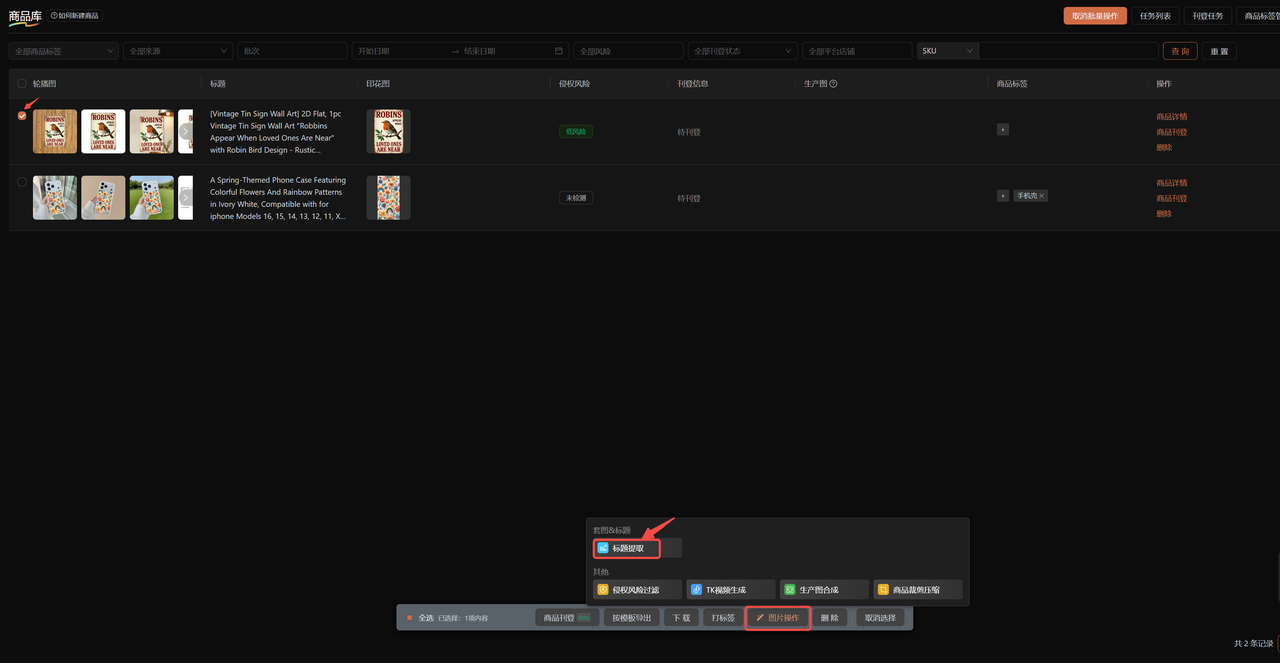
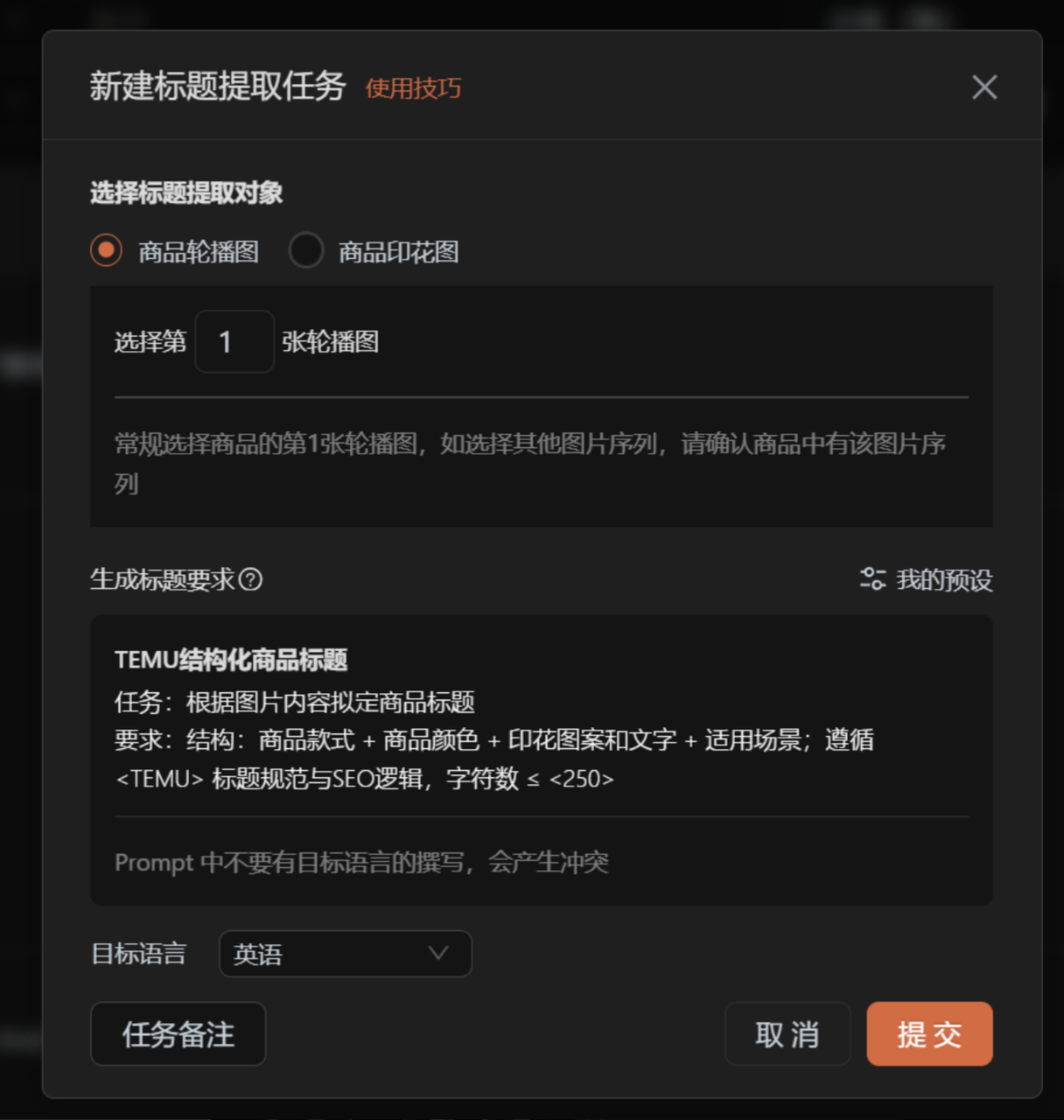
- 在商品库中勾选目标商品,利用系统的 【标题提取】 功能,为商品生成或优化上架标题。
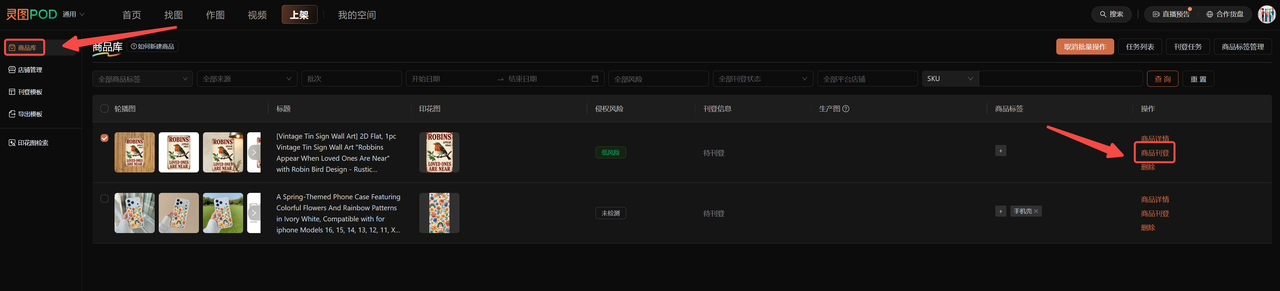
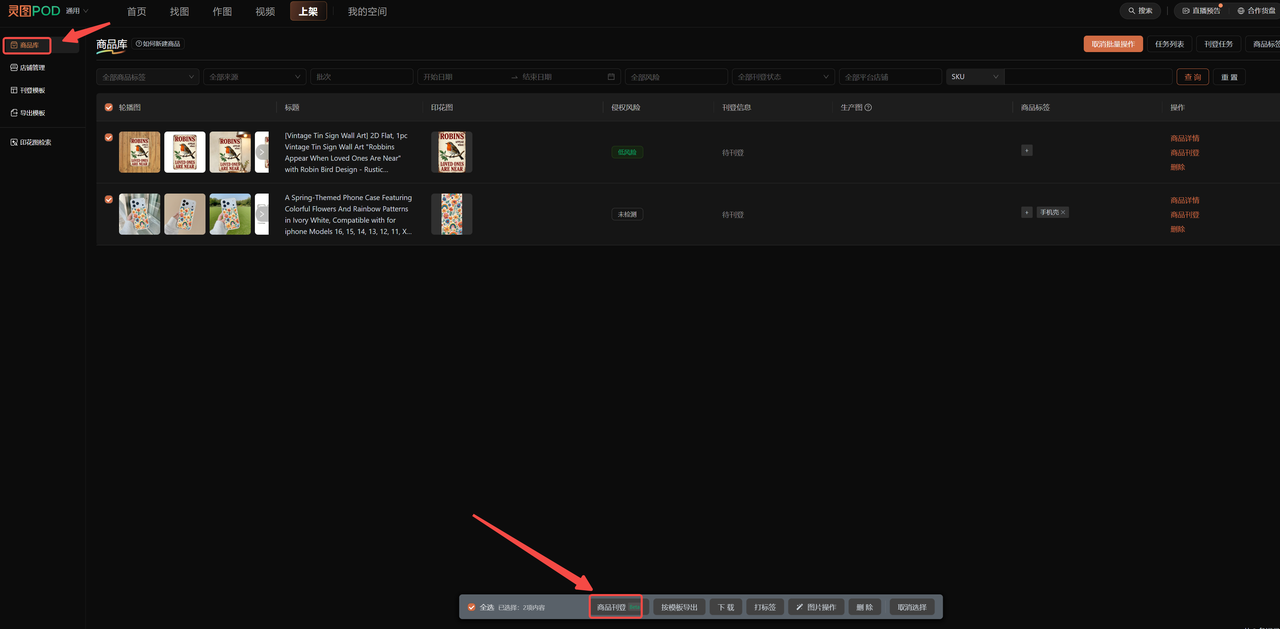
- 第三步:执行刊登同步
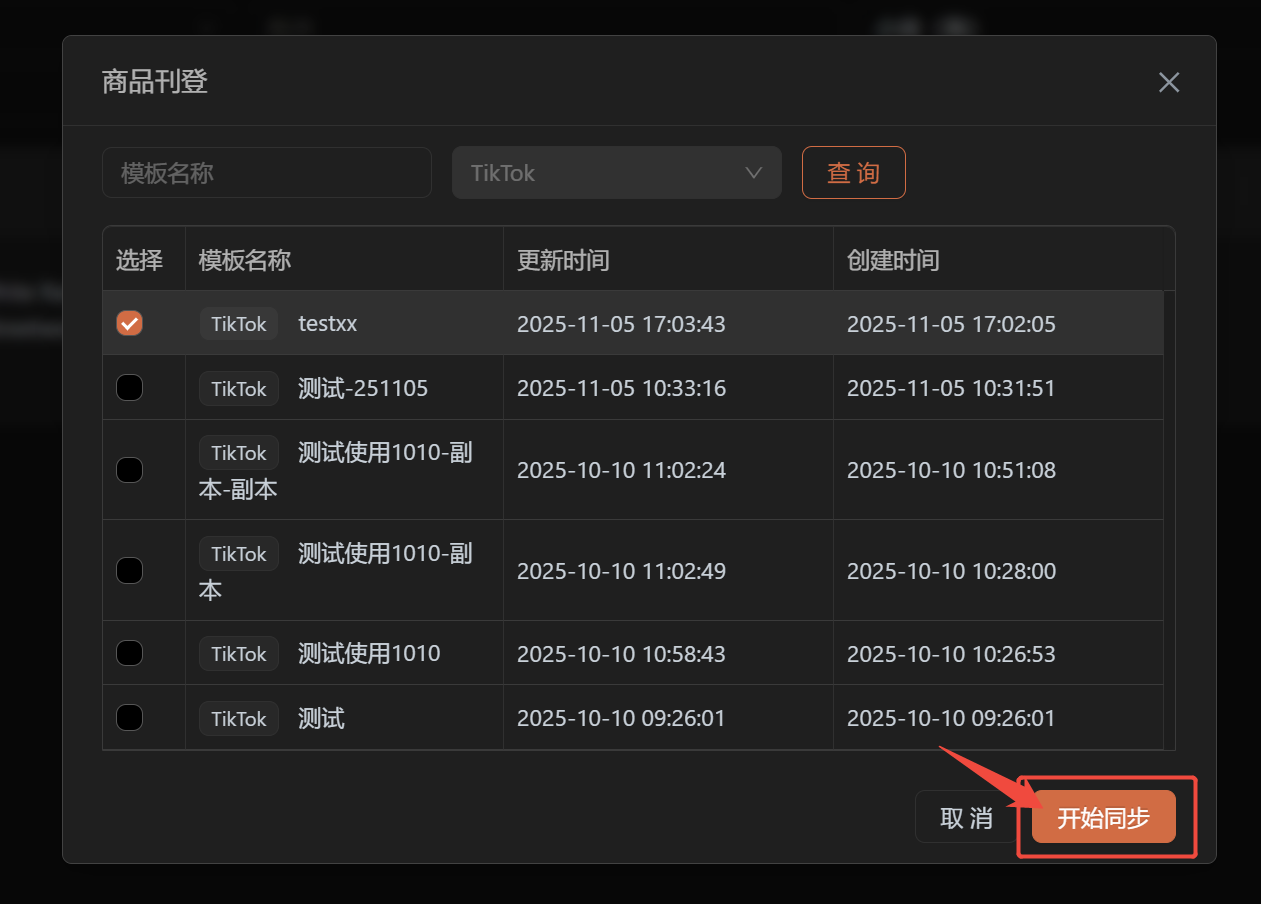
- 标题提取完成后,在商品库勾选商品,点击 【开始刊登】。
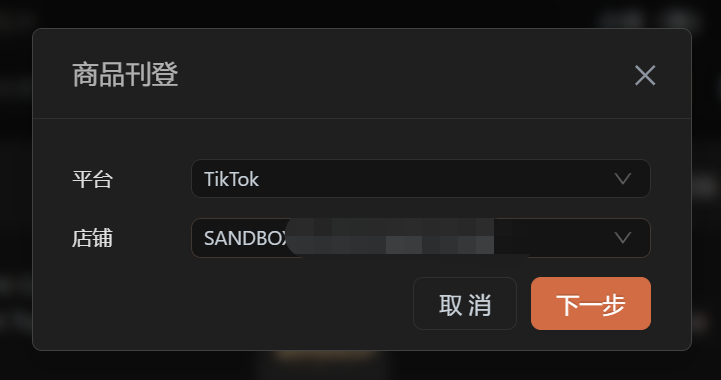
- 在刊登页面,选择对应的店铺和已配置好的商品模板。
- 点击 【开始同步】,系统将自动根据模板规则,将商品信息发布至您的TikTok店铺后台。
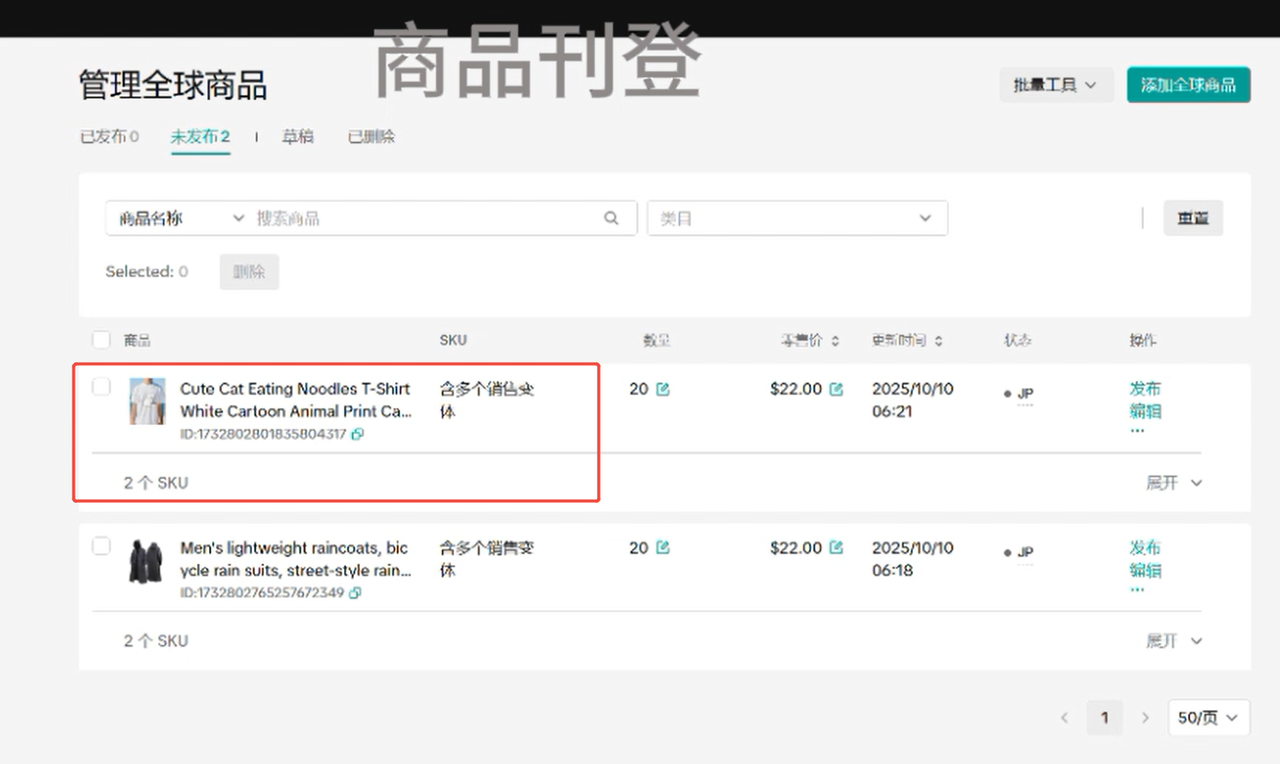
- 同步完成后,您可以在TikTok商家中心的 【管理全球商品】 - 【未发布】 列表中查看已同步的商品,并进行最终发布。
- 您也可以在灵图POD 【商品库】 右上角的 【刊登任务详情】 中,实时查看每条商品的刊登状态及失败原因。

四、 常见问题 (Q&A)
Q:在TikTok后台创建模板商品时,为什么建议选择“稍后发布”?
A:选择“稍后发布”是为了将此商品仅作为信息模板使用,避免在未准备好所有SKU和素材的情况下意外上架。同步后,真正的商品会在“未发布”列表中生成,供您核对后再统一发布。
Q:不同国家的站点可以使用同一个商品模板吗?
A:可以。创建“全球商品”模板后,在刊登时选择不同的目标国家站点,系统会基于同一模板信息进行发布。但需注意各站点在类目、合规性方面的细微差异。
通过以上步骤,您可以系统化地管理TikTok Shop商品的上架流程,大幅提升多站点、多商品发布的效率。请确保在每个环节仔细核对配置信息,以保证刊登的准确性。

