

本文旨在系统介绍通过“灵图POD”系统完成Temu商品刊登的完整操作流程。流程涵盖从店铺授权、模板创建到最终商品上架的全链路步骤,并附有常见问题解答,以帮助您高效、准确地完成商品发布。
功能直达链接: Temu商品刊登操作说明 -灵图POD设计
一、 前期准备:店铺授权与绑定
在开始刊登商品前,您需要完成店铺与“灵图POD”系统的对接授权。此步骤是数据同步的基础。
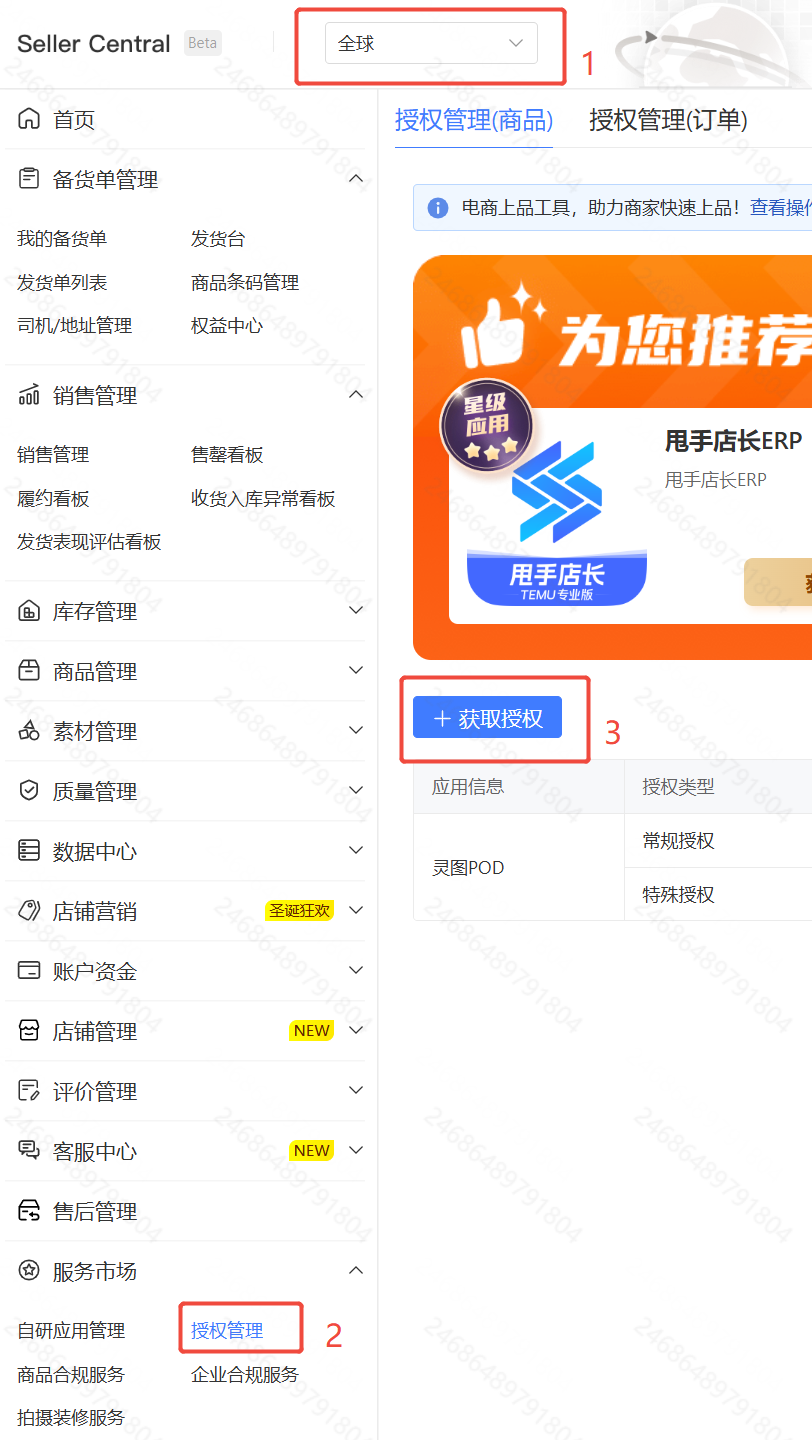
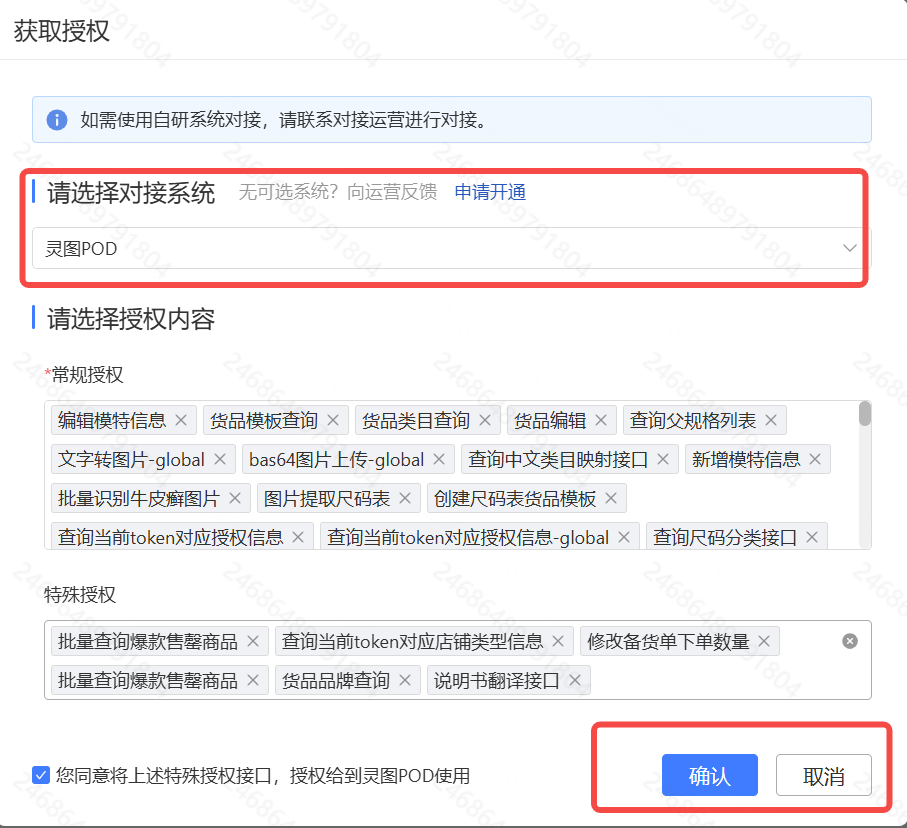
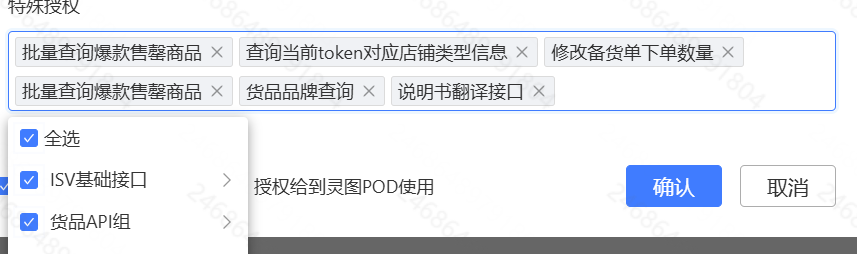
- 获取Temu后台授权: 登录Temu全球卖家后台,进入【服务市场 > 授权管理】。 在对接系统中选择“灵图POD”。 在“特殊授权”部分,务必勾选全部权限接口,然后点击“确认”完成授权。
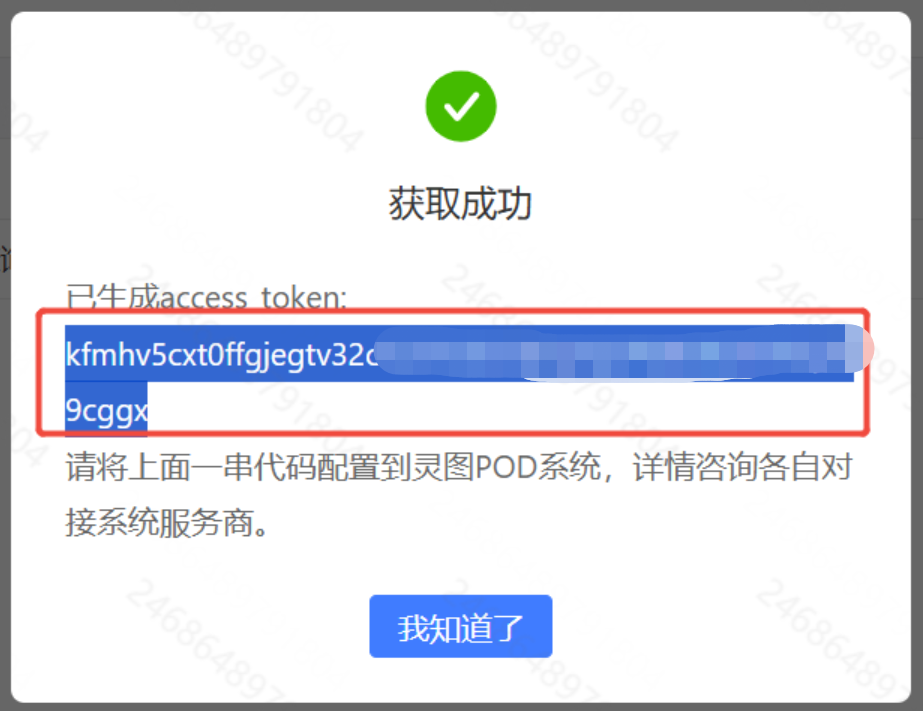
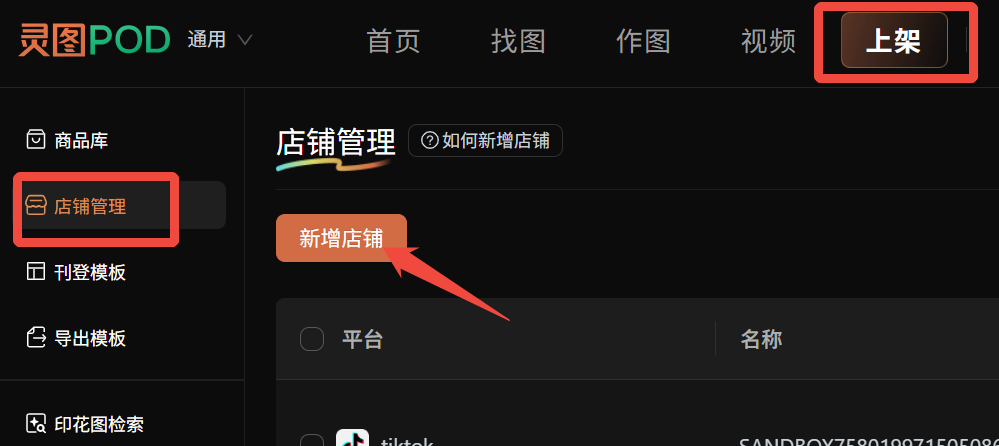
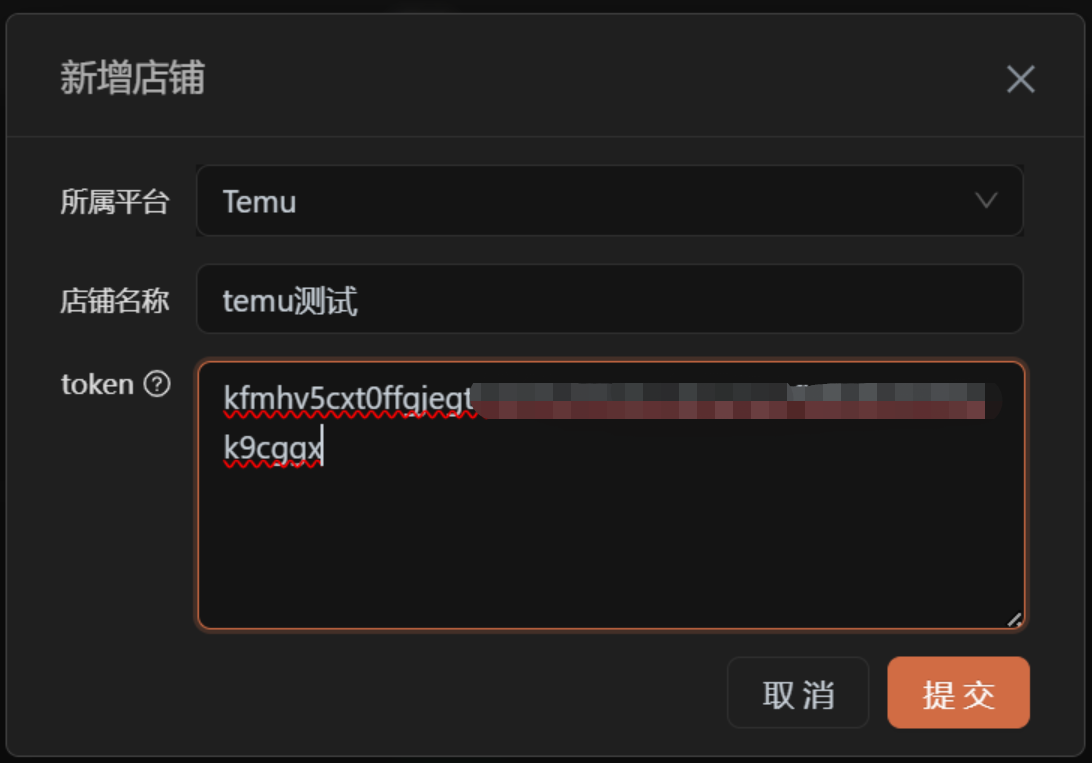
在灵图POD中绑定店铺: 复制Temu后台授权成功后提供的 access_token。 进入灵图POD系统,在【上架】模块下的【店铺管理】中,点击“新增店铺”。 填写店铺信息,并将复制的access_token粘贴至对应位置,提交后即可完成店铺绑定。
二、 核心步骤:商品模板的创建与配置
商品模板是刊登流程的核心,它定义了商品信息的填充规则。您需要先在Temu后台手动创建一个基础商品作为模板来源。
步骤1:新建商品模板
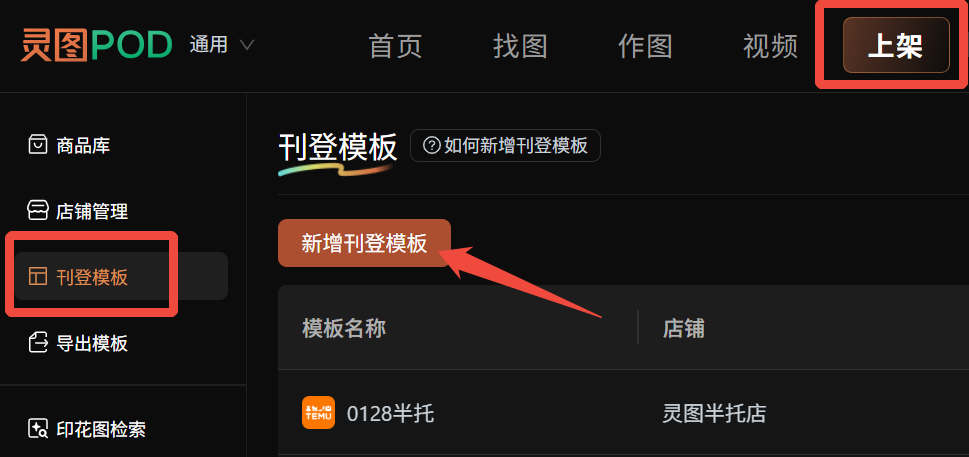
在灵图POD系统的【刊登模板】中,点击“新建模板”。目前支持两种创建方式:
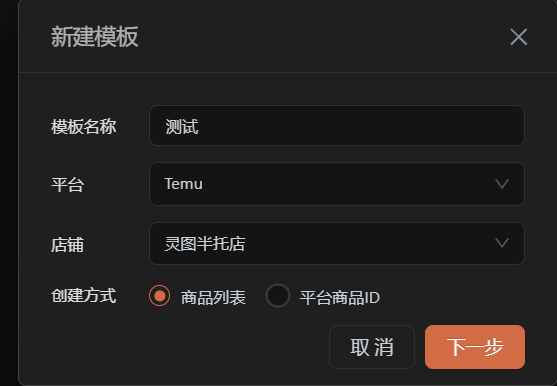
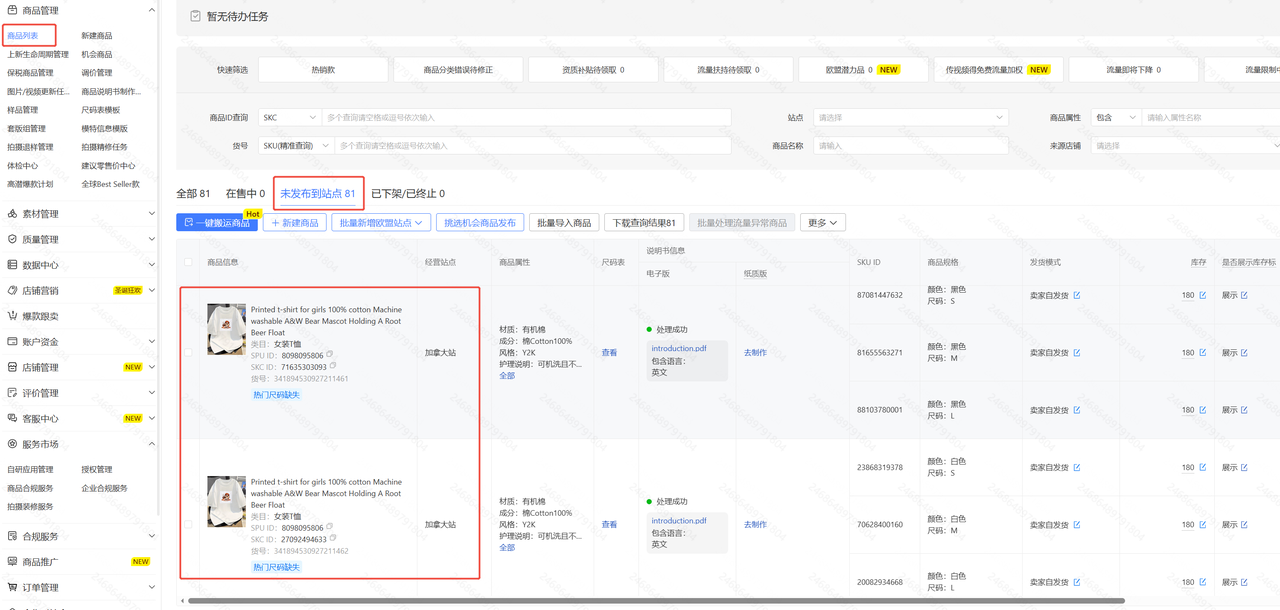
- 方式一(商品列表):选择店铺后,系统将直接读取Temu后台已创建的商品列表,您可以选择一个作为模板基础。
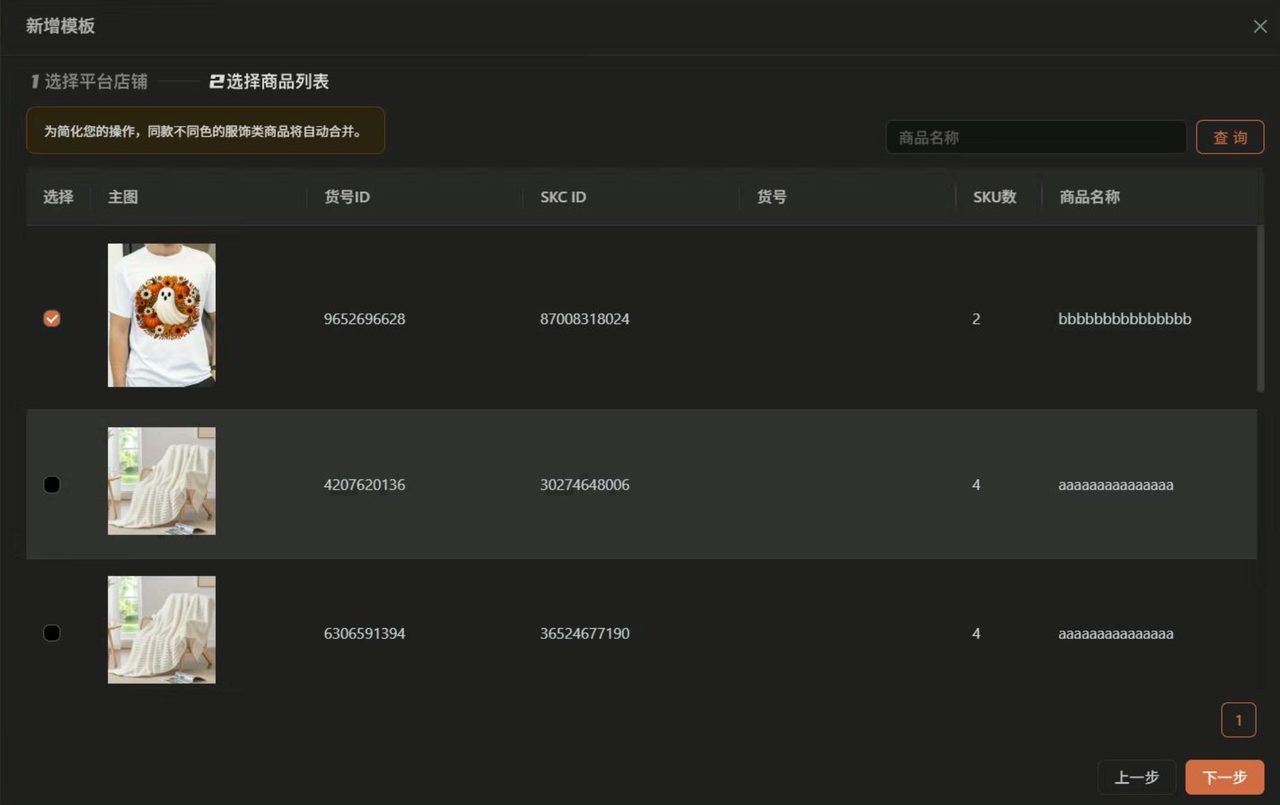
- 方式二(平台商品ID):手动输入从Temu后台【商品管理-商品列表】中获取的商品SKC ID。若一个SPU有多个SKU(如不同颜色),需填入所有SKC ID。
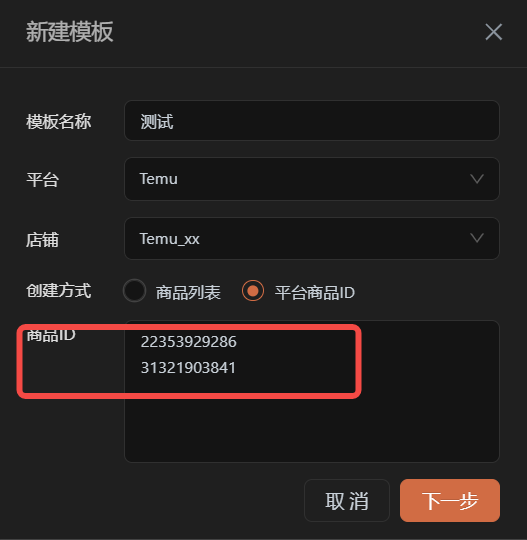
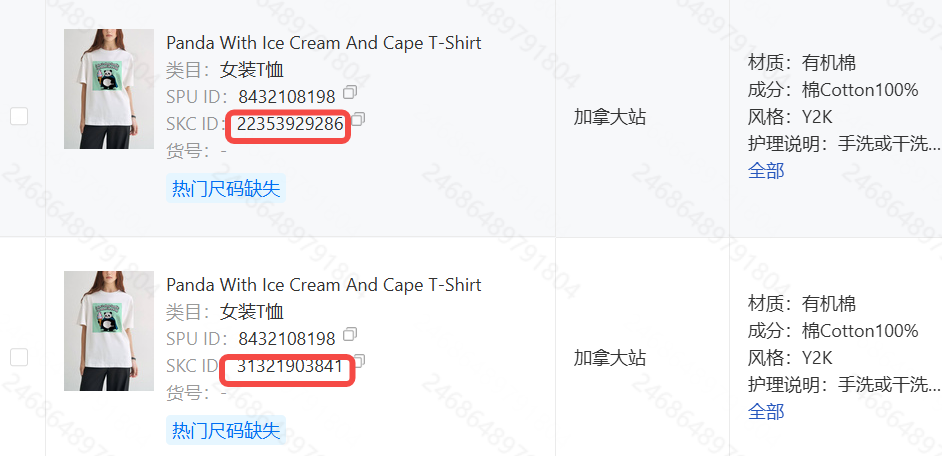
步骤2:编辑商品模板
新建模板后,需对其进行详细配置,关键设置包括:
- 基本信息: 商品名称:配置动态值,关联“标题”,并根据销售站点选择对应语言(如中文、英文)。 轮播图:配置动态值,关联“结果图第X张”。需根据商品颜色与套图任务的图片顺序对应配置(例如,黑色商品图片对应结果图1-3,白色对应4-6)。
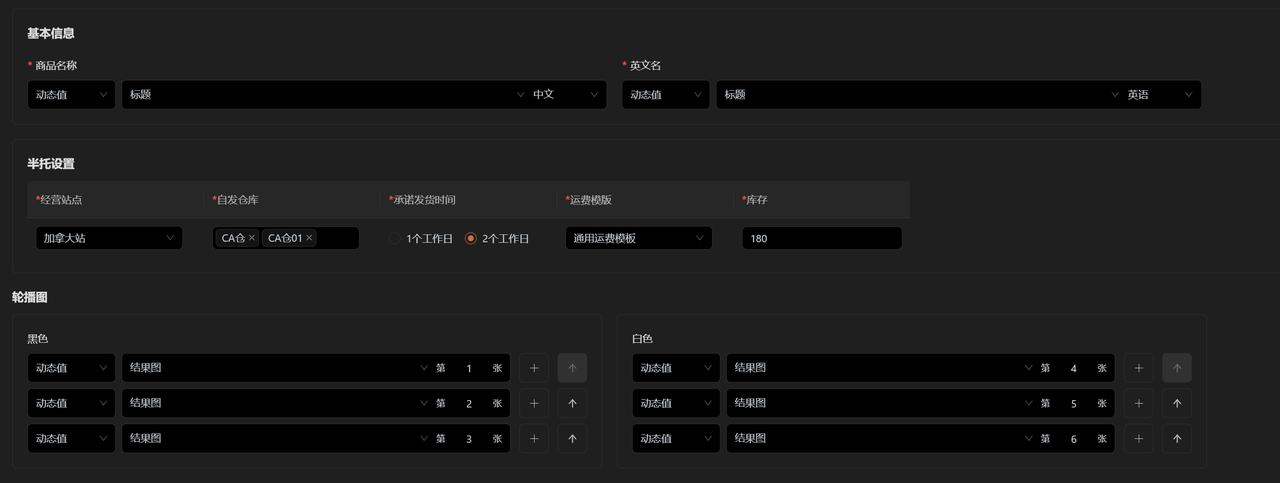
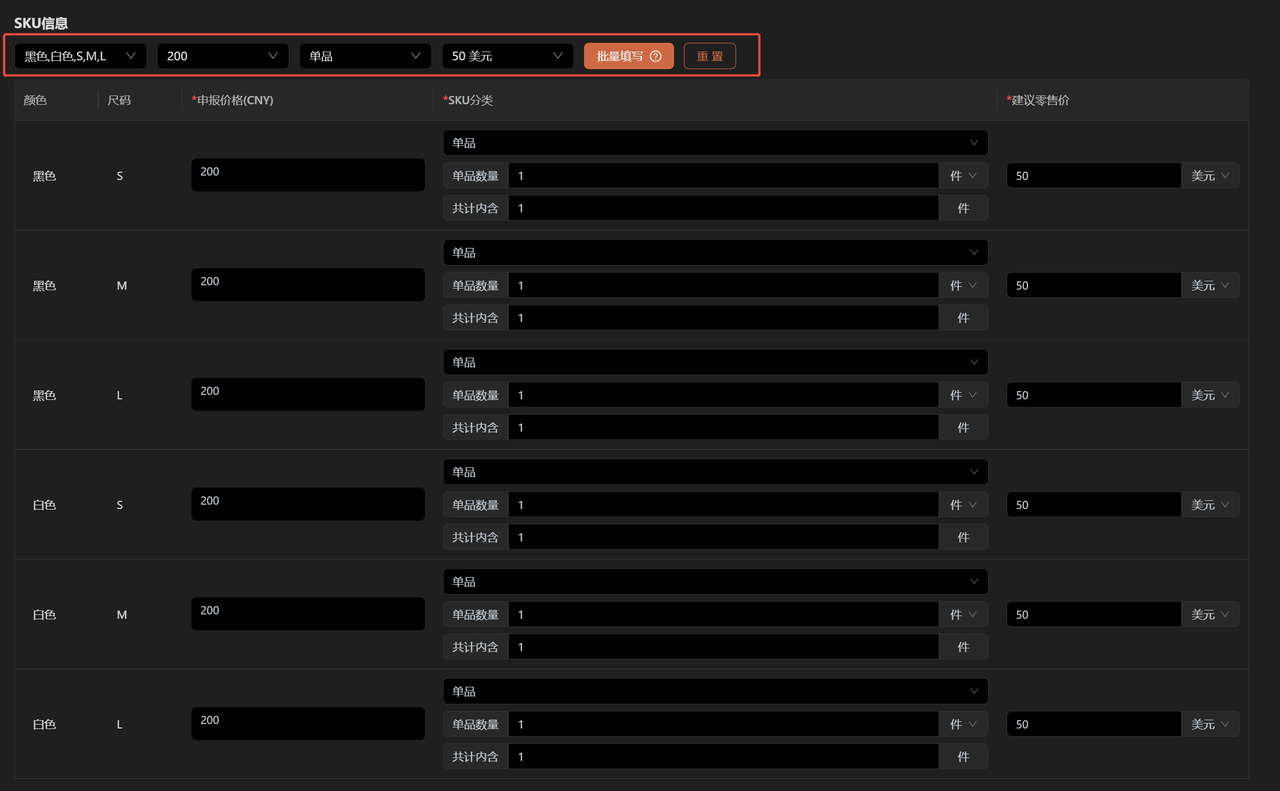
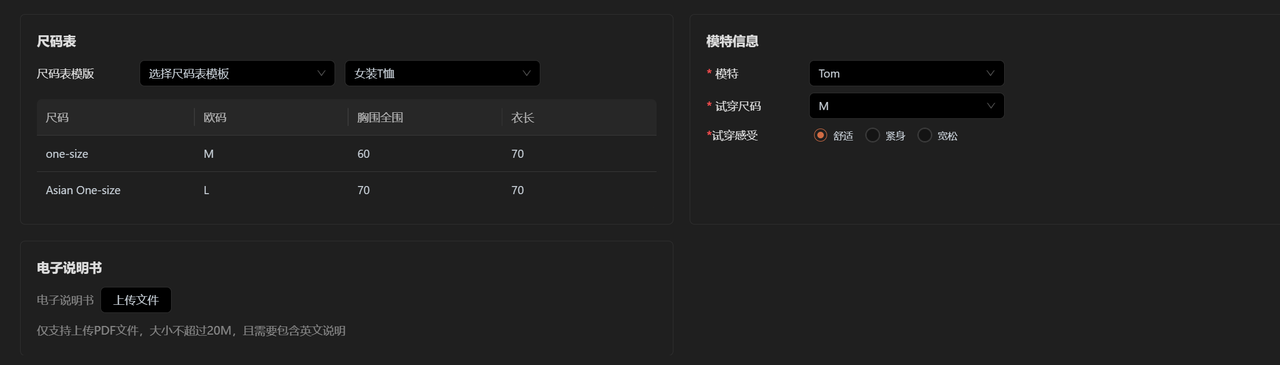
- SKU与物流信息: SKU信息支持批量填写。 尺码表、模特信息、运费模板及发货仓库等,需在Temu后台预先创建好。在灵图模板中,可直接通过下拉菜单选择引用。

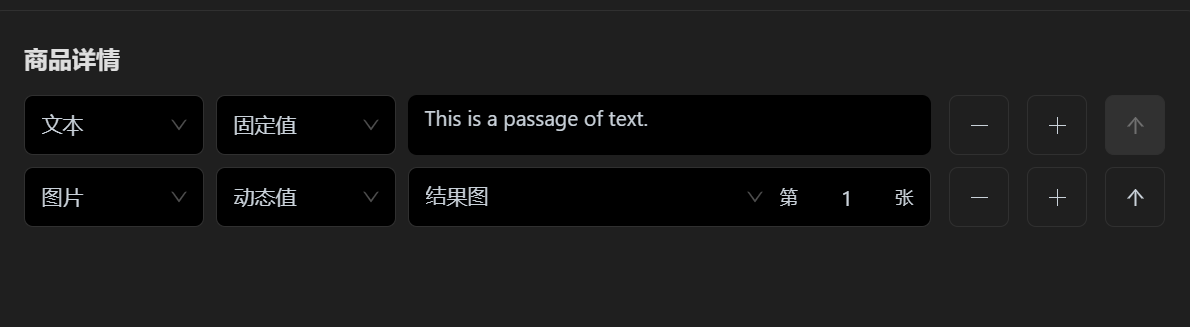
- 商品详情: 文字描述:配置类型选择“文本”,方式选择“固定值”,然后直接输入预设的商品描述文案。 详情图片:配置类型选择“图片”,方式选择“动态值”,并关联到“结果图第X张”。
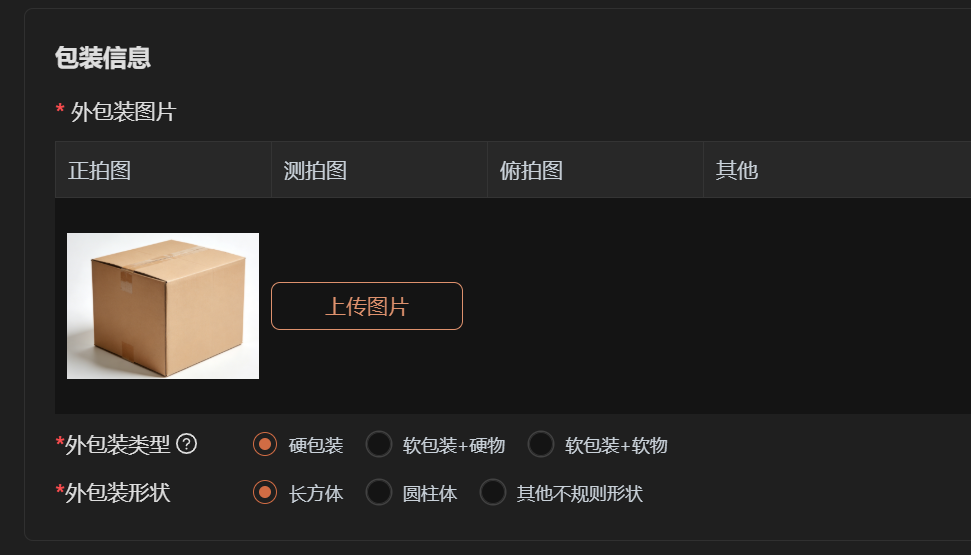
- 包装信息(仅全托管店铺必填): 全托管模式要求填写商品包装信息。需上传外包装图片(建议多角度),并选择外包装类型和形状。
三、 执行刊登:从商品库到上架
商品模板配置完成后,即可处理具体商品并进行刊登。
步骤1:将商品保存至商品库
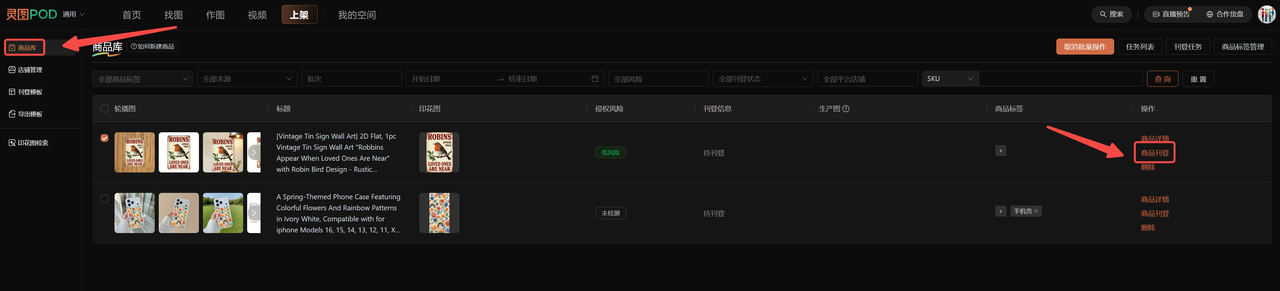
刊登操作需在【商品库】中进行。可通过以下两种方式将商品存入商品库:
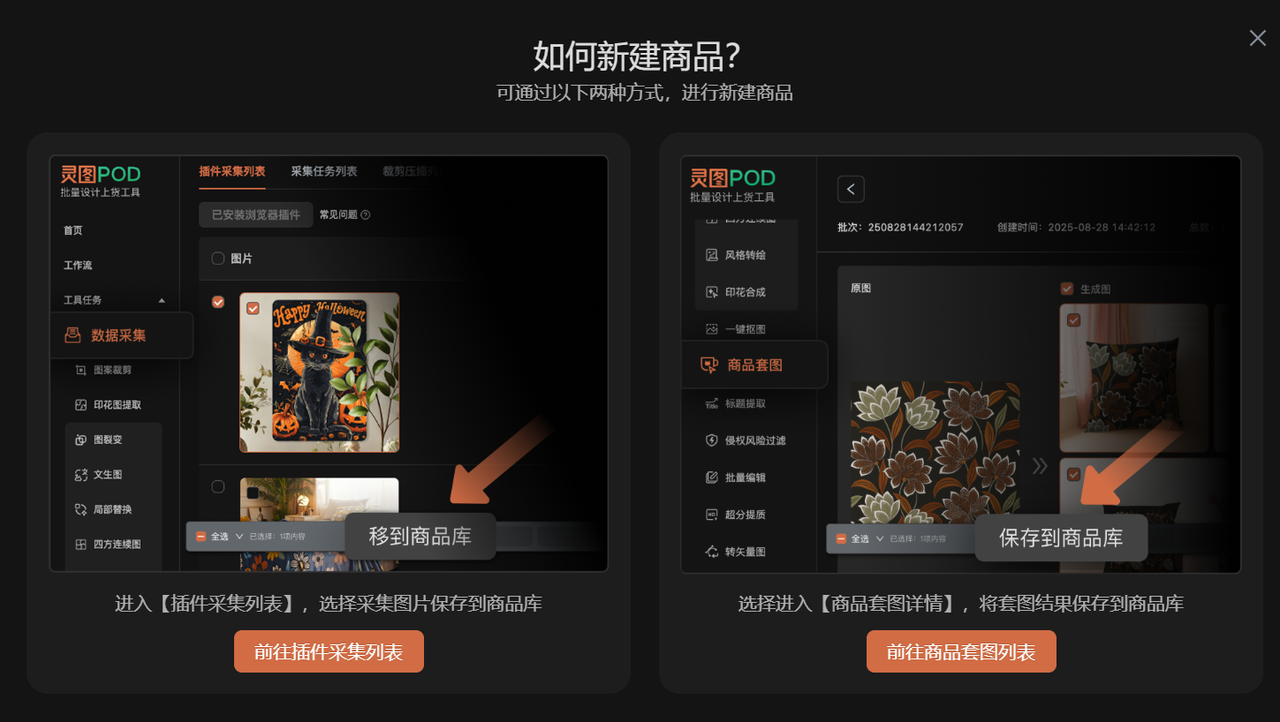
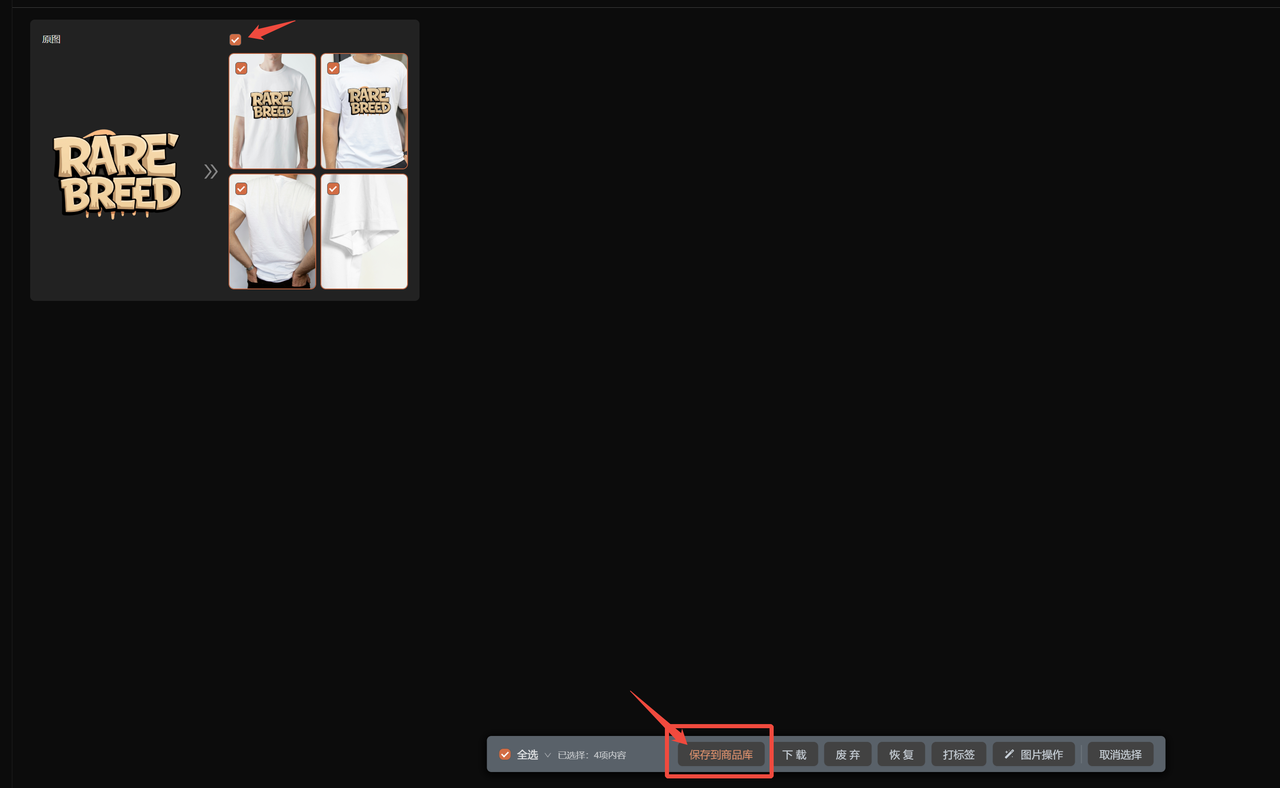
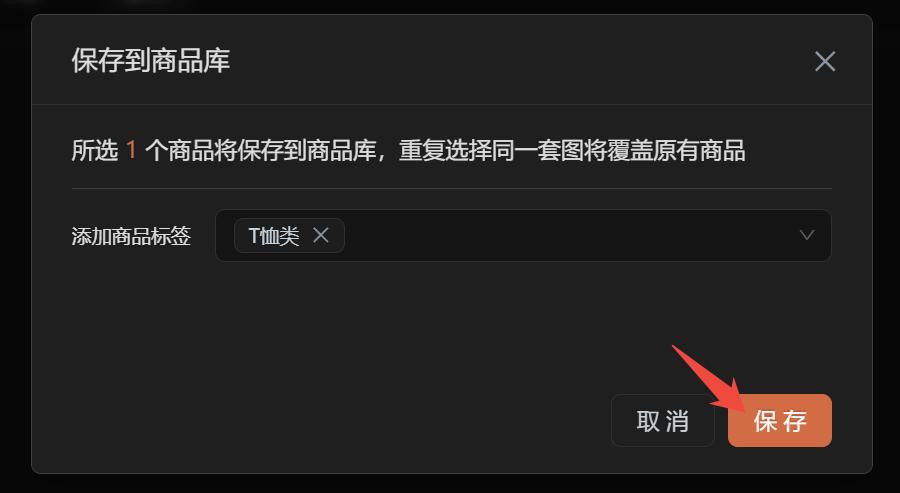
- 方式一:完成套图设计任务后,在【商品套图详情】页面,将整套结果“保存到商品库”。
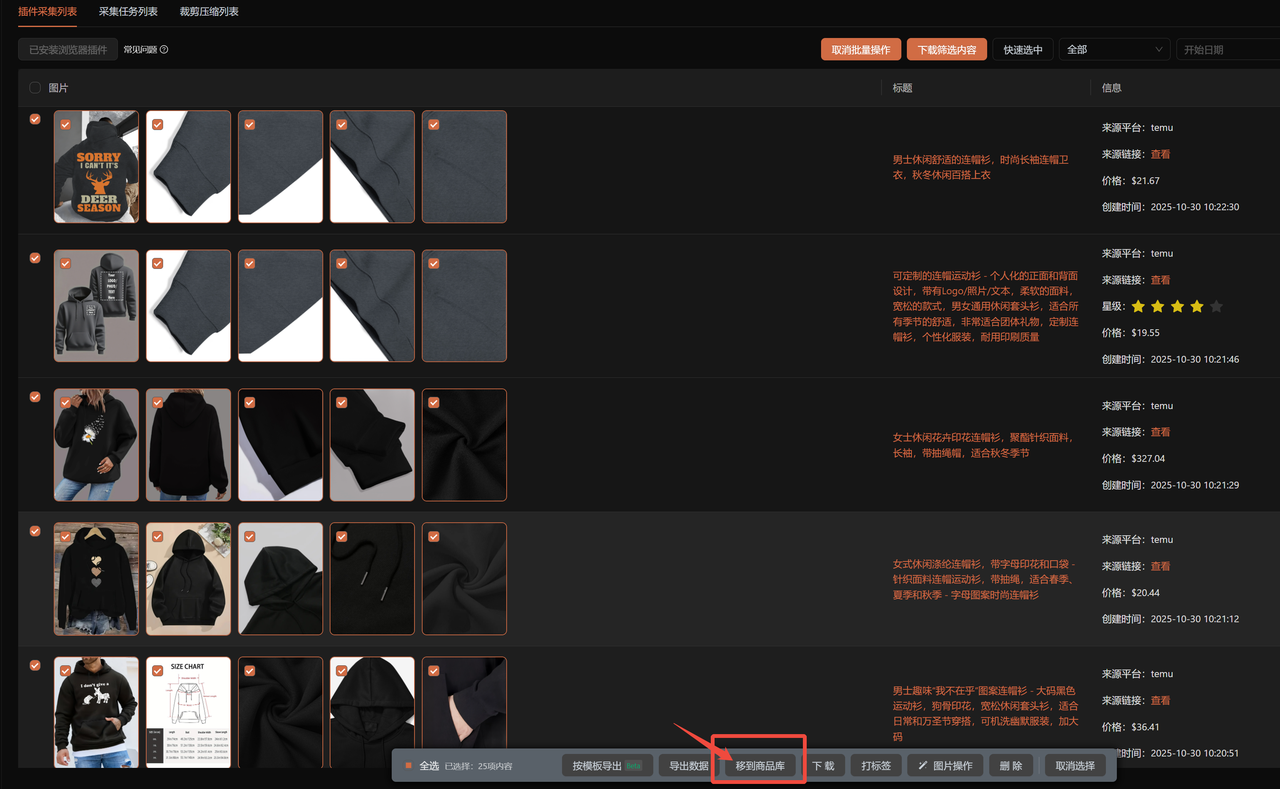
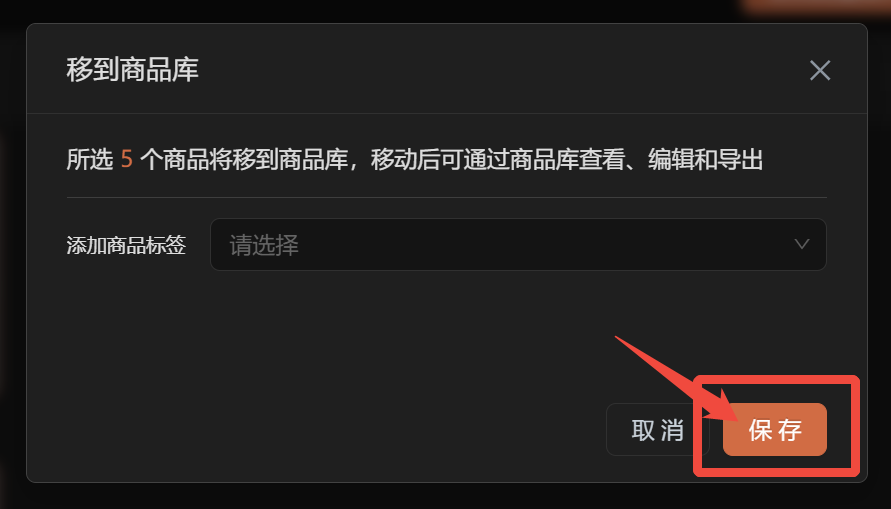
- 方式二:在【插件采集列表】中,选中已采集的商品,将其“移到商品库”。
步骤2:提取商品标题
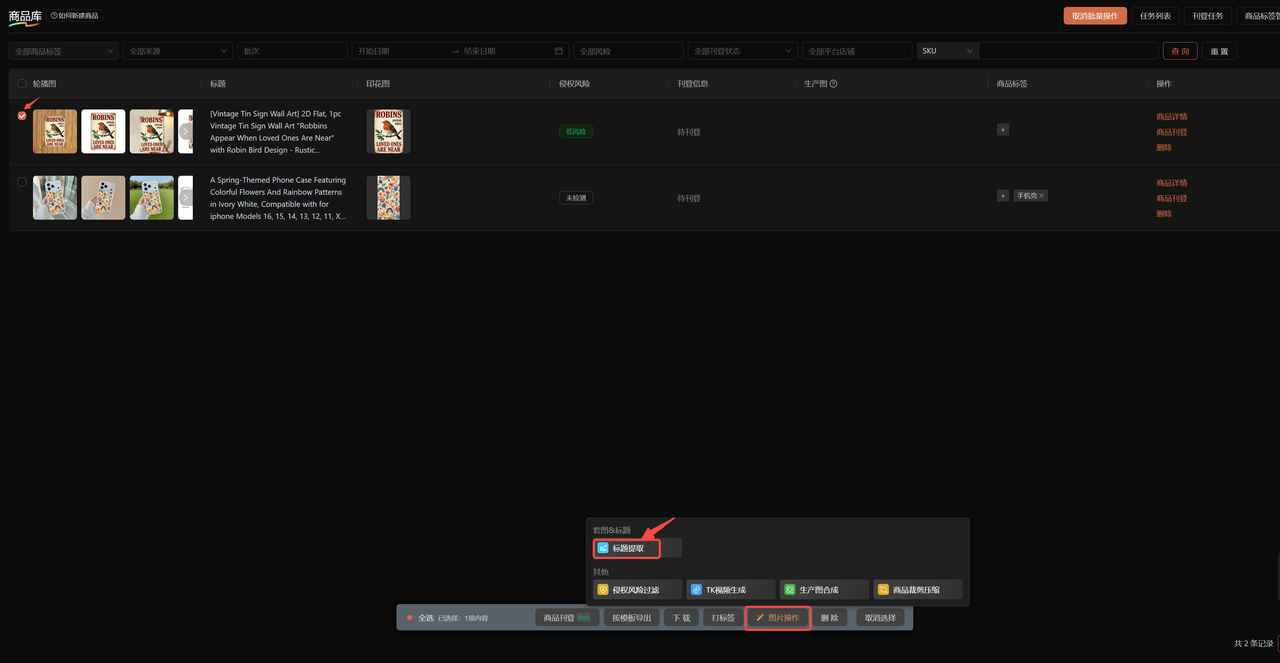
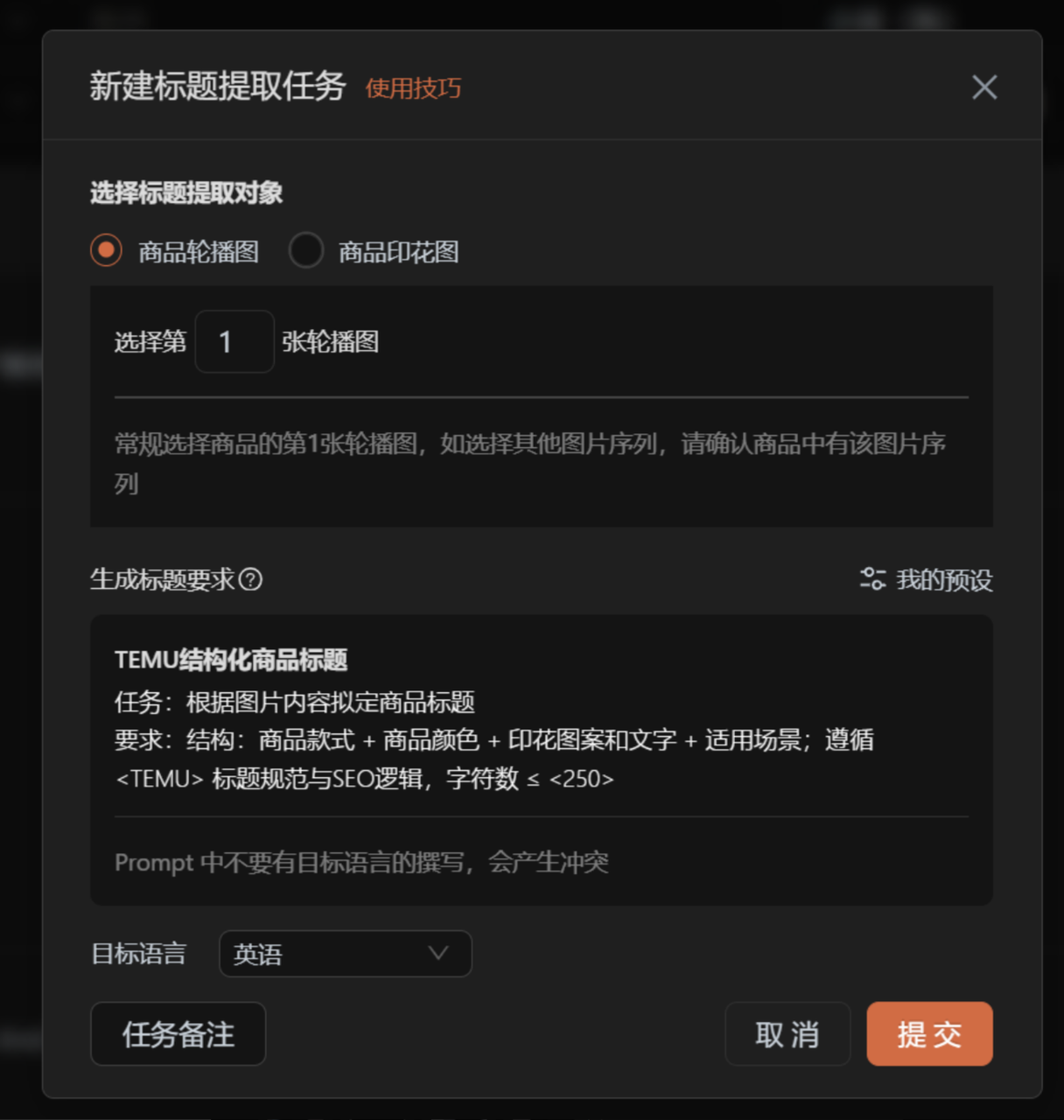
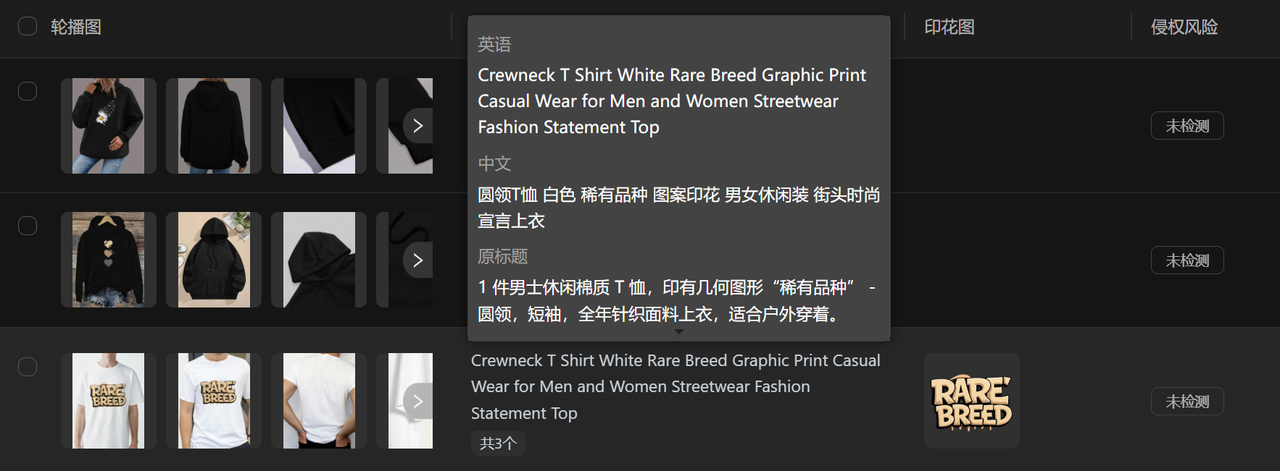
在商品库中,可以利用系统的“标题提取”功能,为商品自动生成或优化上架标题。
步骤3:执行刊登同步
标题提取完成后,即可进行刊登:
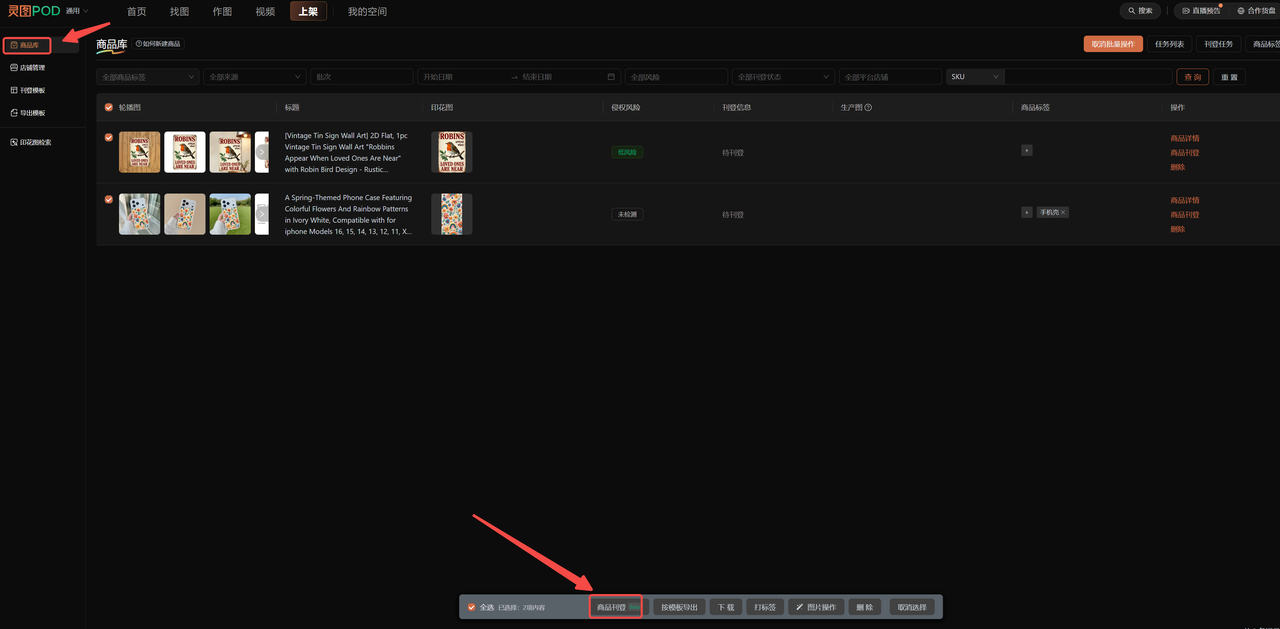
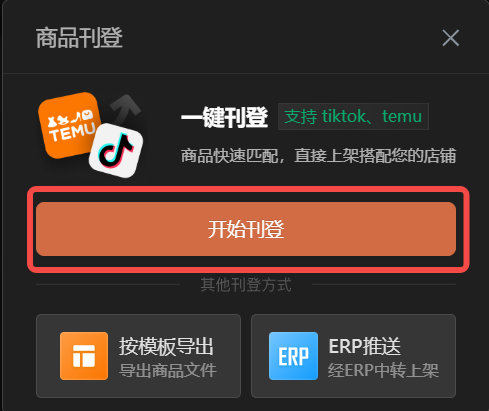
- 在商品库勾选目标商品,点击“开始刊登”。
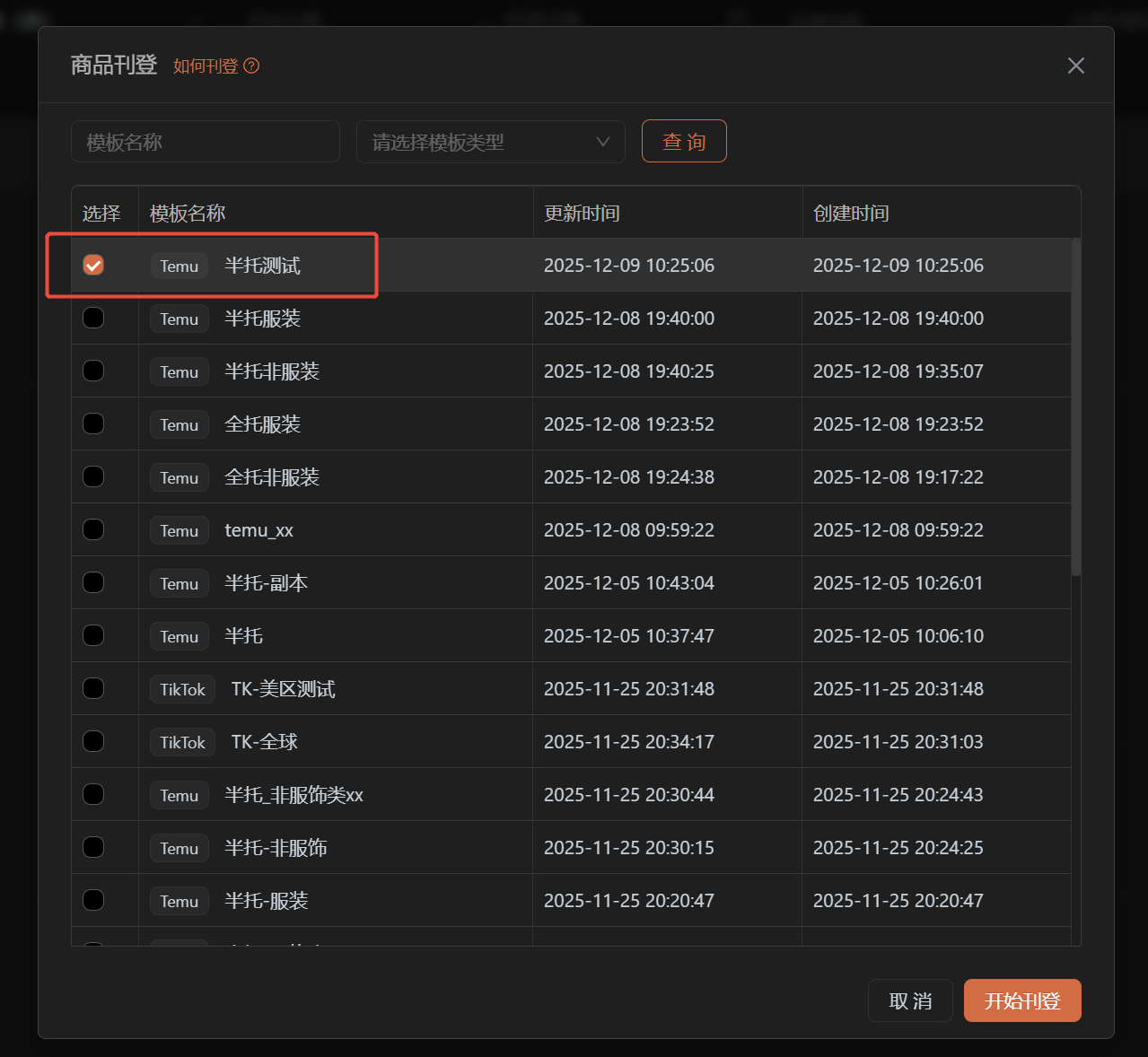
- 在刊登界面,选择已配置好的店铺和模板。
- 点击“开始同步”,系统将根据模板规则,将商品信息自动发布至您的Temu店铺。
- 同步完成后,您可以在Temu后台的【商品列表】中查看已上架的商品。
- 其他刊登方式:
- 系统还支持“按模板导出”商品文件,或通过“ERP推送”至企业资源计划系统中转上架。

四、 常见问题 (Q&A)
Q1:刊登失败,提示轮播图尺寸不符合要求怎么办?
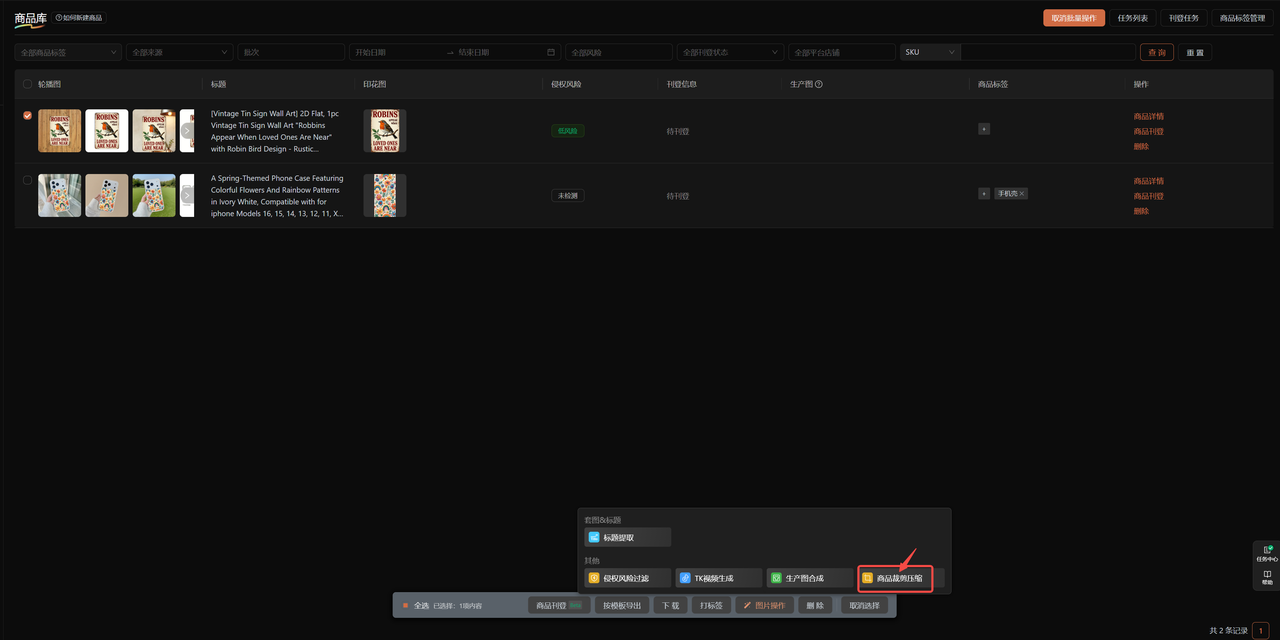
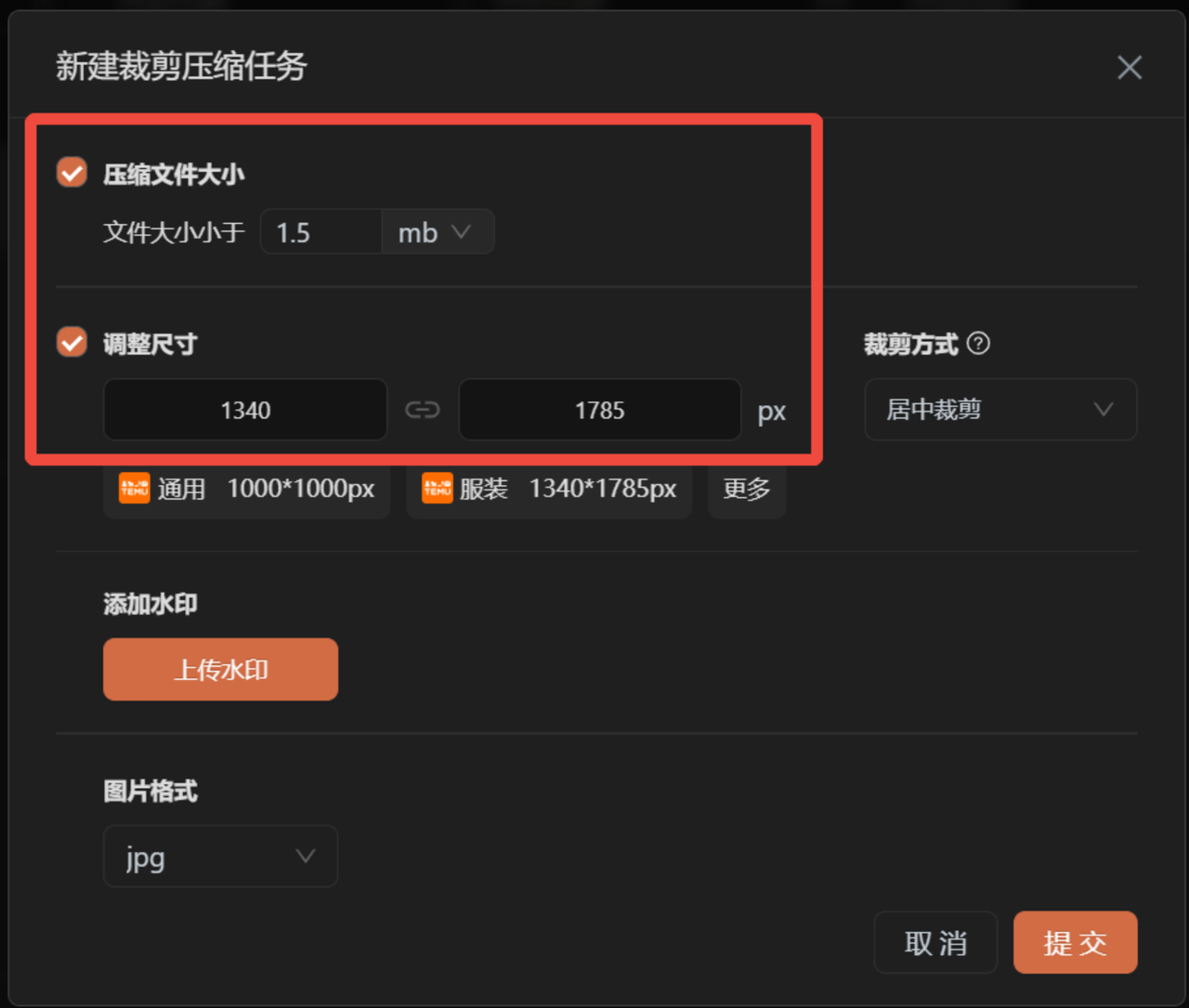
A1:Temu平台对轮播图有严格尺寸要求(通常为宽1340px,高1785px,大小<2MB)。您可以在灵图POD的【商品库】中,使用内置的图片编辑工具对图片进行裁剪和压缩,调整至合规尺寸后重新尝试刊登。

通过以上步骤,您可以系统化、批量化地完成Temu商品的上架工作,大幅提升运营效率。请注意在关键配置环节仔细核对,确保信息准确。

