

核心摘要:本文将手把手教你如何利用“灵图POD”系统,实现Temu半托管商品的批量、高效上架。内容涵盖从后台模板下载、信息填写校验、灵图功能配置,到最终批量导出导入的全链路操作,并附有常见问题的解决方案,旨在帮助你彻底告别重复、低效的手动上架工作
功能直达链接: Temu半托管批量表格上架说明 -灵图POD设计
01 功能初衷,告别重复劳动
在很多用户的呼声中,批量上架功能终于上线了。这个功能的目标非常明确:让运营每个类目只需做一次配置,之后就能结合灵图的强大出图能力,自动生成上架信息,从而彻底规避重复、低效的手动操作。
为了获得最佳的产品体验,请务必仔细阅读以下操作介绍。
02 核心流程,六大步骤详解
批量上架的实现,遵循一个清晰、高效的六步闭环流程。
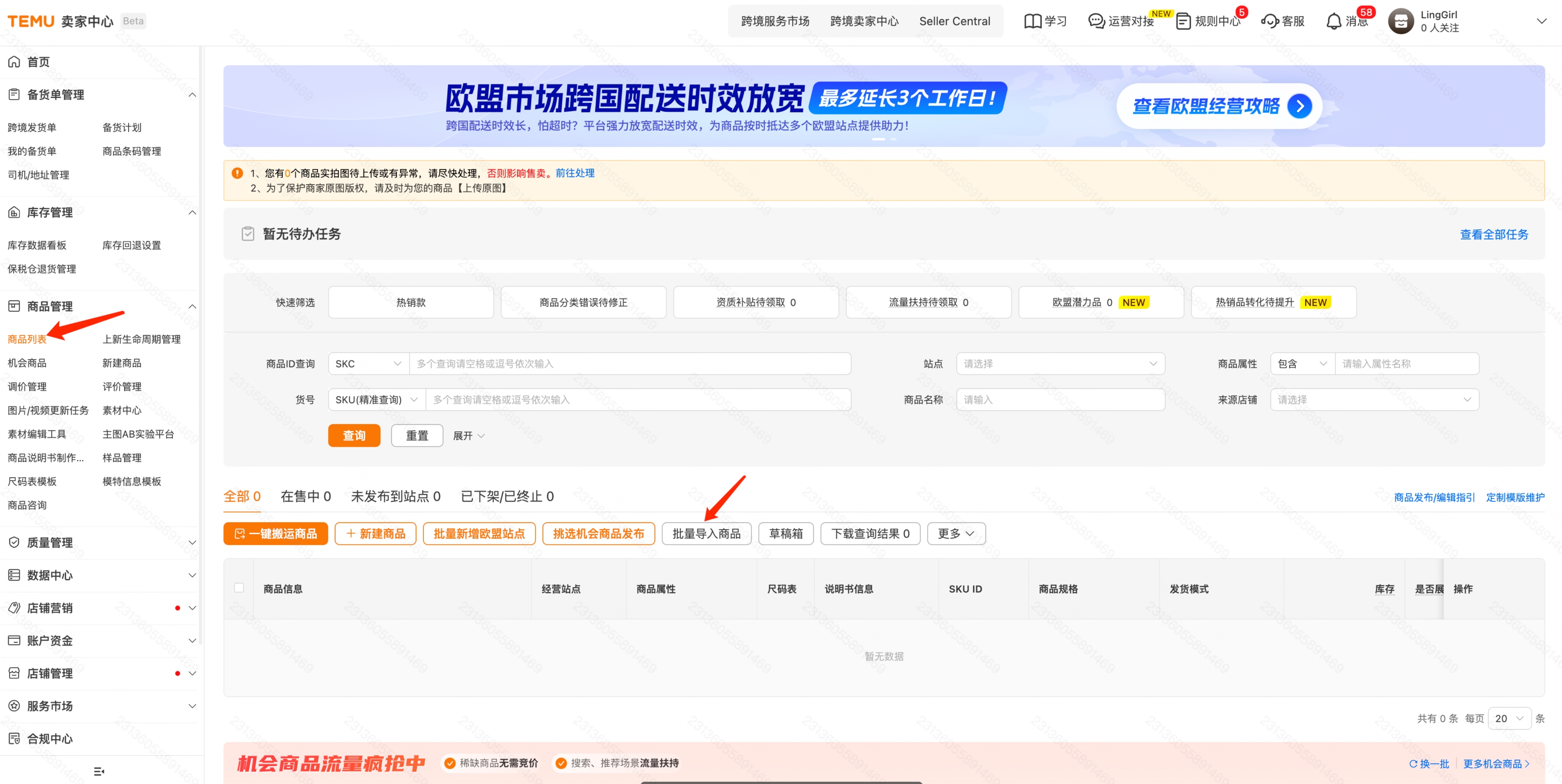
第一步:登录Temu商家后台
操作起点在Temu卖家中心。你需要进入 【商品列表】,找到并使用 【批量导入功能】。这是开启整个批量操作的大门。
第二步:下载专属模板
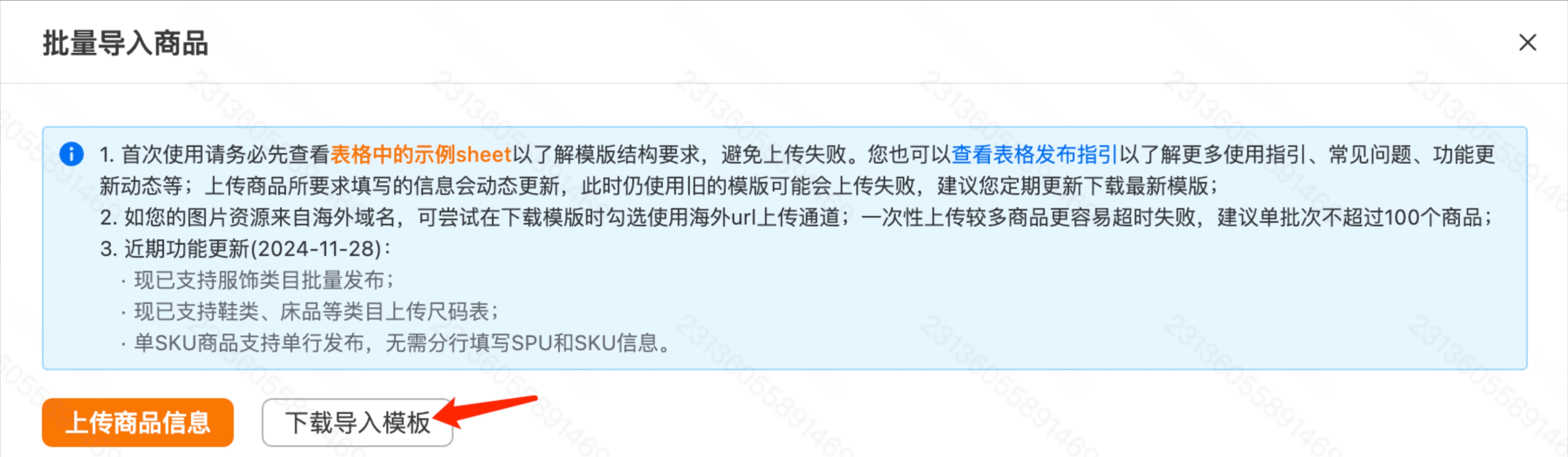
点击“下载导入模板”后,会弹出一个配置窗口。在这里,你需要认真填写:
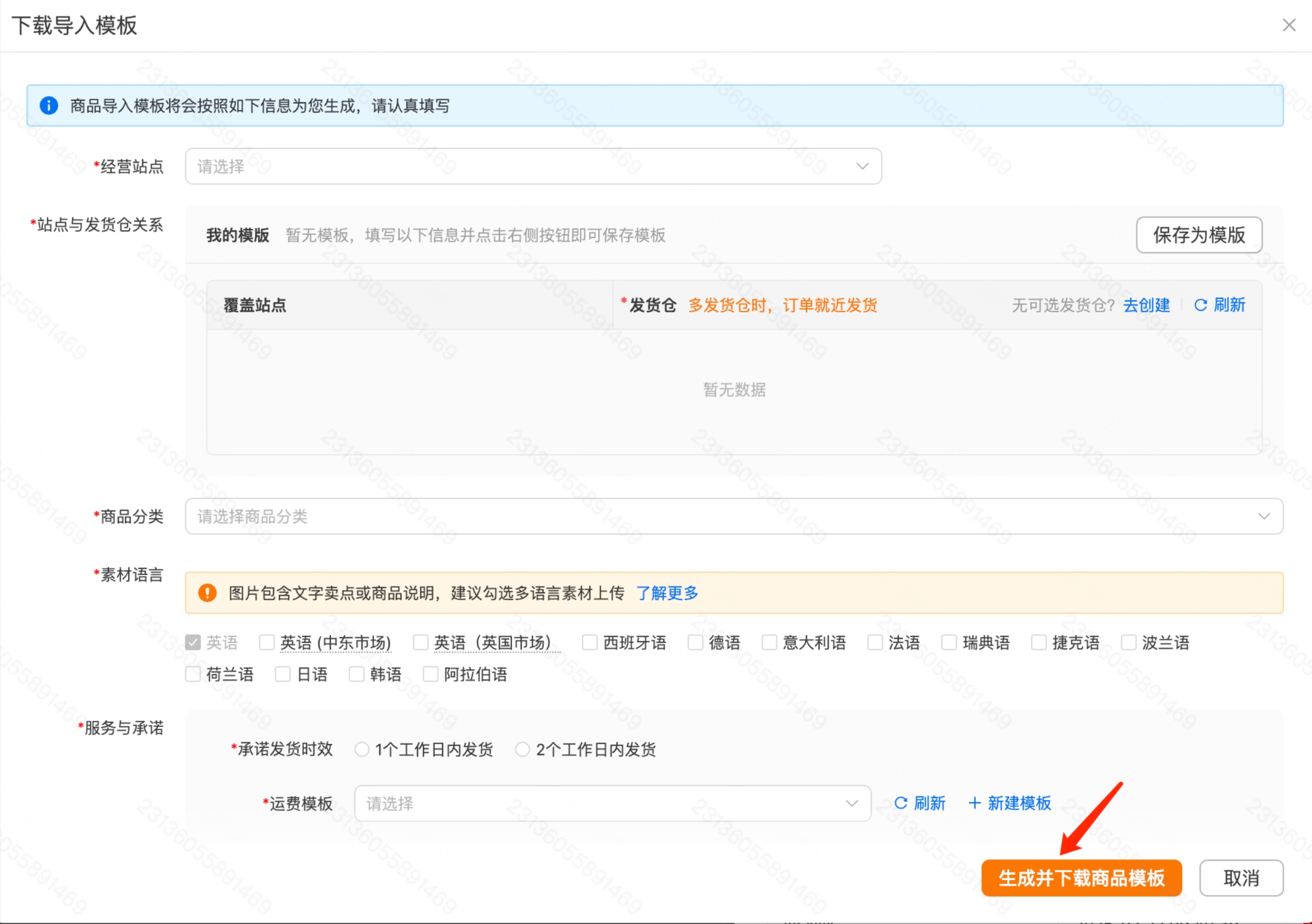
- 经营站点:选择你的商品要上架的国家站点。
- 站点与发货仓关系:系统会根据站点自动关联。
- 商品分类:准确选择你的商品所属类目。
- 素材语言:如果图片包含文字,建议勾选多语言素材上传。
- 填写完毕后,点击 【生成并下载商品模板】,你将得到一个专属于你店铺和类目的Excel文件。
- 第三步:填写信息并通过Temu后台校验
- 这是最关键的一步。Temu的Excel模板信息联动复杂,不同类目要求不同。
- 你需要完整、准确地填写一遍自己商品的所有字段信息,然后在Temu后台上传这个文件进行校验。务必反复修改,直到在Temu后台导入成功为止。
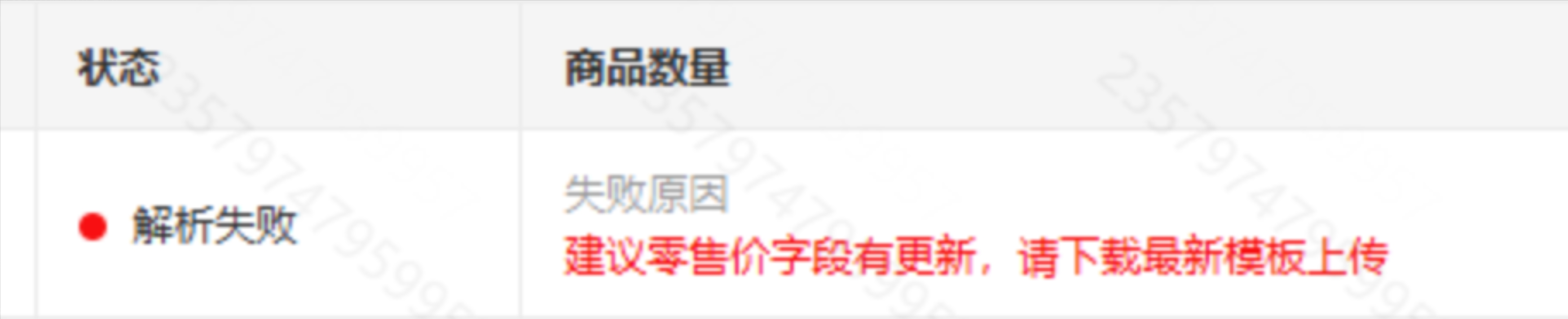
- 这个“在Temu后台先跑通”的步骤,能帮你提前发现并修正所有格式、必填项等问题,大幅降低后续试错成本。校验成功后,再将这个“正确模板”上传到灵图后台。

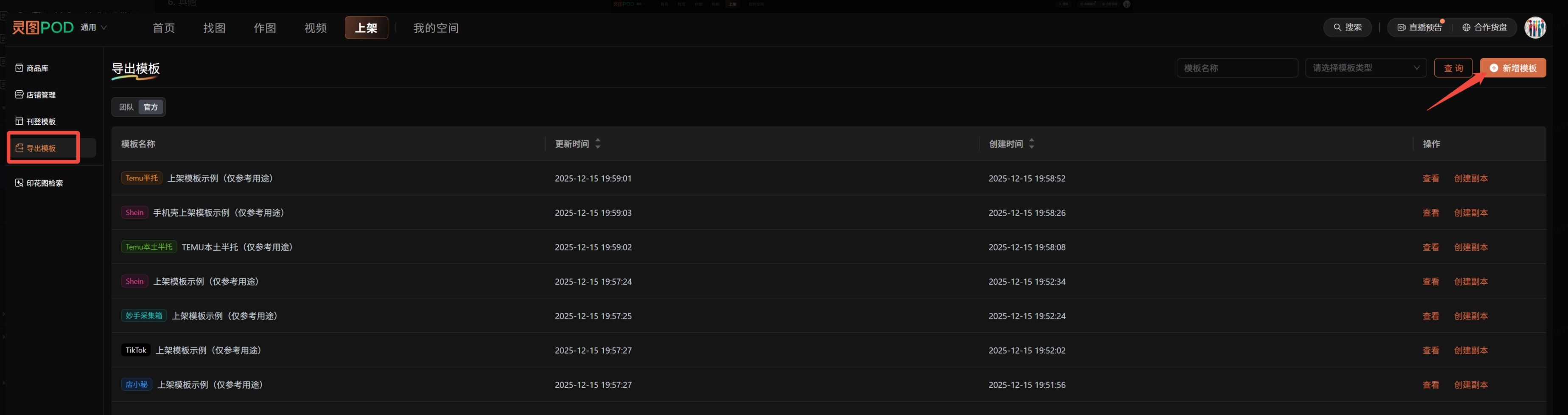
- 第四步:在灵图后台配置模板对应关系
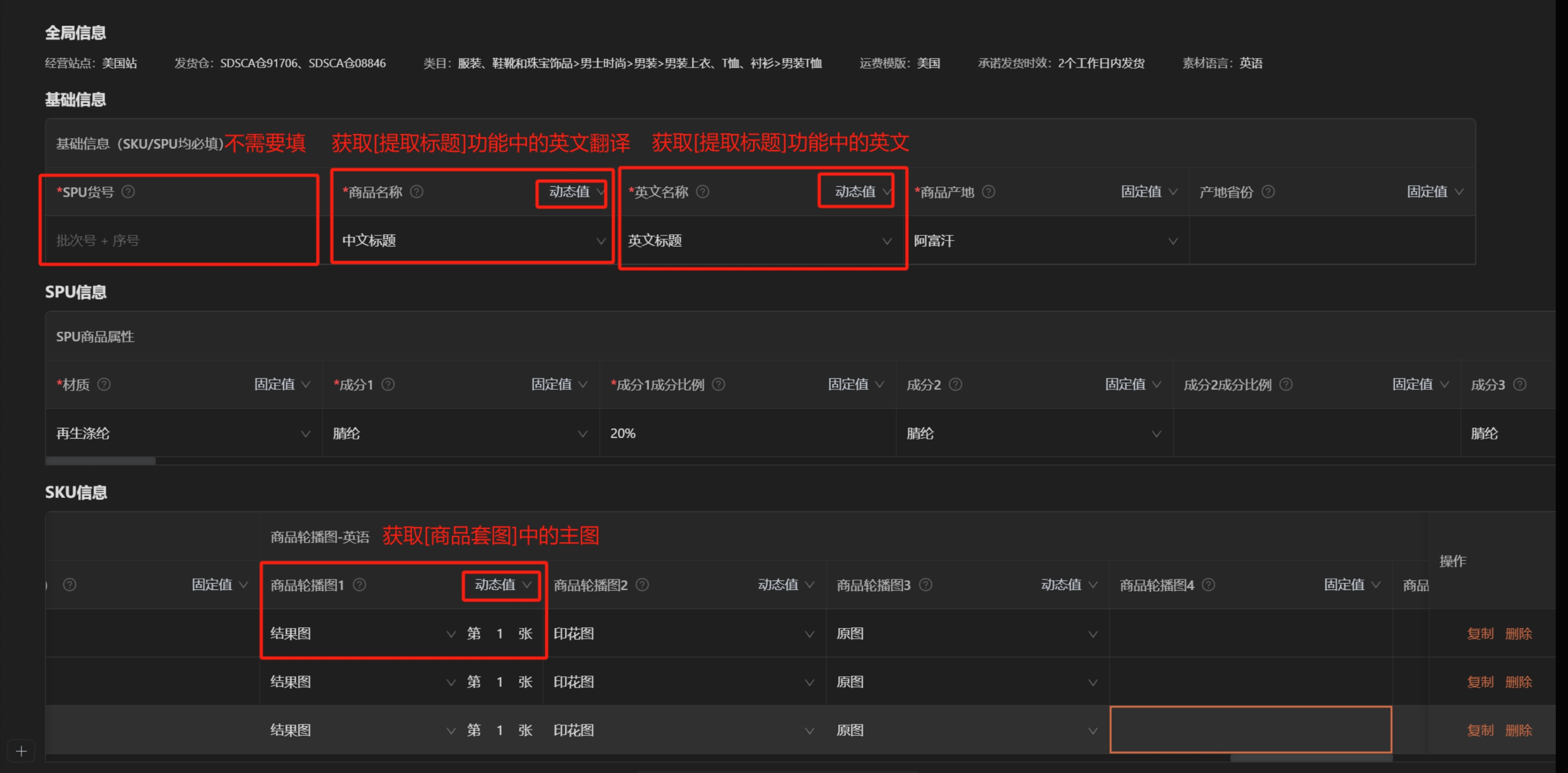
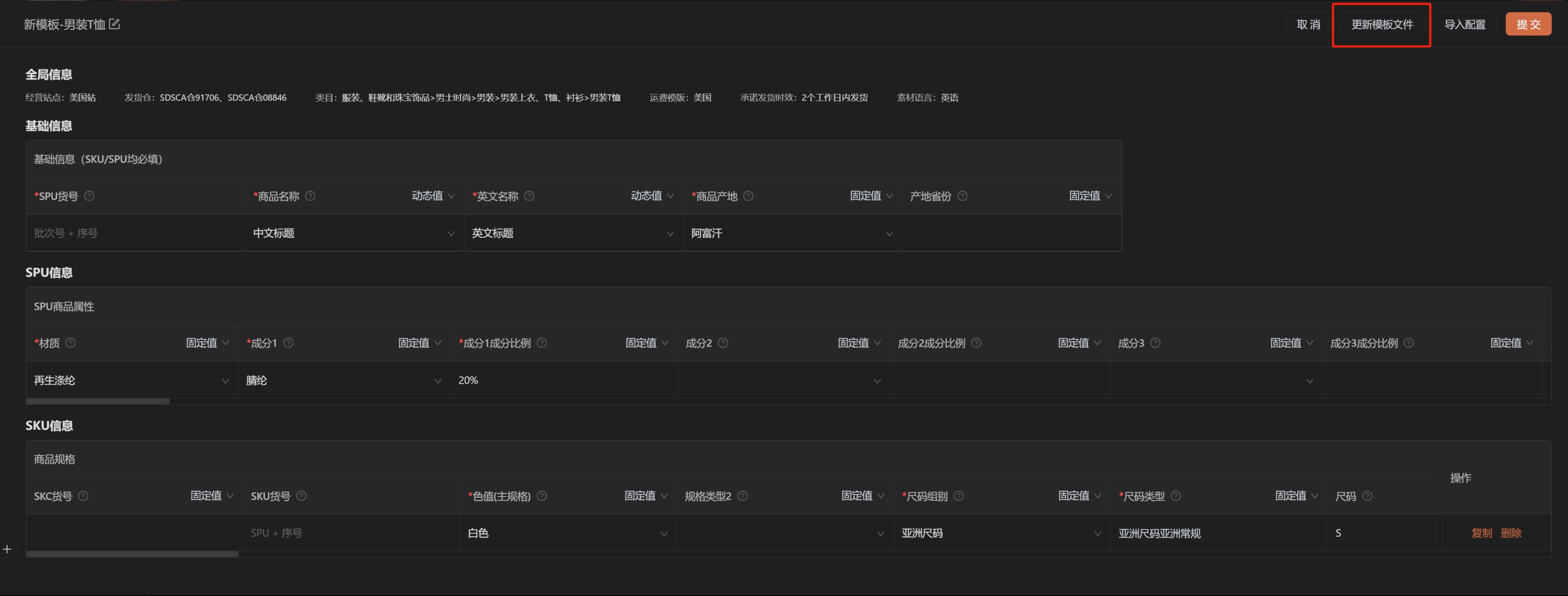
- 将成功的Excel模板上传到灵图系统后,进入编辑界面。你需要根据Temu模板中的字段,一一对应配置灵图的功能模块:
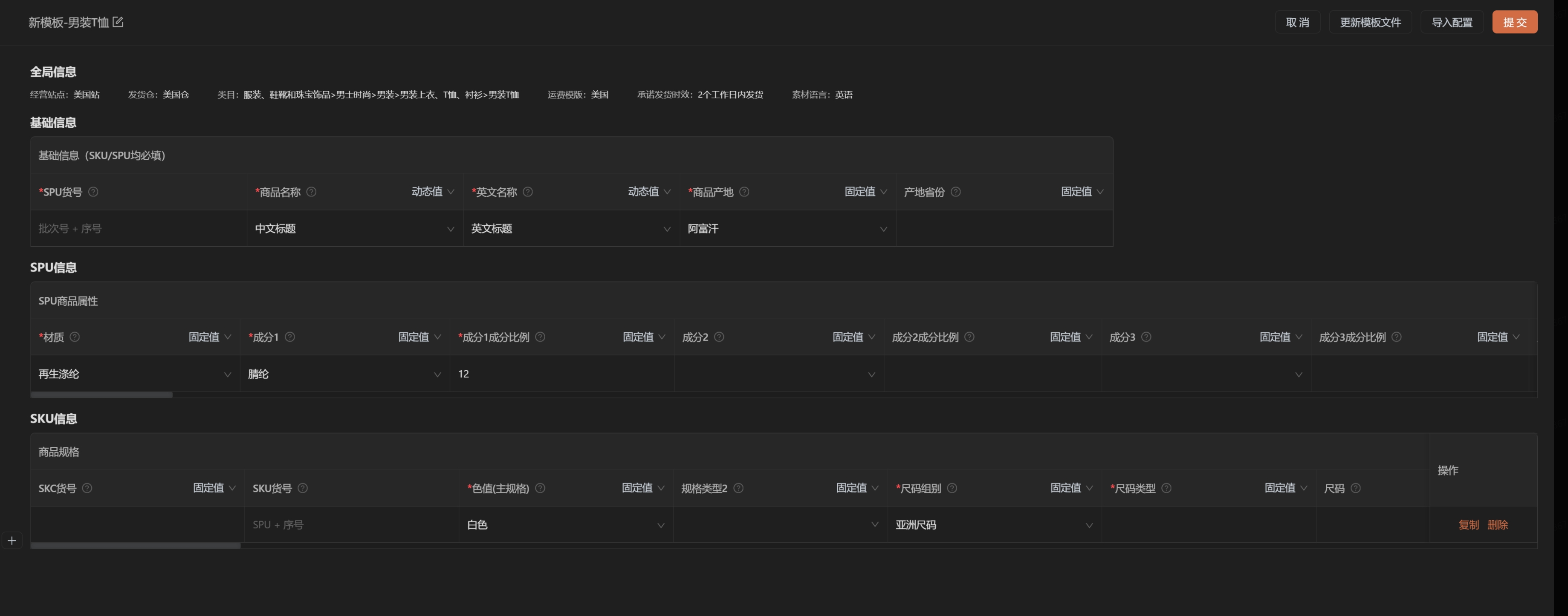
- 商品名称:对应灵图的 【标题提取】 功能(中文标题)。
- 英文名称:对应 【标题提取】 的英文标题。
- 轮播图1-10:对应 【商品套图】 的结果图1-10。
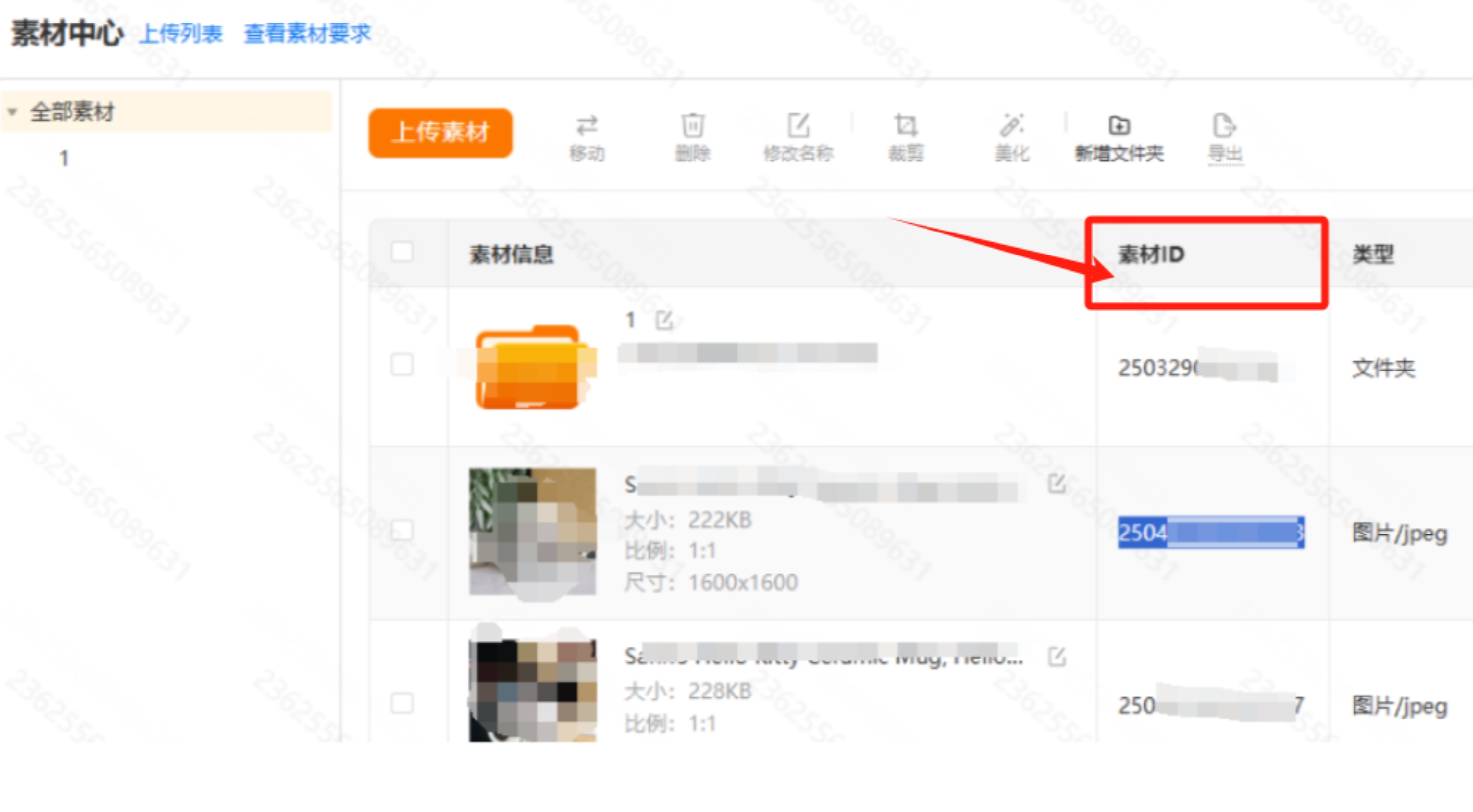
- 固定图片(如尺寸图):可先将图片上传至Temu素材中心,获取素材ID或URL,然后在灵图中将对应轮播图设置为 【固定值】 并填入。
03 高级功能,提升配置效率
针对Temu模板经常变更、不同店铺需要独立配置的问题,我们推出了两大“提效神器”。
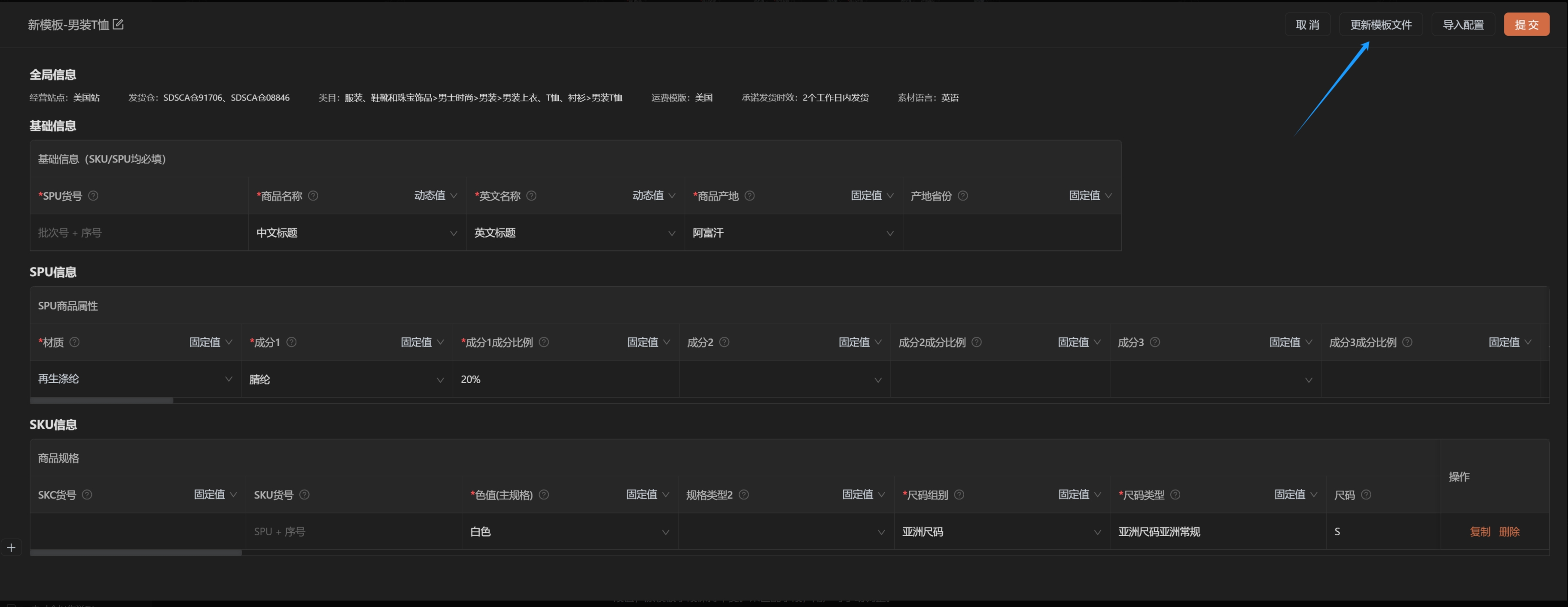
功能一:更新模板文件
当你需要更新模板时,无需从头填写。只需在灵图后台使用 【更新模板文件】 功能,上传从Temu下载的最新模板。
系统会自动比对差异,并尽可能保留你已填写好的字段和数值,你只需手动调整少量新增或变更的字段即可。
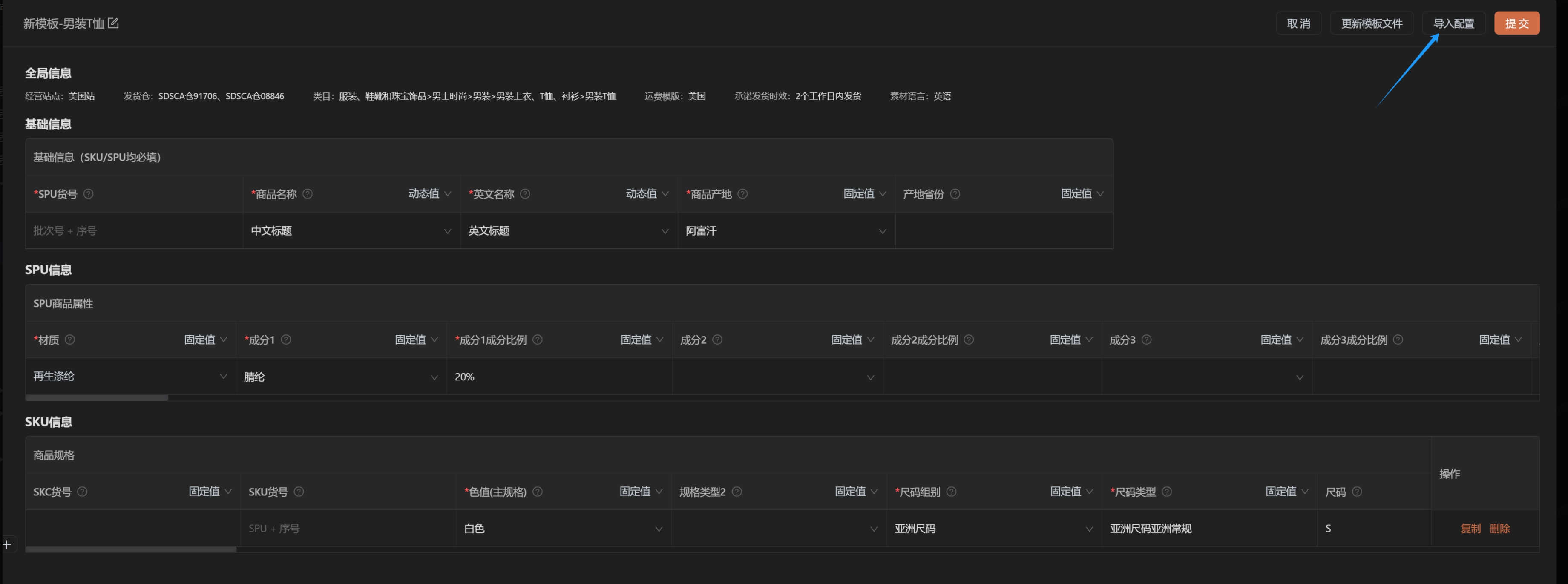
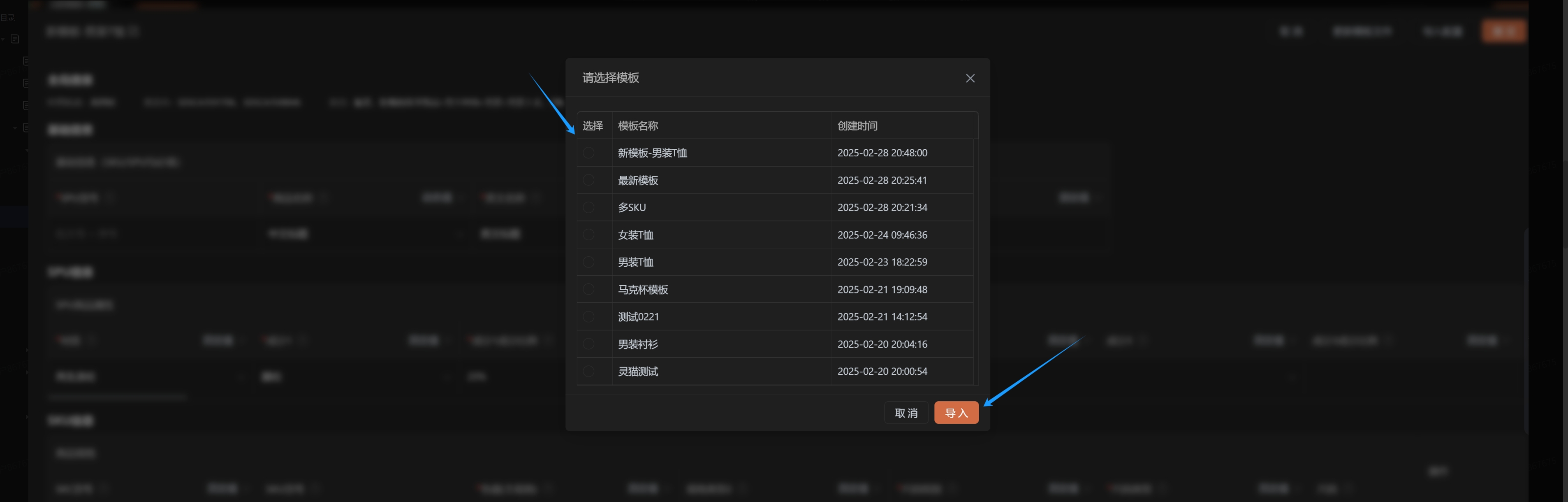
功能二:导入配置
因为Temu要求每个店铺的模板独立绑定,导致相同类目的配置需要重复操作。
通过 【导入配置】 功能,你可以快速将一个已配置好的模板内容,导入到当前新模板中。系统仅替换匹配字段的值,原模板其他字段保持不变,未匹配的字段可手动微调,极大节省了重复配置时间。
04 批量处理,从出图到上架
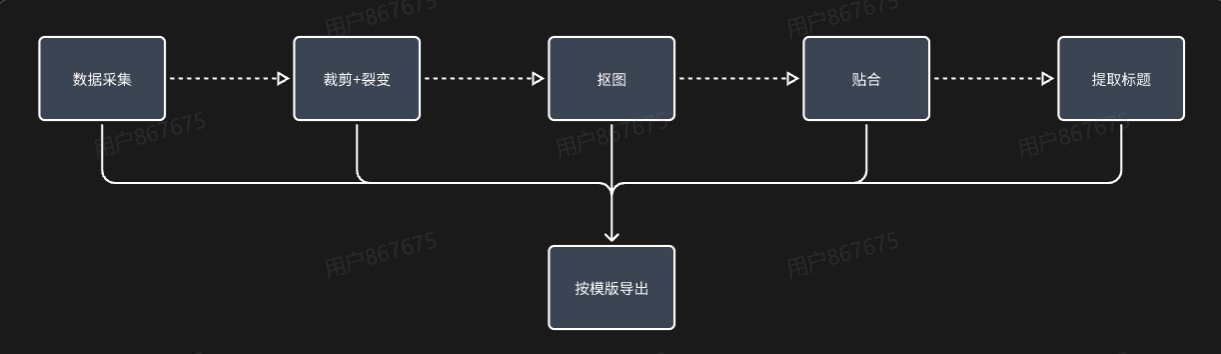
当模板配置好后,你就可以利用灵图的全链路批量能力。
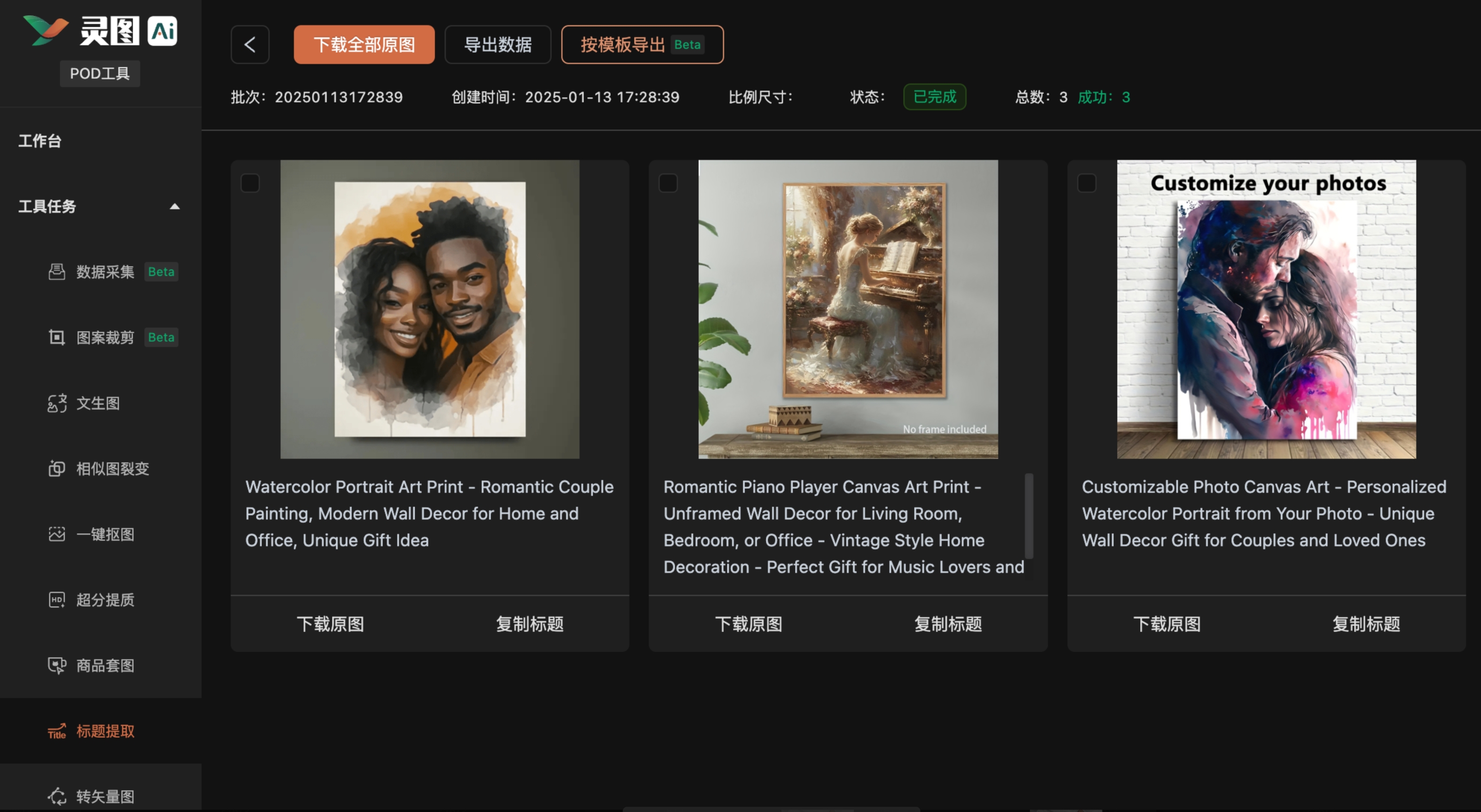
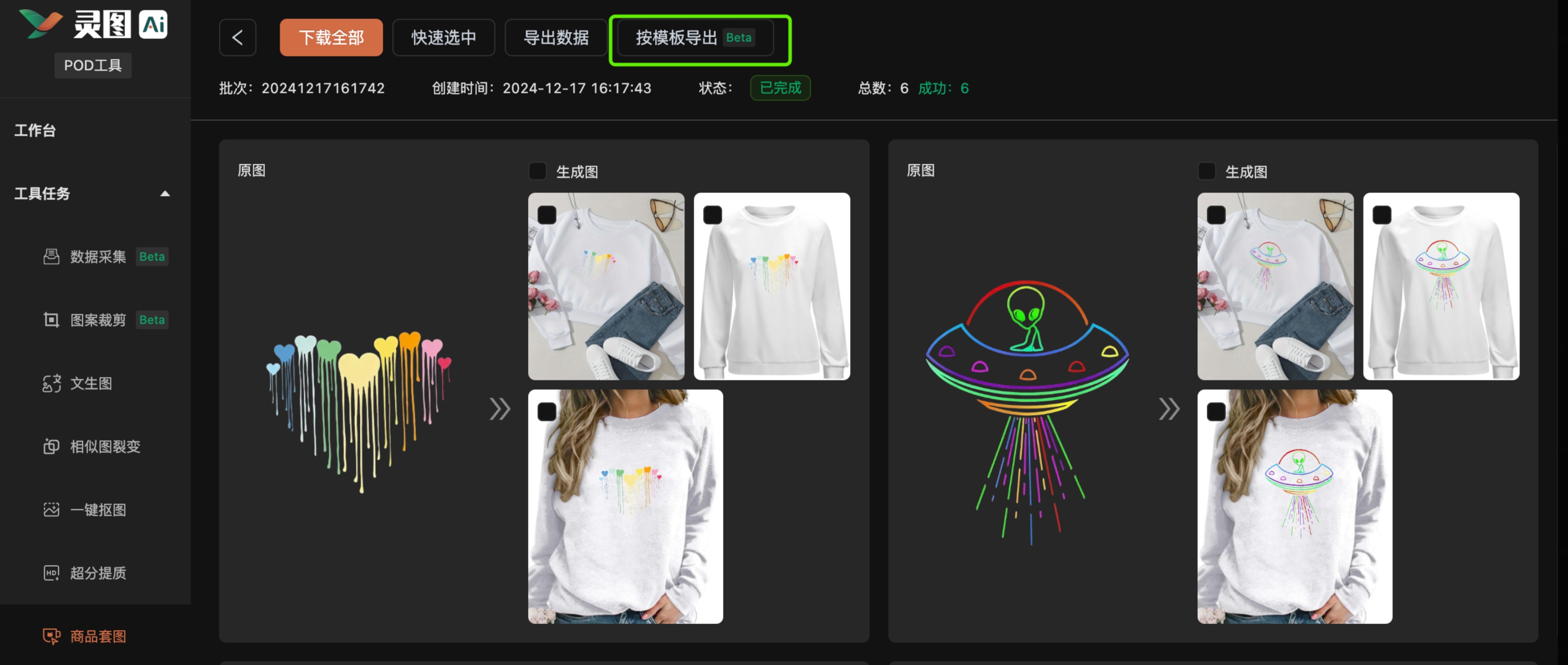
批量导出:无论是数据采集后的原始商品、修改标题后的商品,还是经过“裂变贴合”设计后的商品套图,都可以在对应环节,使用 【按模板导出】 功能。
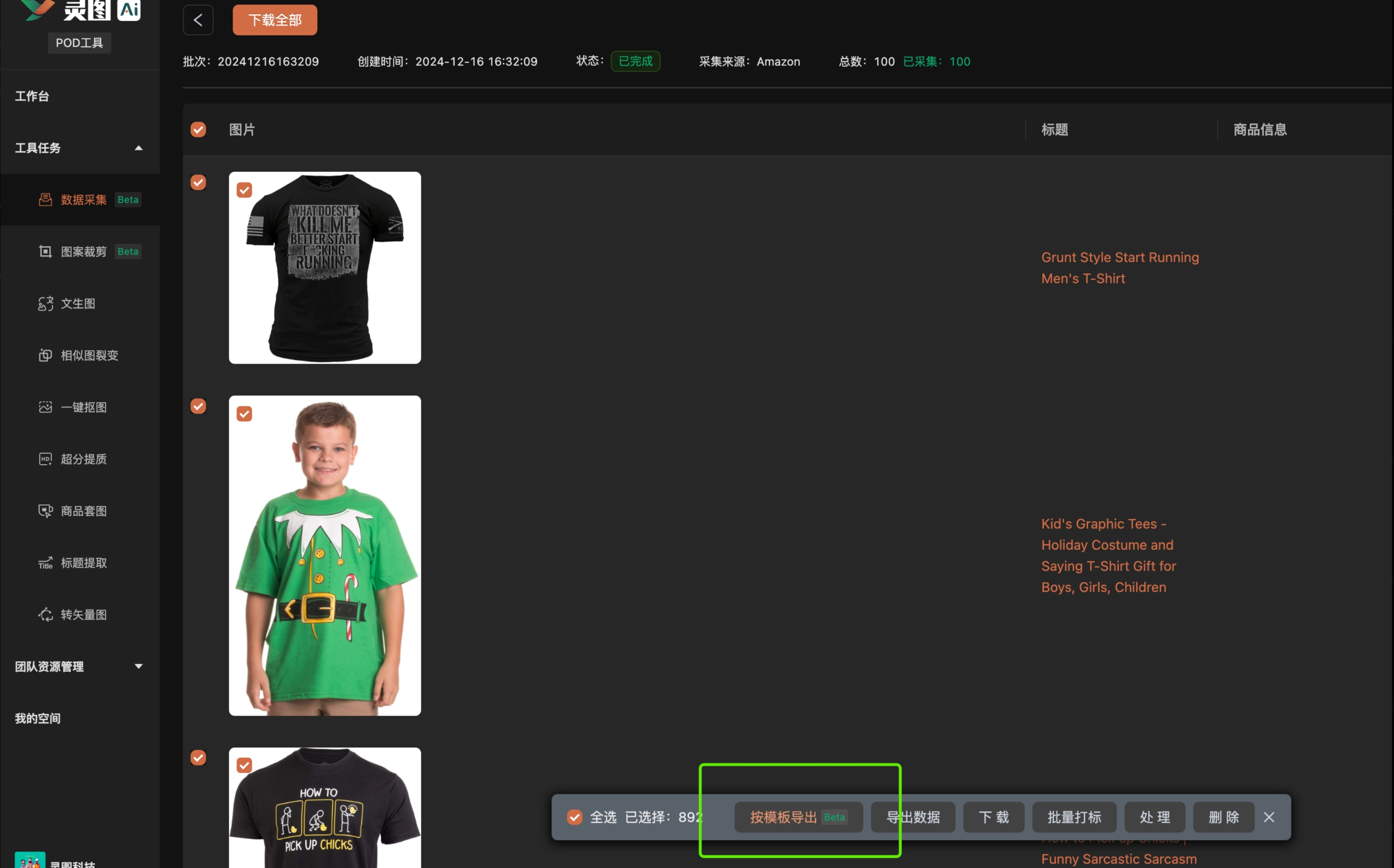
系统会自动将图片、标题等信息,填入你预先配置好的Excel模板中,生成一个包含所有商品上架信息的.
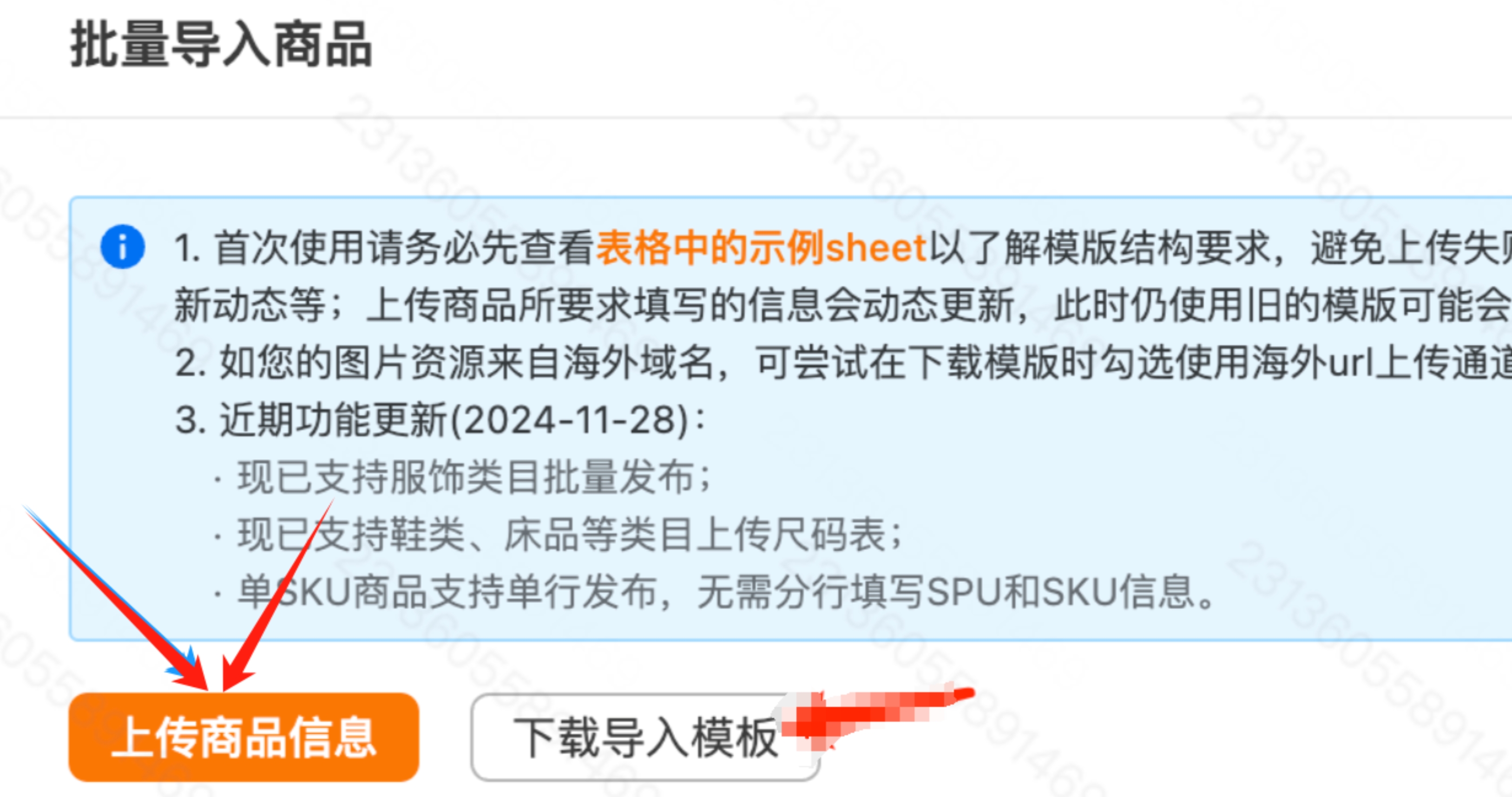
批量导入:拿到导出的完整模板文件后,最后一步就是回到Temu商家后台的 【批量导入商品】 页面。点击“上传商品信息”,选择你的文件,即可一次性将大批量商品发布至平台。
05 常见问题,避坑指南
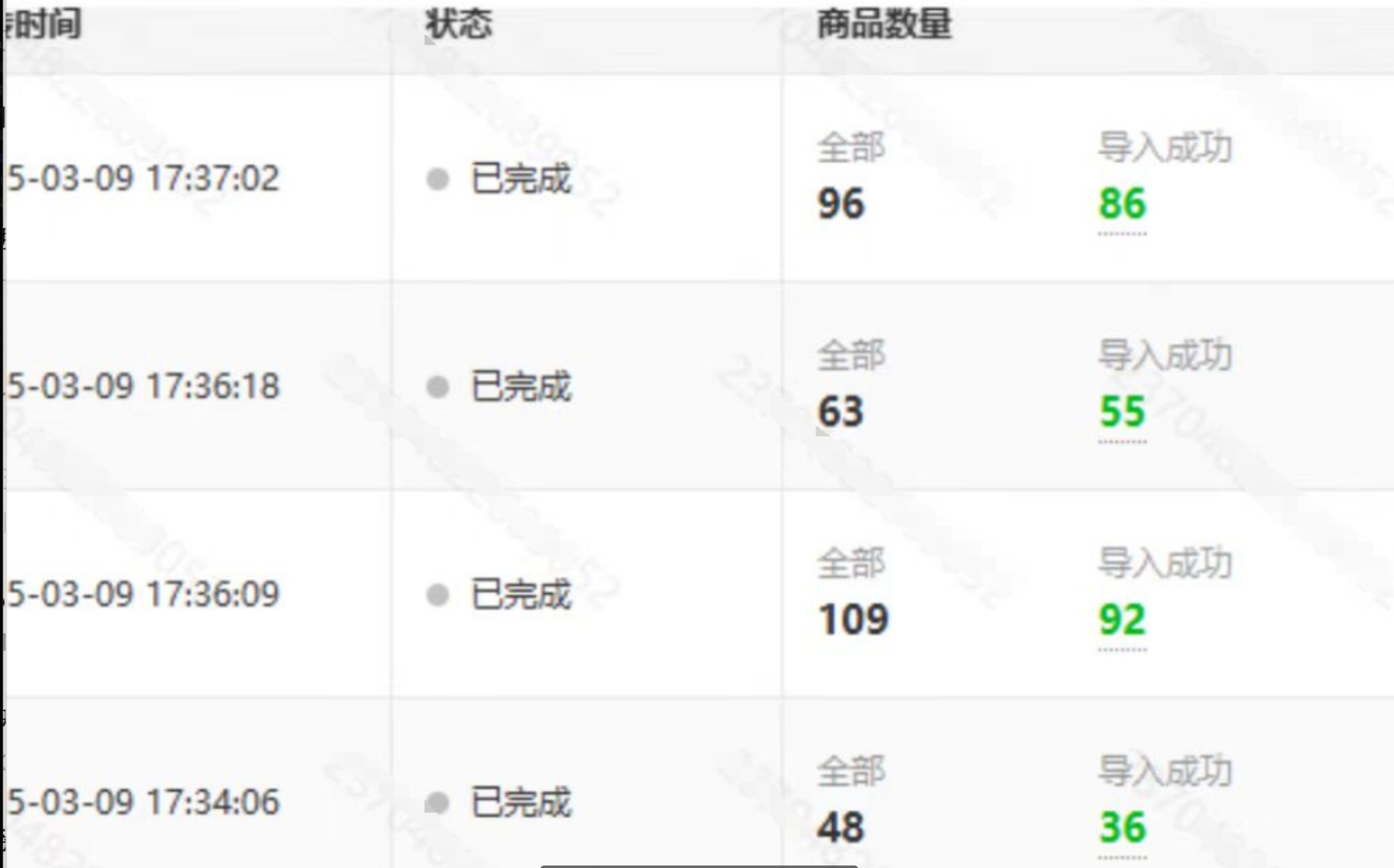
问题一:导入Temu后显示“系统异常”
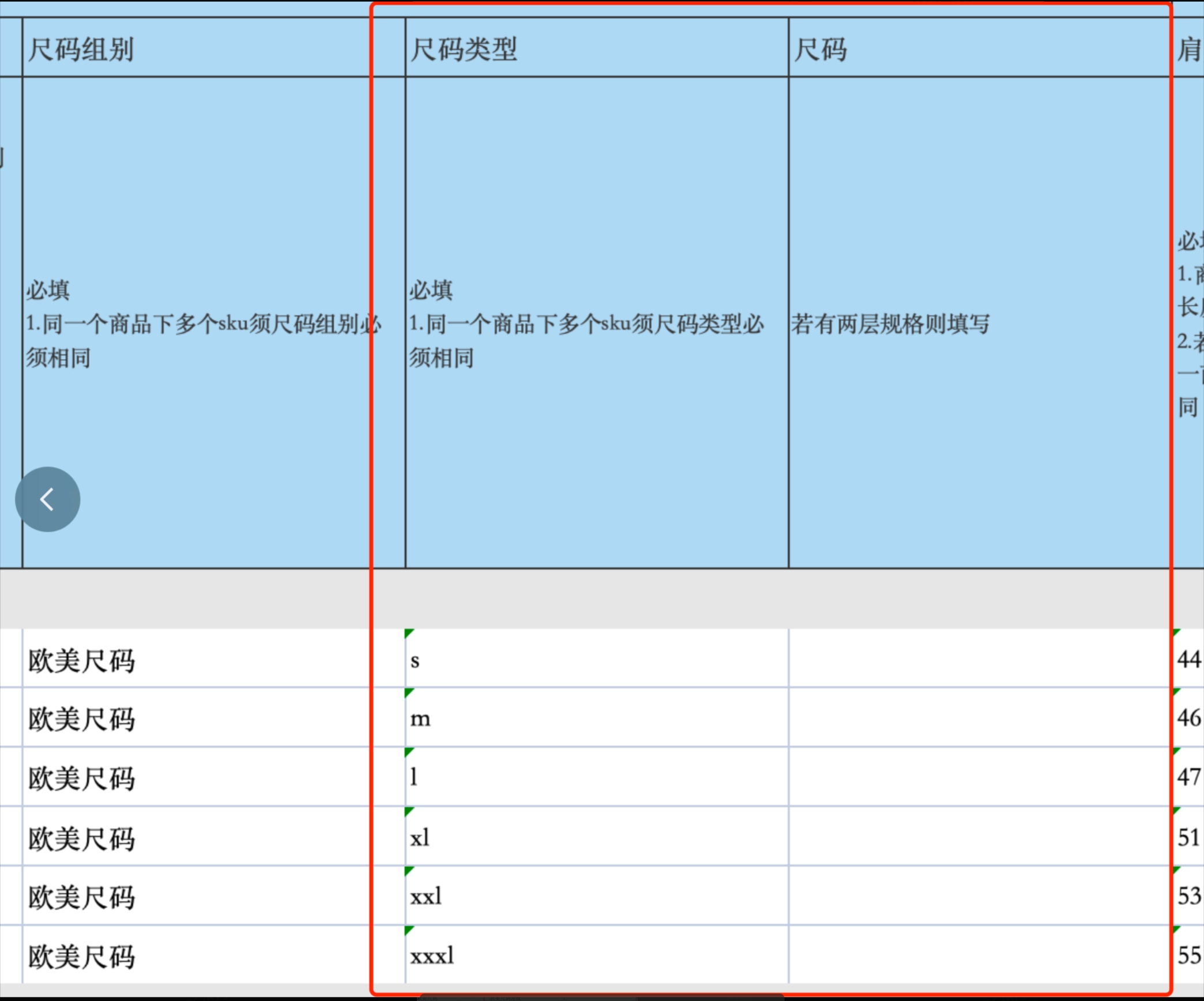
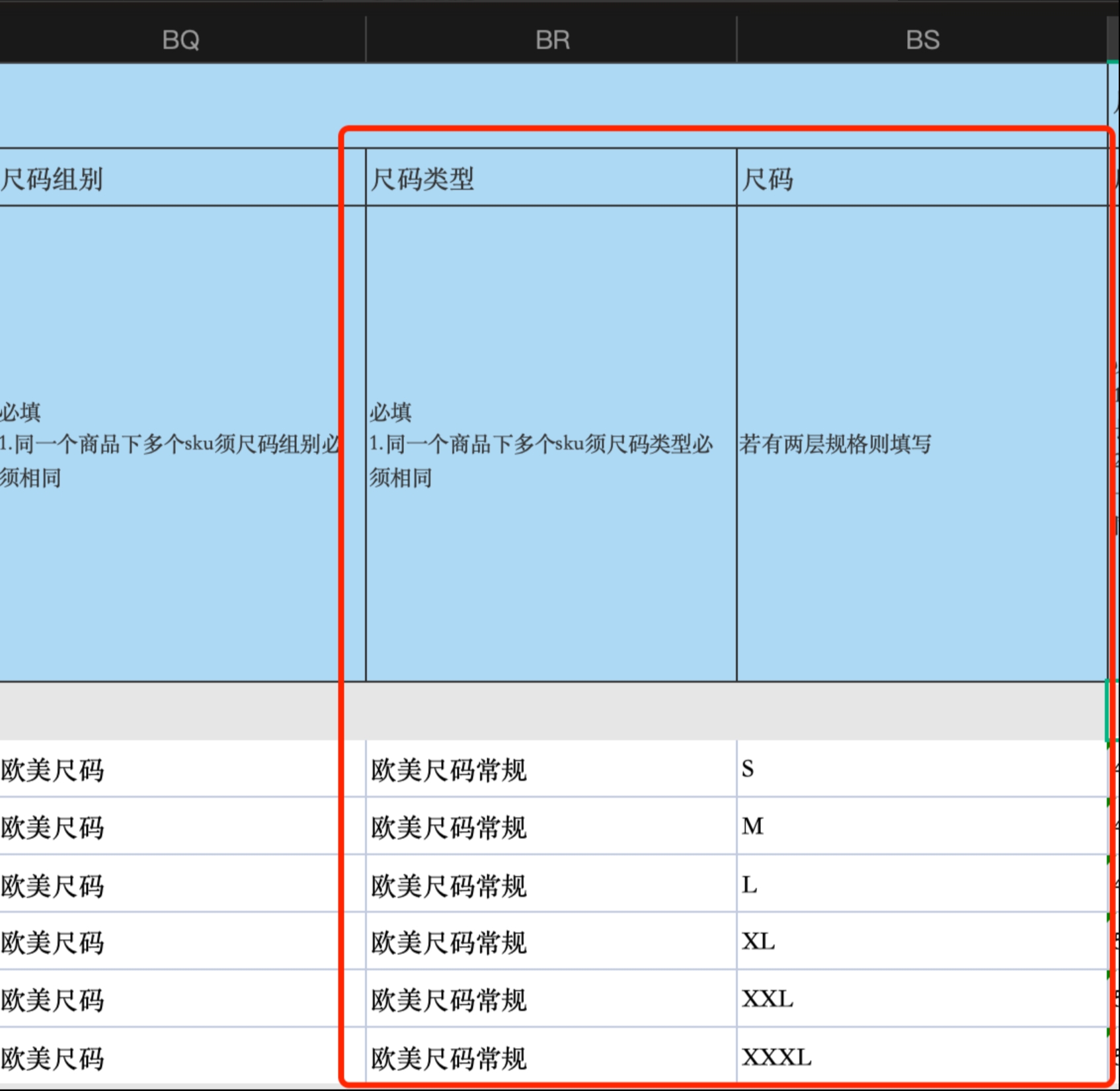
- 原因:通常是模板内字段配置错误,最常见于“尺码”相关字段。
- 解决:检查并重新配置“尺码类别”和“尺码”字段,特别注意英文字母的大小写必须完全符合Temu要求。

- 问题二:轮播图上传报错
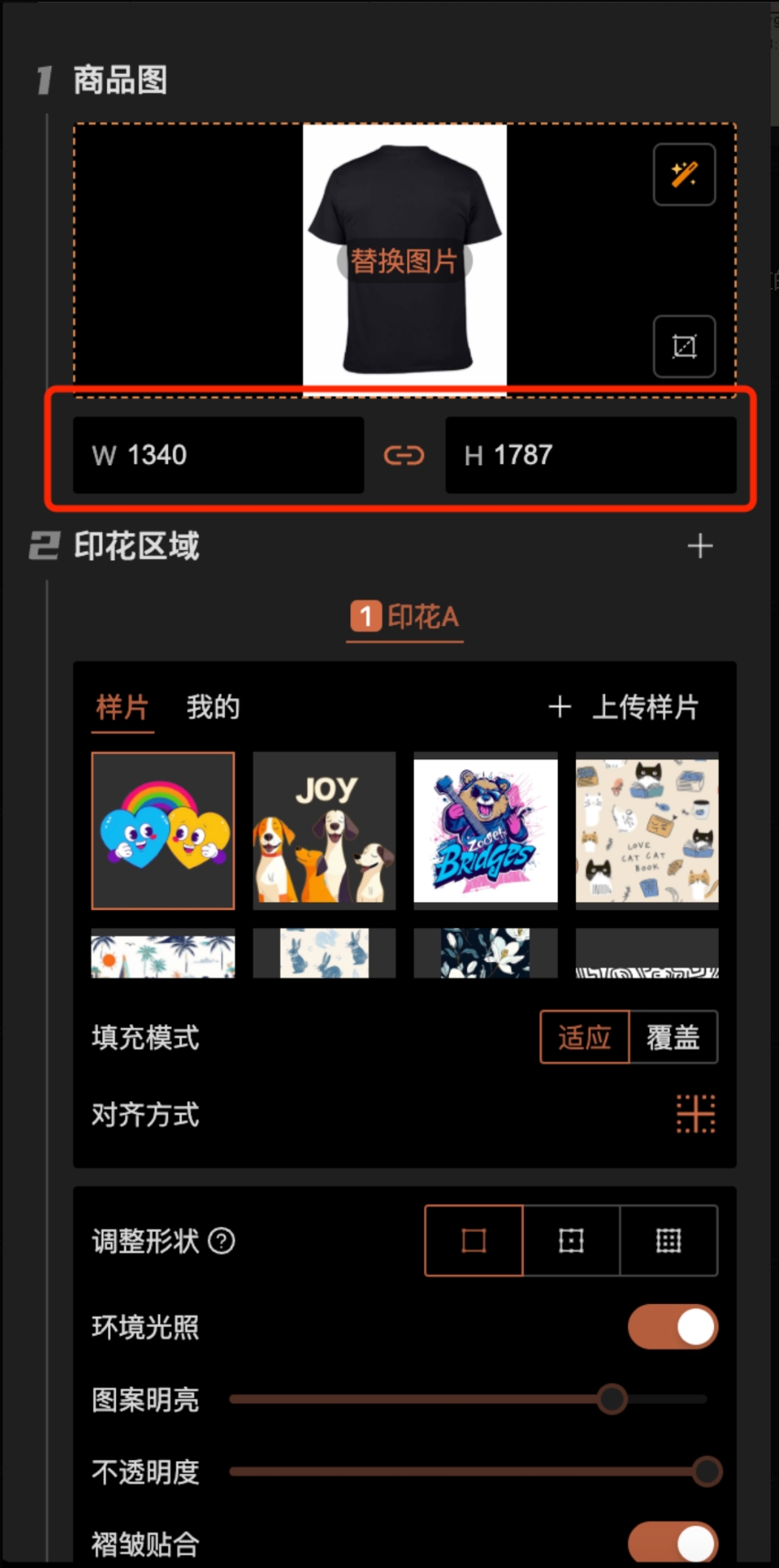
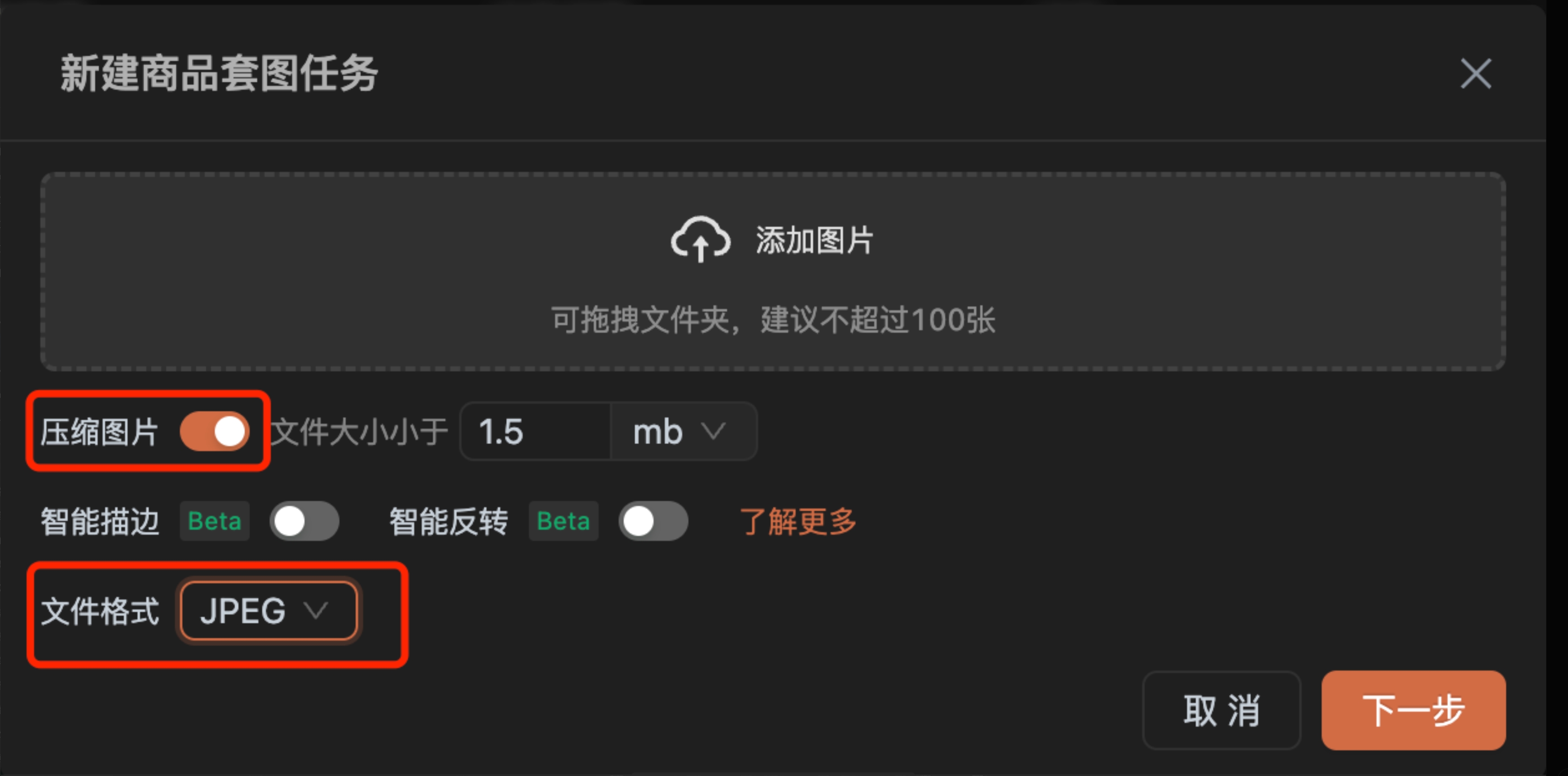
- 原因:图片不符合Temu平台规范(常见于尺寸、文件大小、比例不符)。
- 解决: 将图片链接在浏览器中打开并下载,检查其尺寸和文件大小。 在灵图的 【商品图编辑】 环节,提前将模板尺寸调整为Temu要求的规范(如主图建议1340x1787像素等),从源头确保图片合规。

通过以上完整的流程,你可以实现 “一次配置,永久复用;一次作图,批量上架” 的高效运营模式。不同类目只需配置一次,即可与灵图的作图记录关联,一键导出文档完成批量上架,真正实现一劳永逸。

