

核心指南:还在为提取商品上的印花图案而手动截图、费力抠图吗?本文将详细解析灵图POD「图案裁剪」功能,涵盖通用、铁皮画、装饰画三大智能模式,手把手教你一键批量获取高清、规整的印花素材,为后续仿图、裂变和上架节省大量时间。
功能直达链接: 图案裁剪操作说明 -灵图POD设计
一、 功能总览:为什么你需要智能图案裁剪?
在电商运营与设计过程中,经常需要从复杂的商品图中单独提取出印花图案,用于分析、仿制或二次创作。手动操作不仅效率低下,且难以保证精度。灵图POD的 【图案裁剪】 功能正是为此而生,其核心价值在于:
- 智能定位:AI自动检测并框选商品上的印花区域,告别手动框选的繁琐与不精准。
- 多模应对:针对不同商品特性,提供 通用、铁皮画、装饰画 三种专项模式,实现最佳裁剪效果。
- 批量处理:支持单次任务最多上传2000张图片,实现印花素材的快速积累。
- 成本极低:以极低的成本,快速获取大量精准、高清的印花参考图,为选品和设计提供弹药。
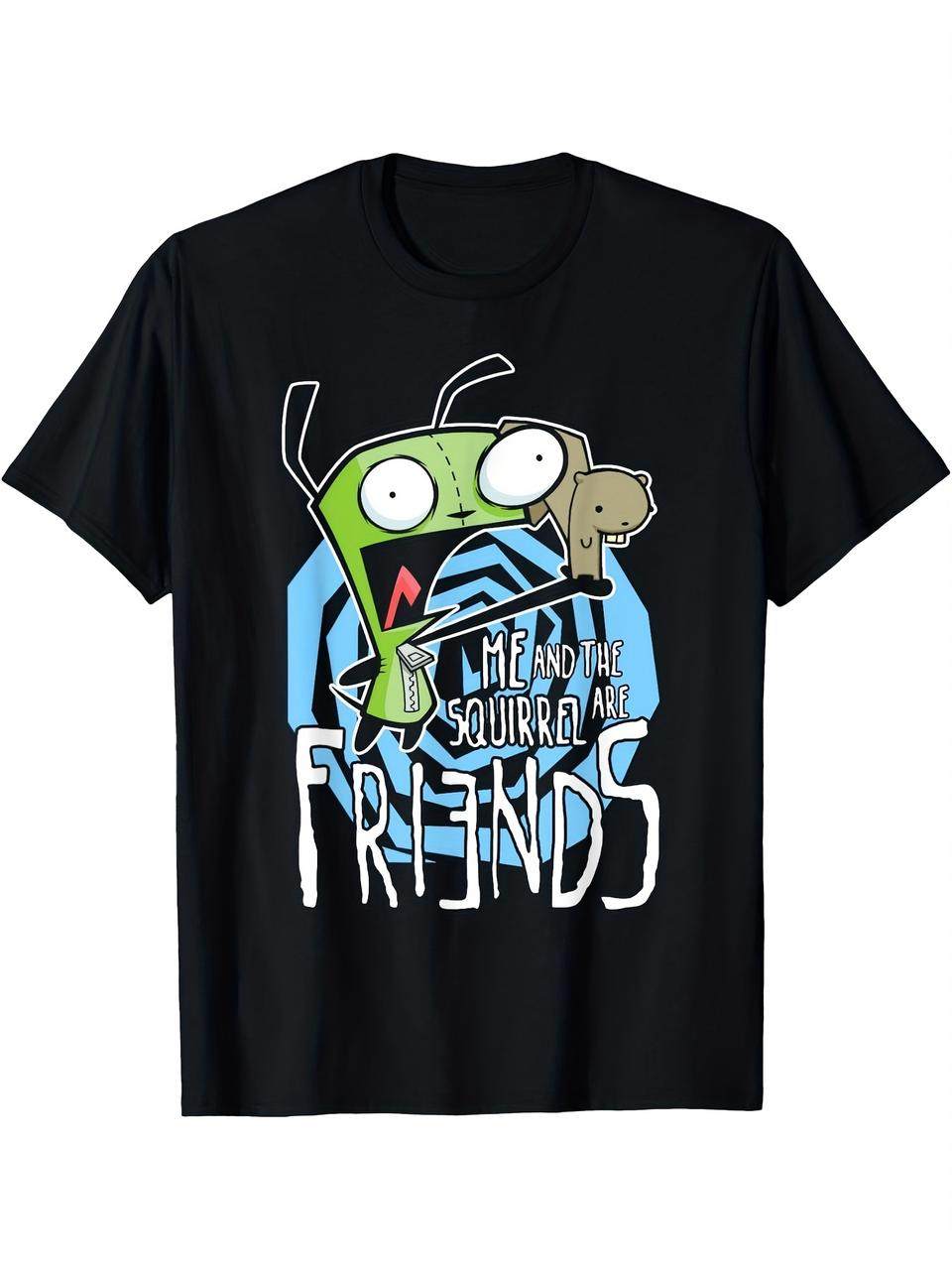
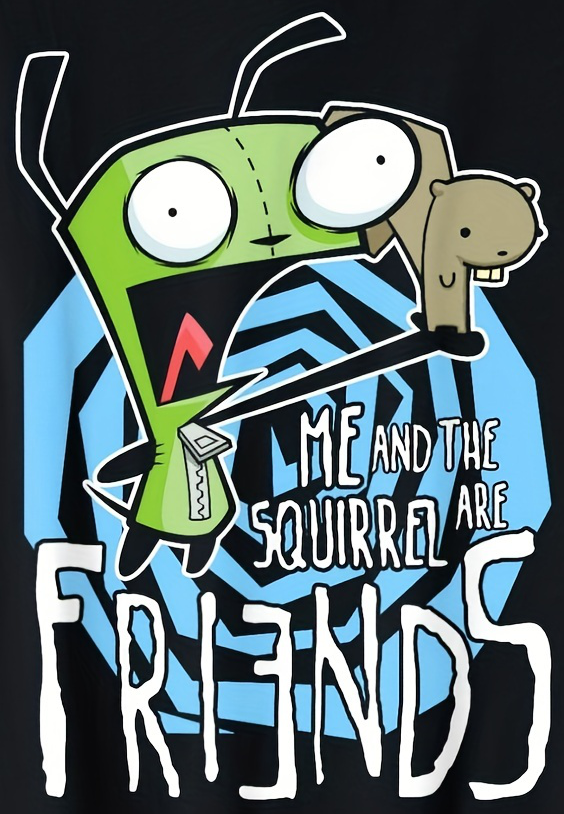
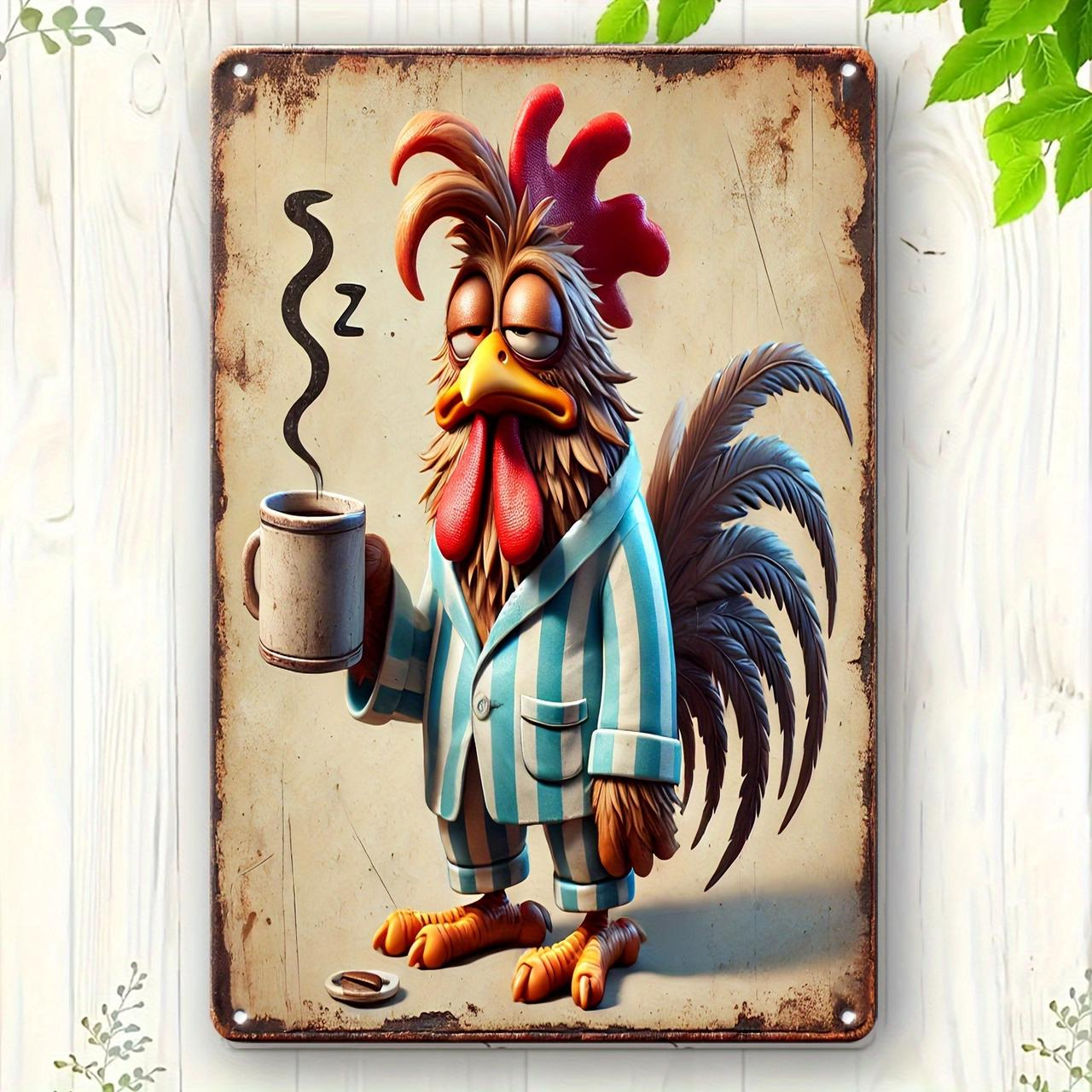
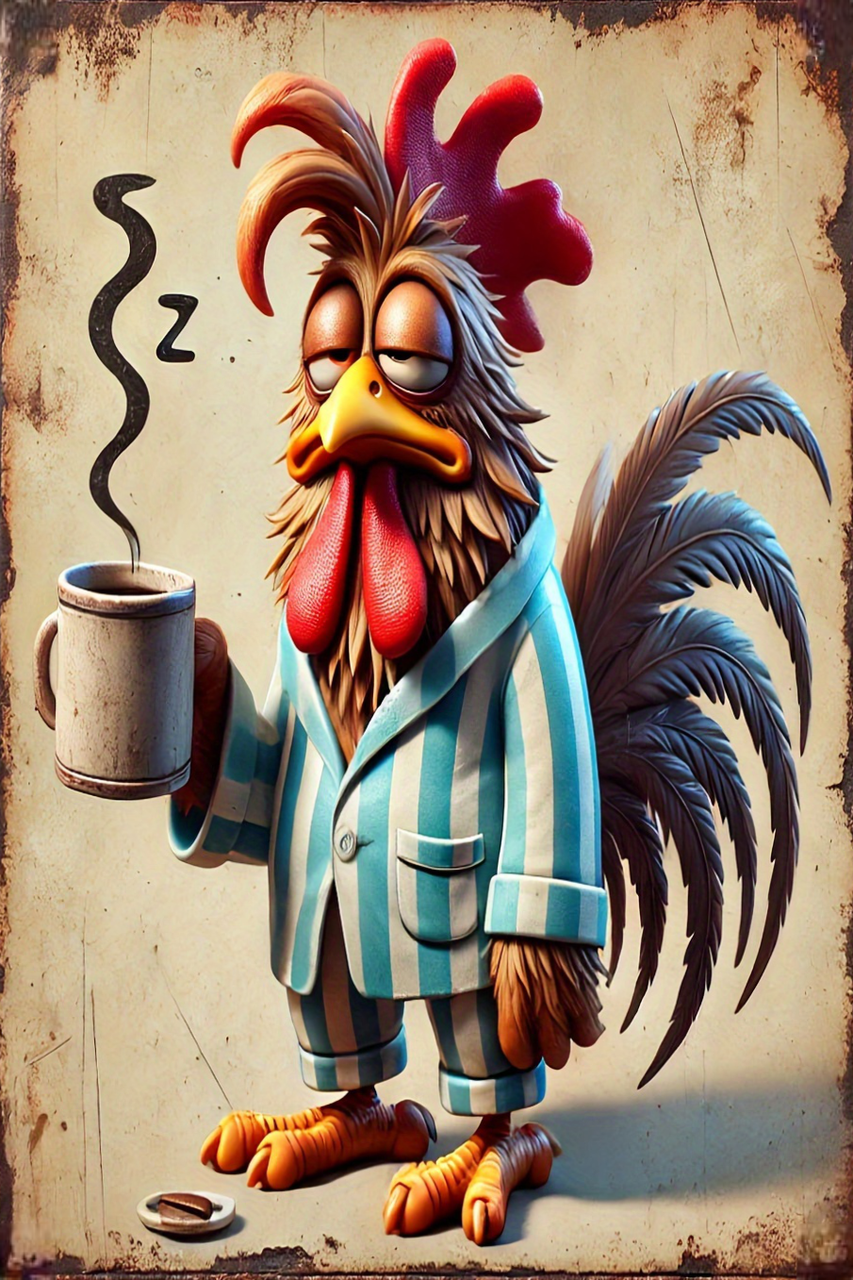
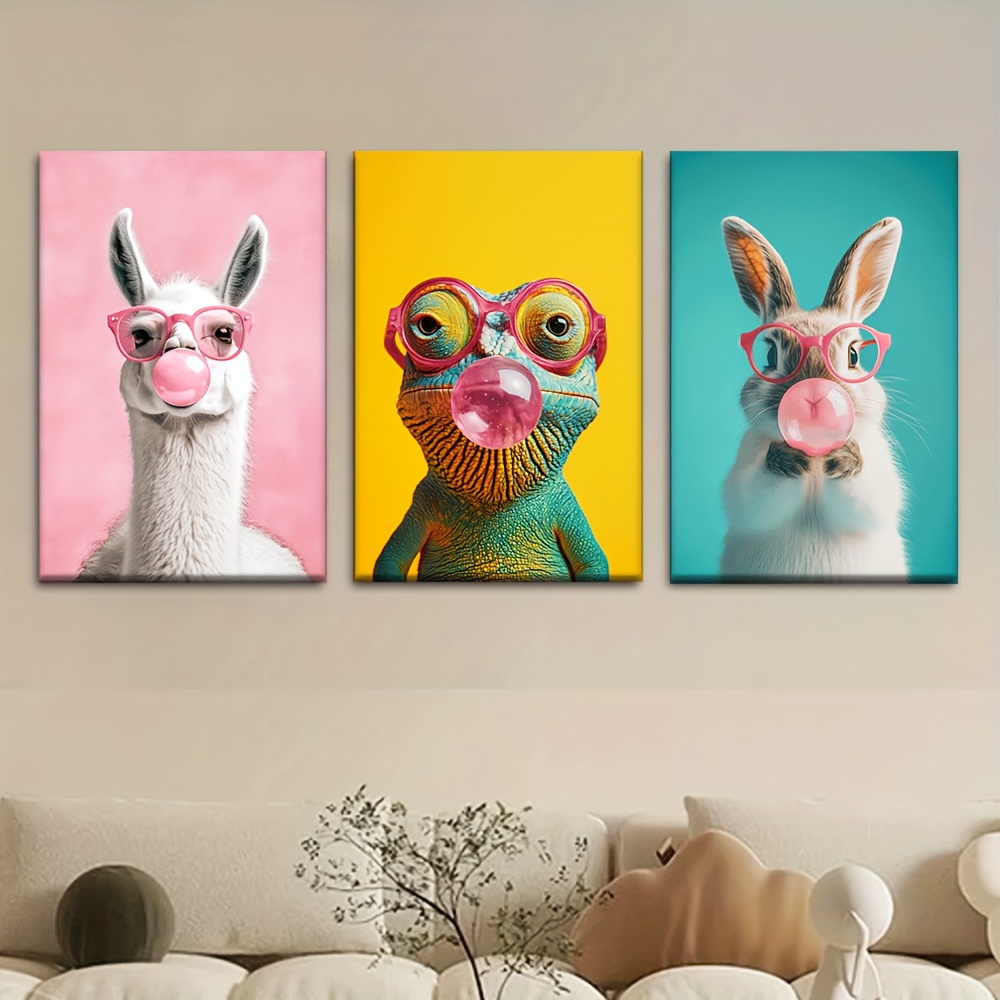
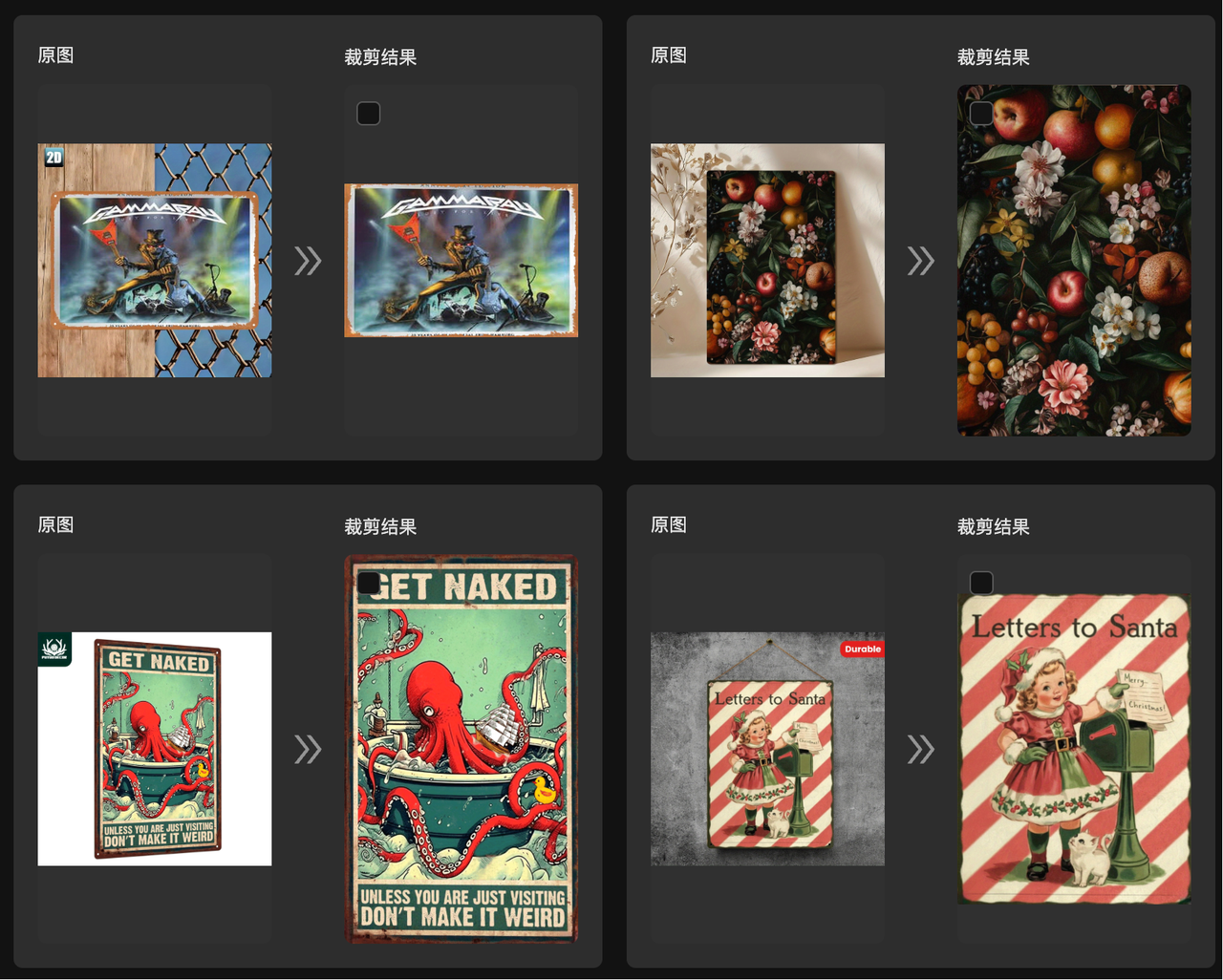
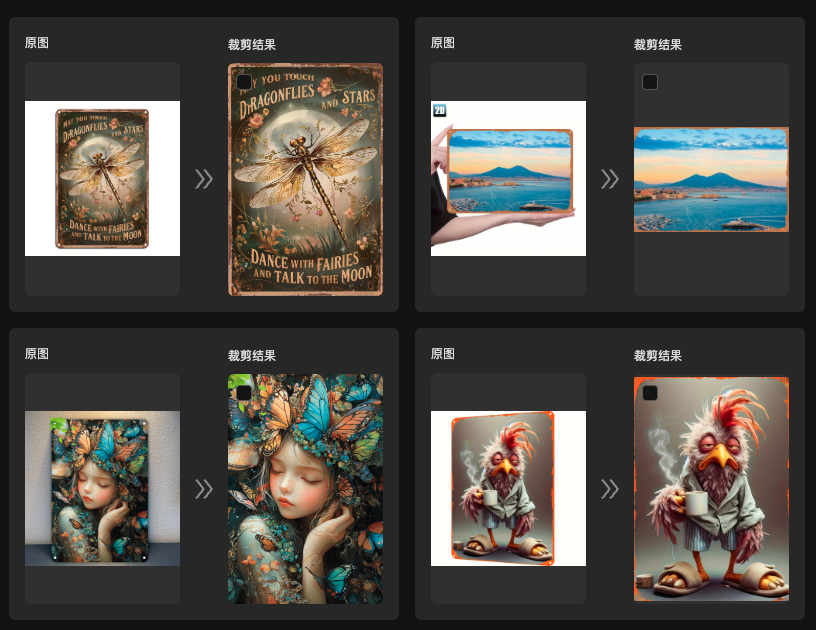
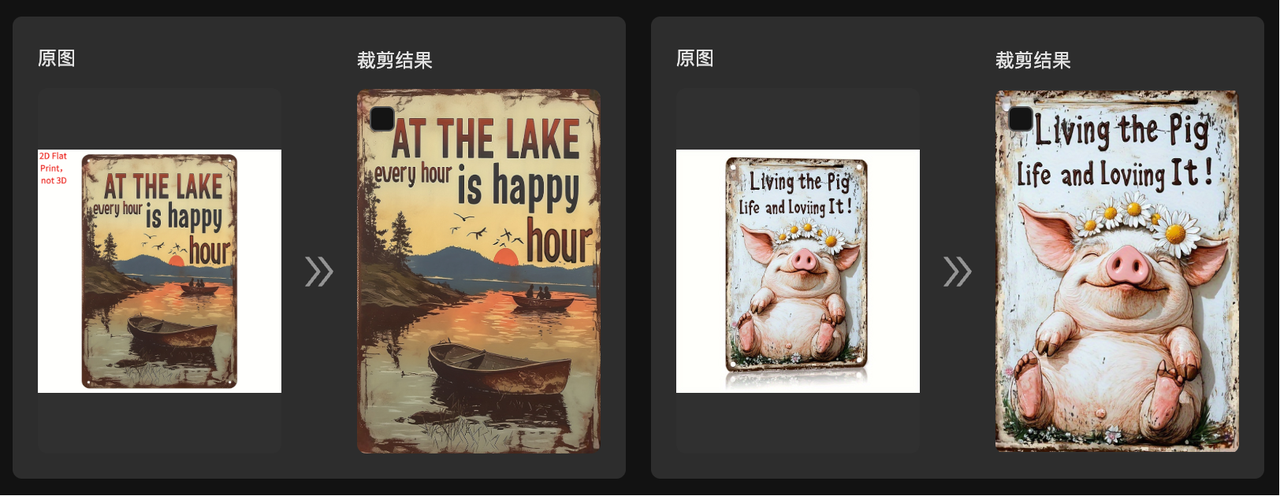
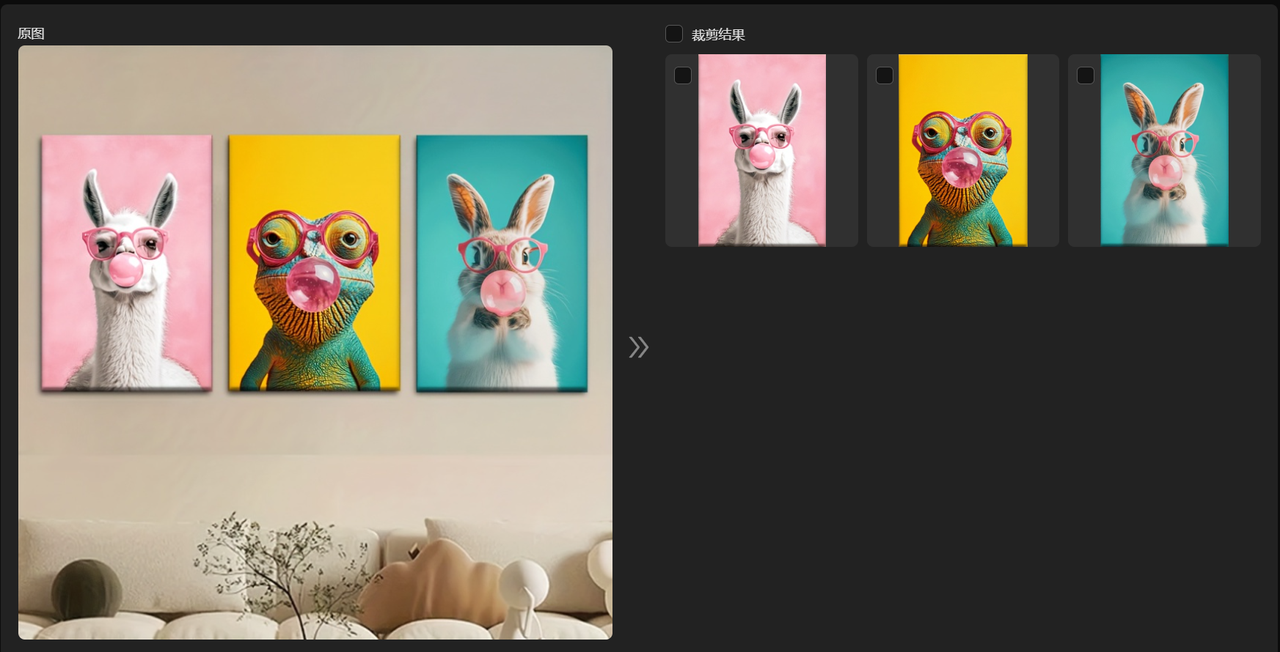
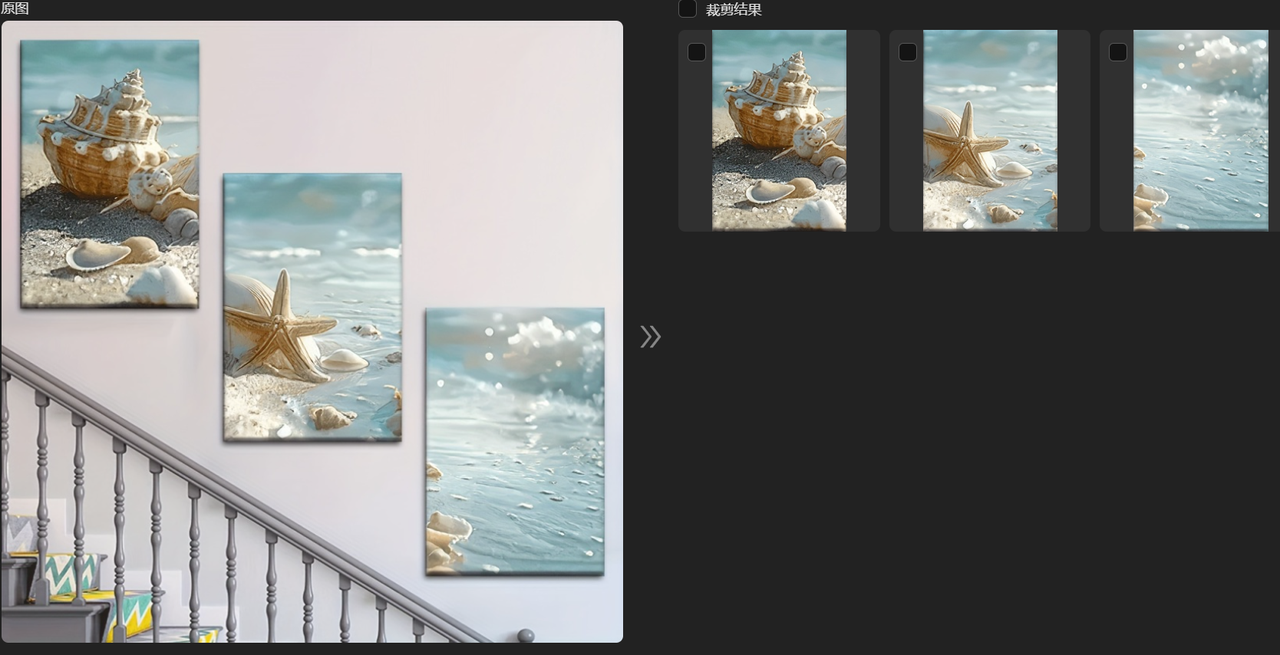
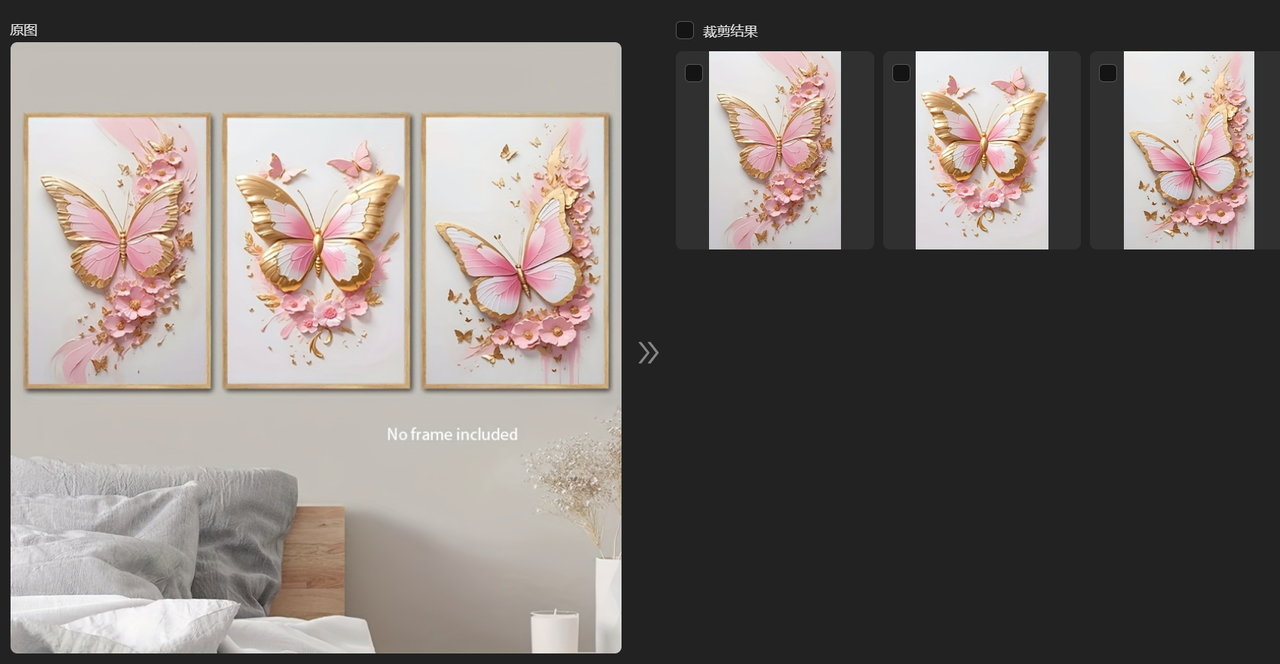
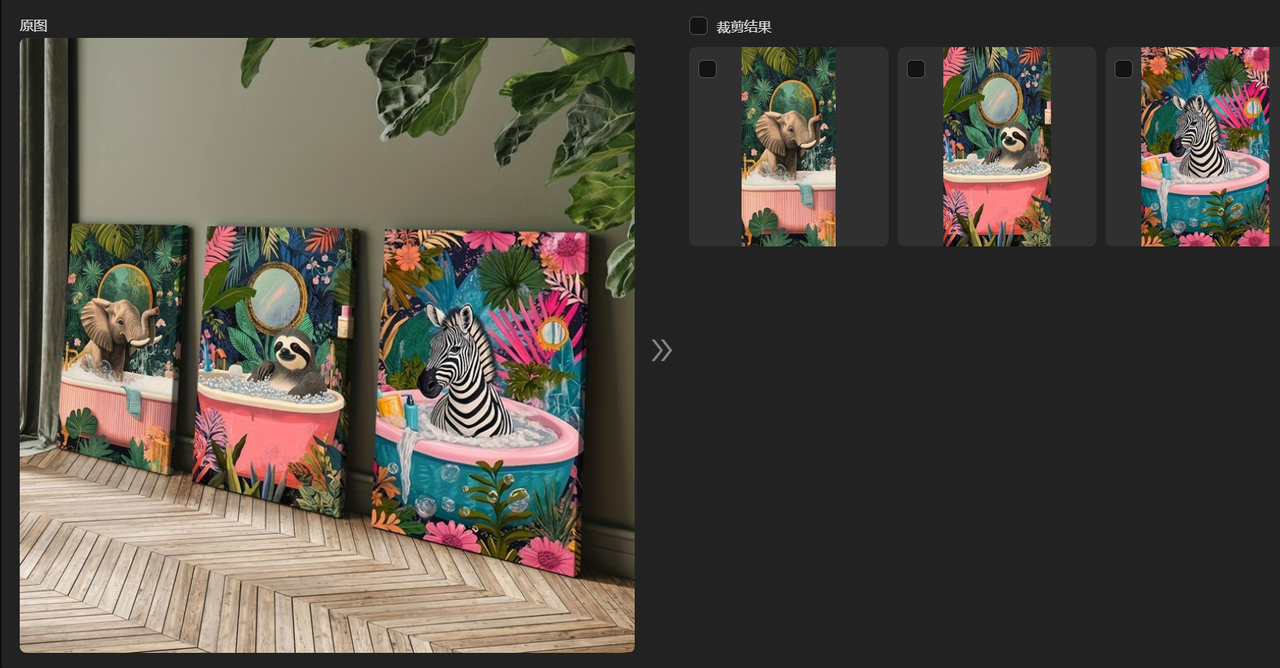
- 以下是服饰、铁皮画、装饰画的裁剪效果直观对比,展示了从复杂场景到干净印花的一步到位:



二、 通用裁剪:纺织品类万能助手
适用品类:主要为纺织类商品,如T恤、卫衣、家居服等。能在复杂的时尚服饰图中,精准定位花纹、图案等关键元素。
操作流程(四步完成):
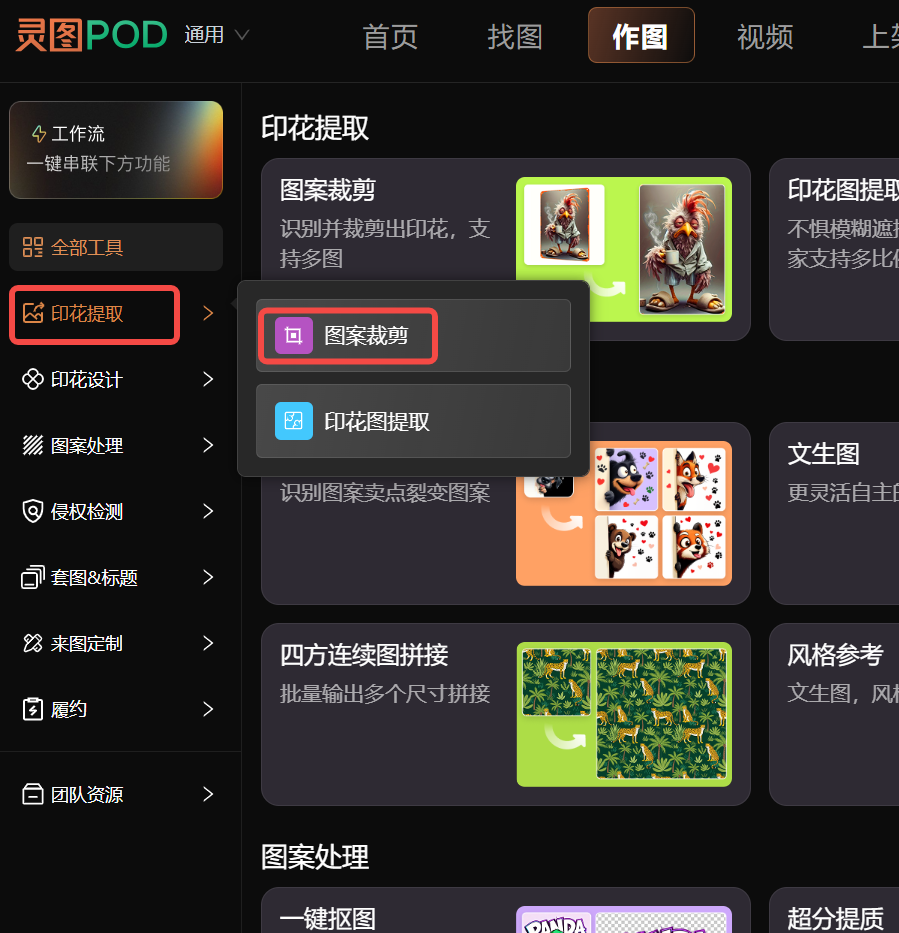
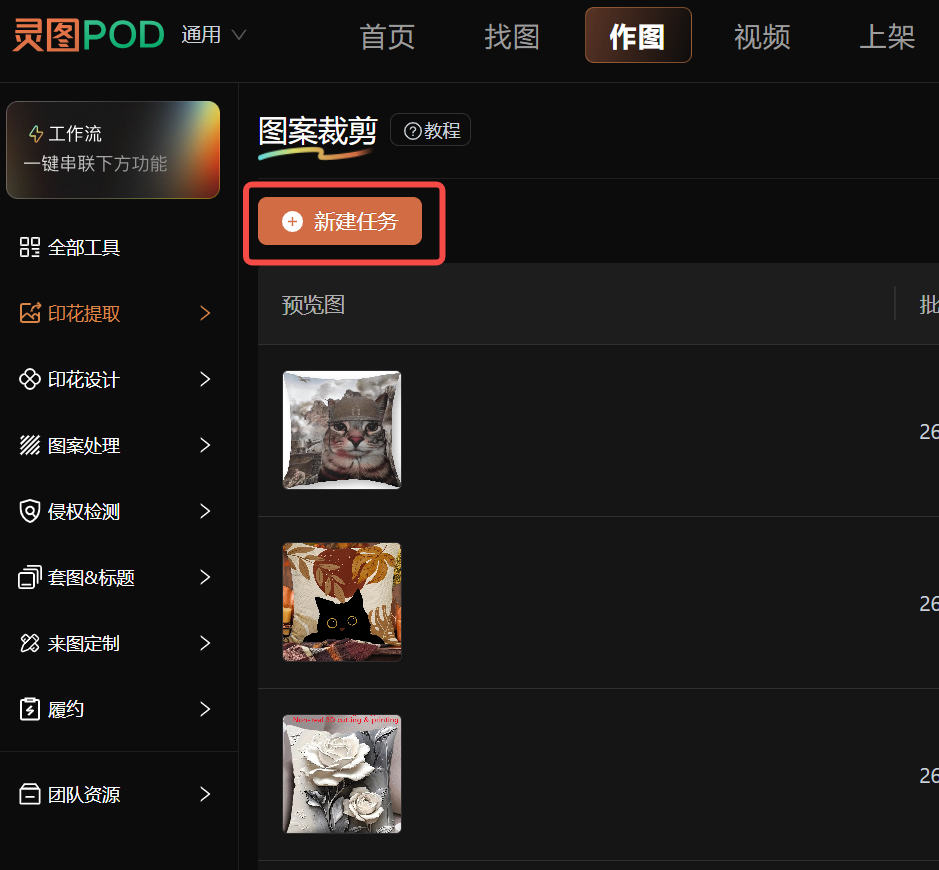
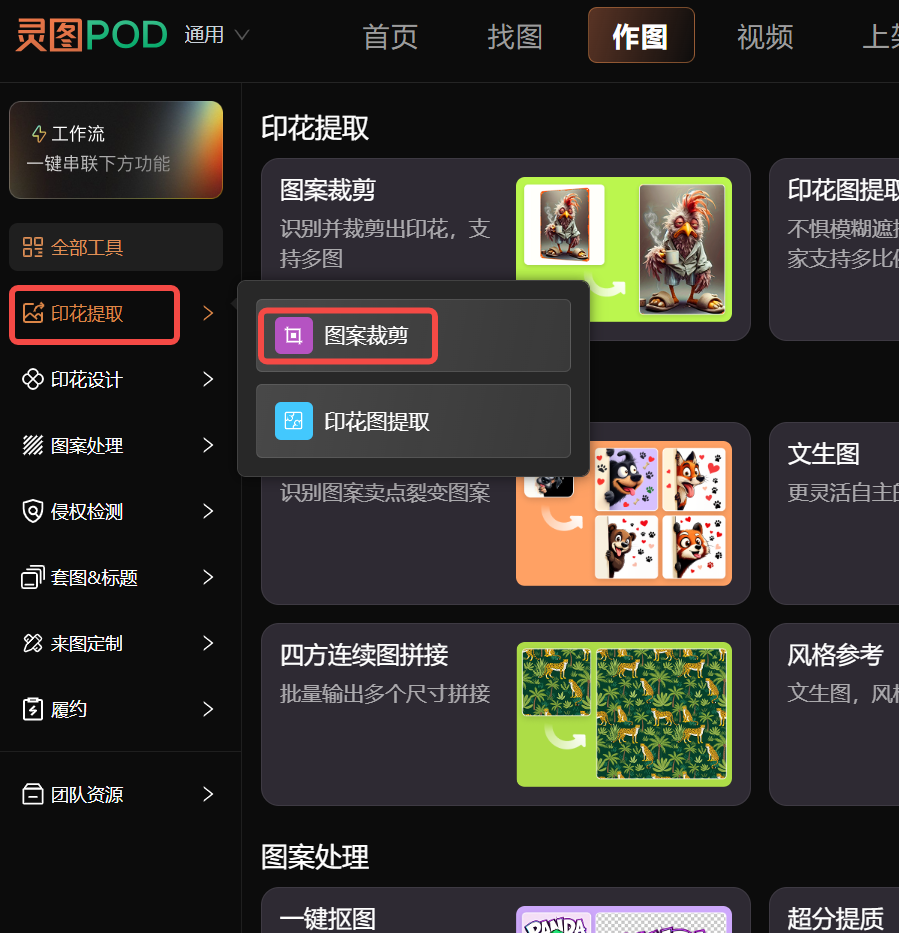
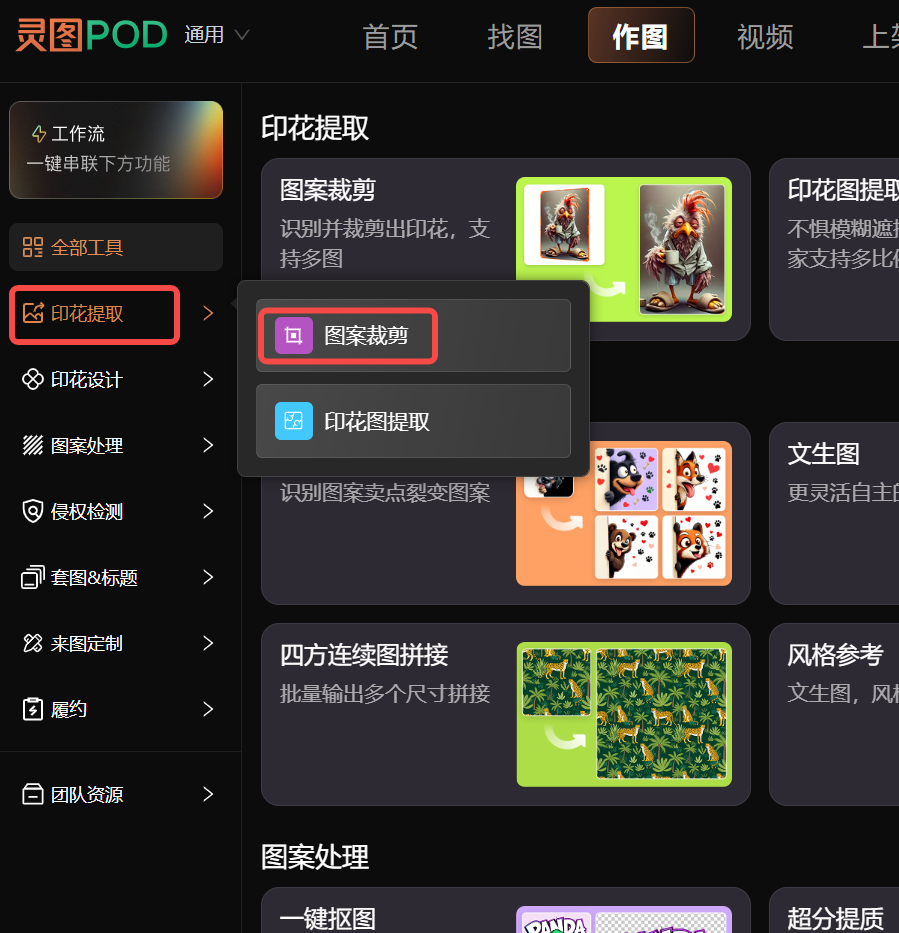
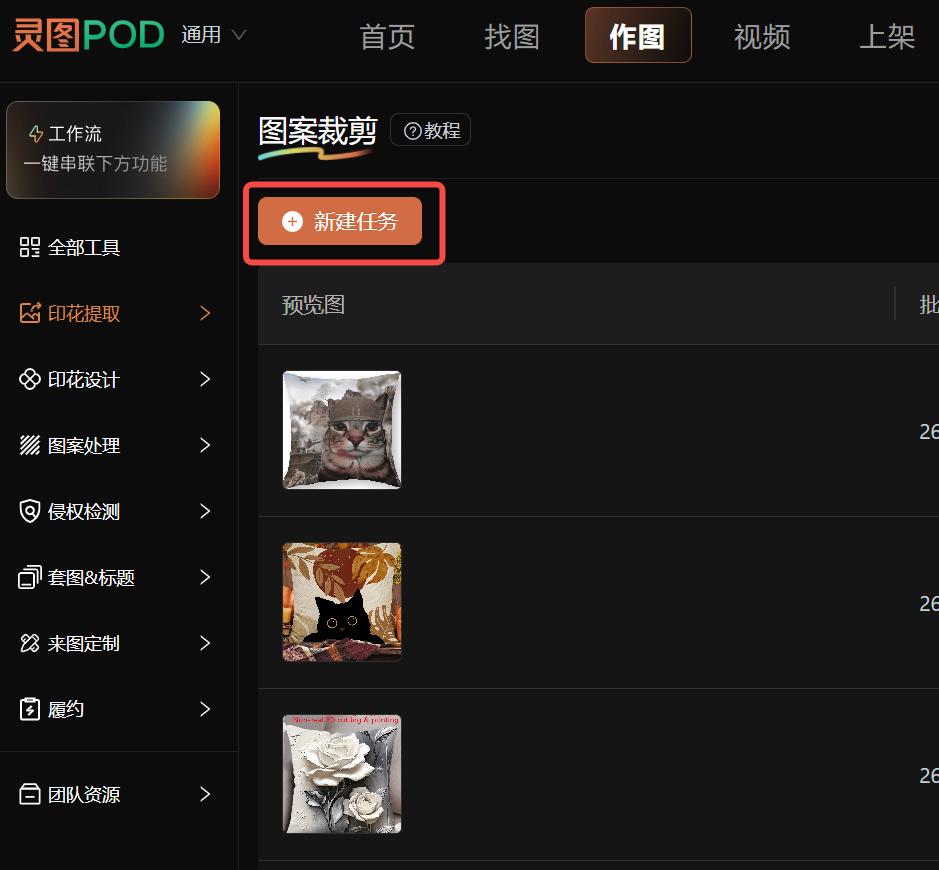
- 新建任务:在灵图POD工作台,进入 【作图】→【印花提取】→【图案裁剪】,点击 【新建图案裁剪任务】。
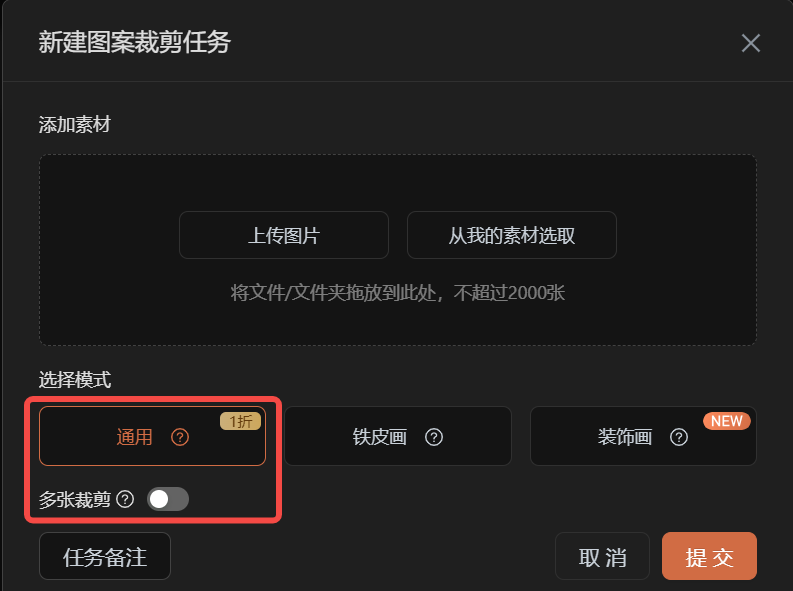
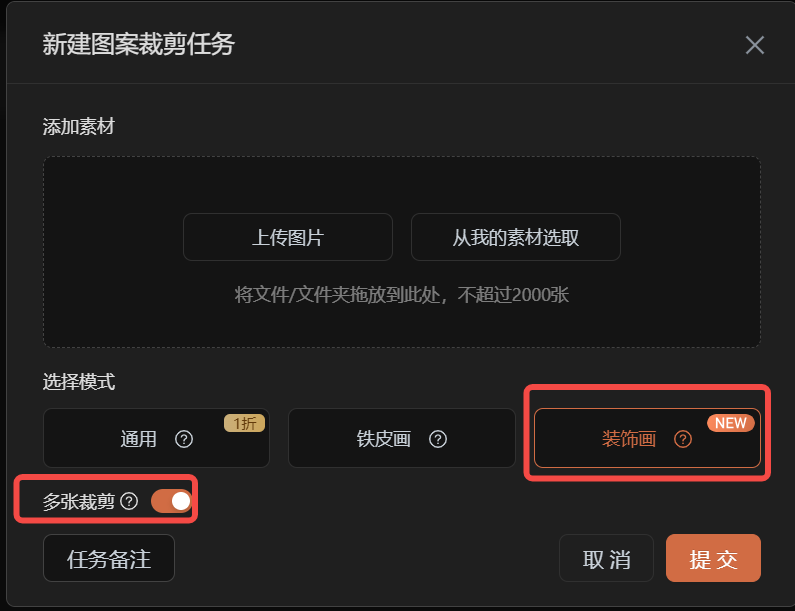
- 选择模式与素材: 在“选择模式”中,点选 【通用】。
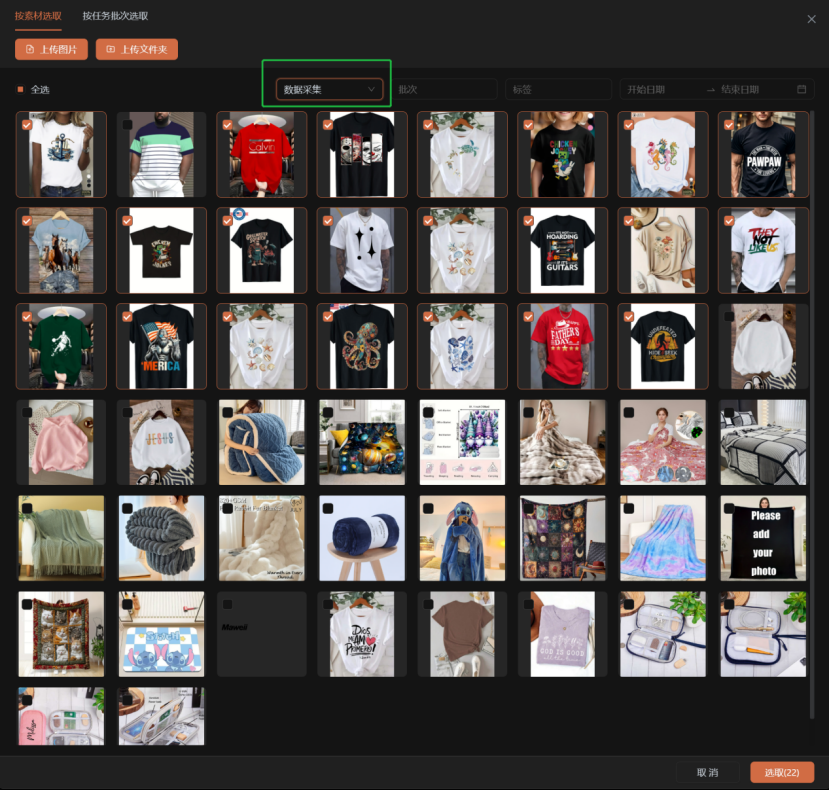
- 在“添加素材”区,您可以选择 【上传图片】(从本地)或 【从我的素材选取】(从系统素材库,例如之前数据采集的商品图)。
- 高效技巧:开启 【多张裁剪】 开关,可一次性处理批量图片。
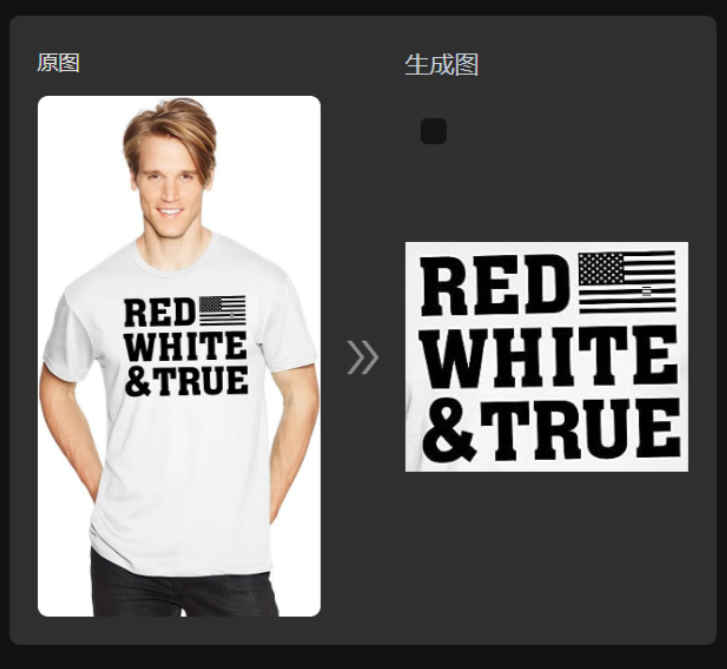
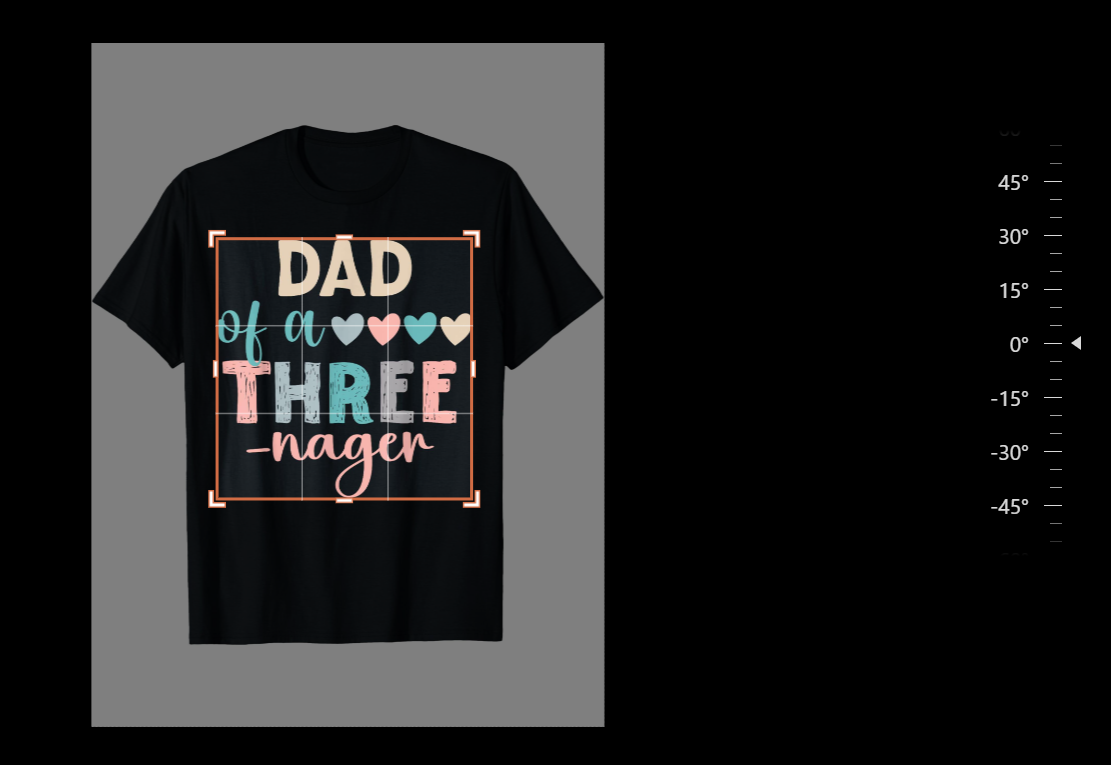
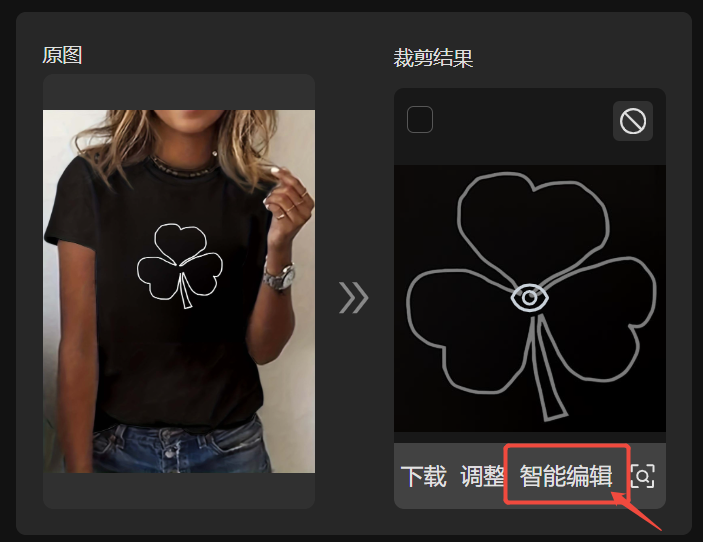
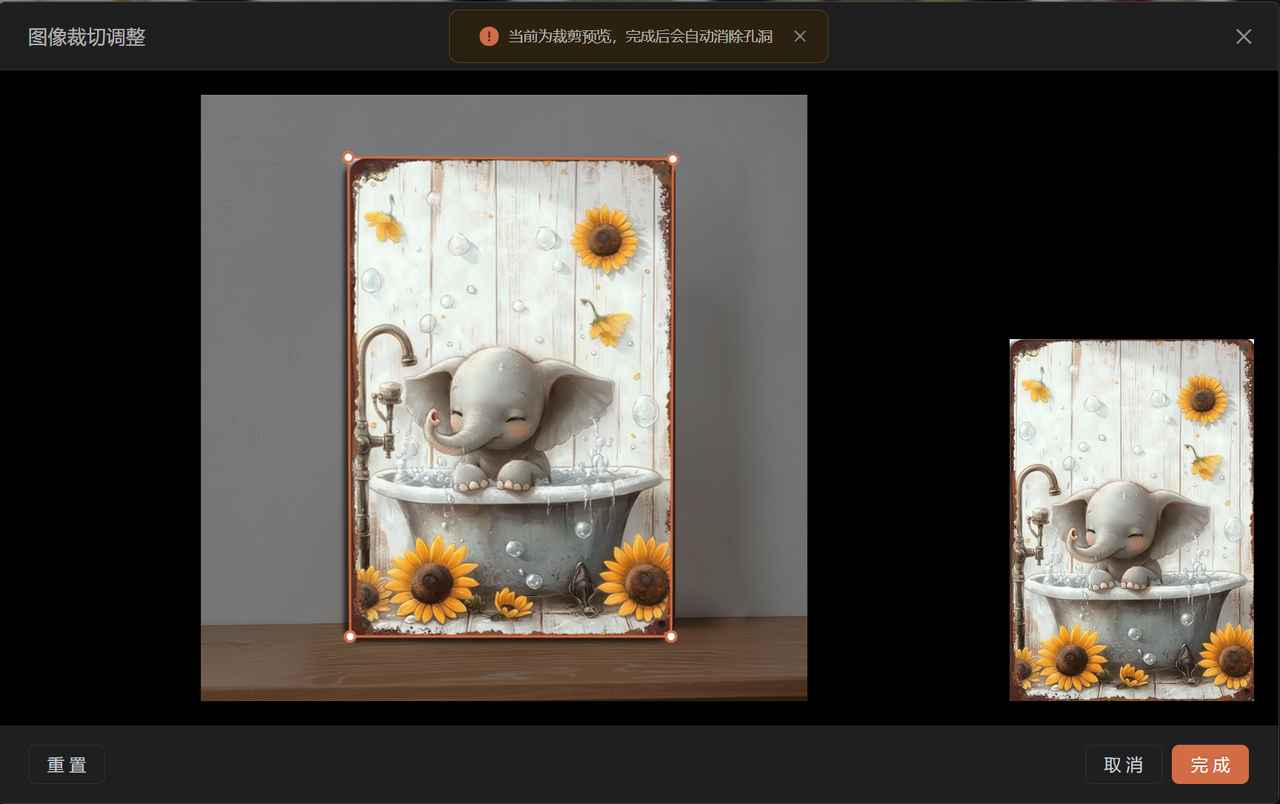
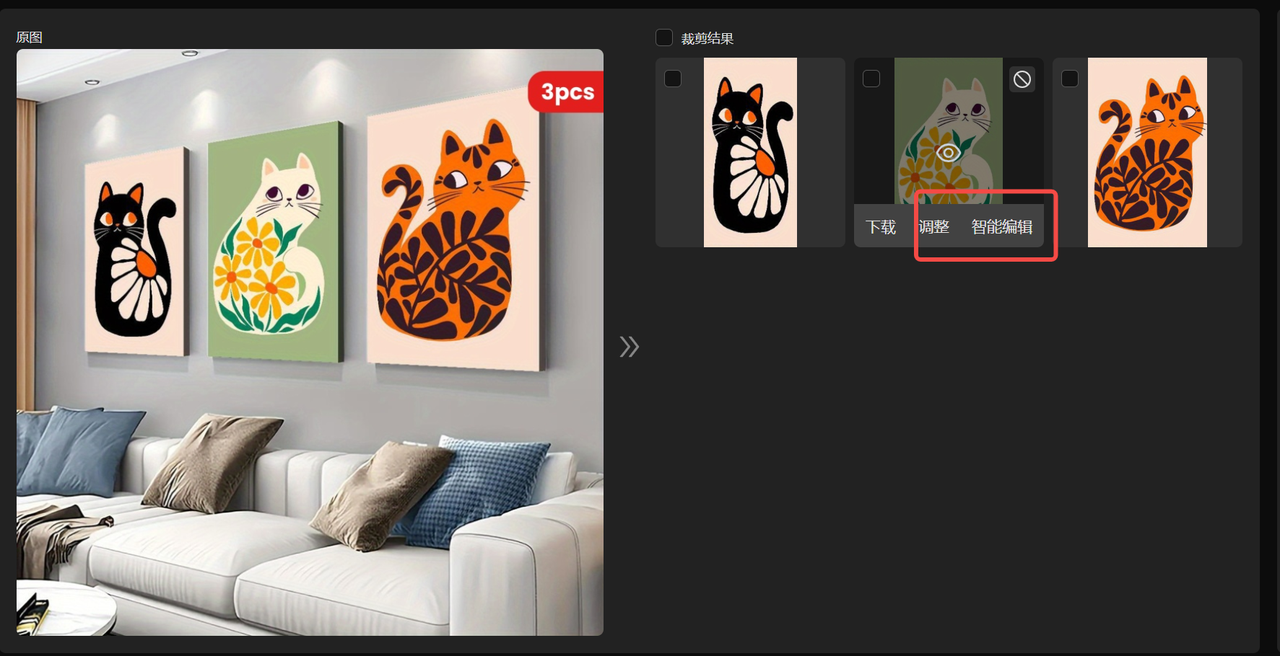
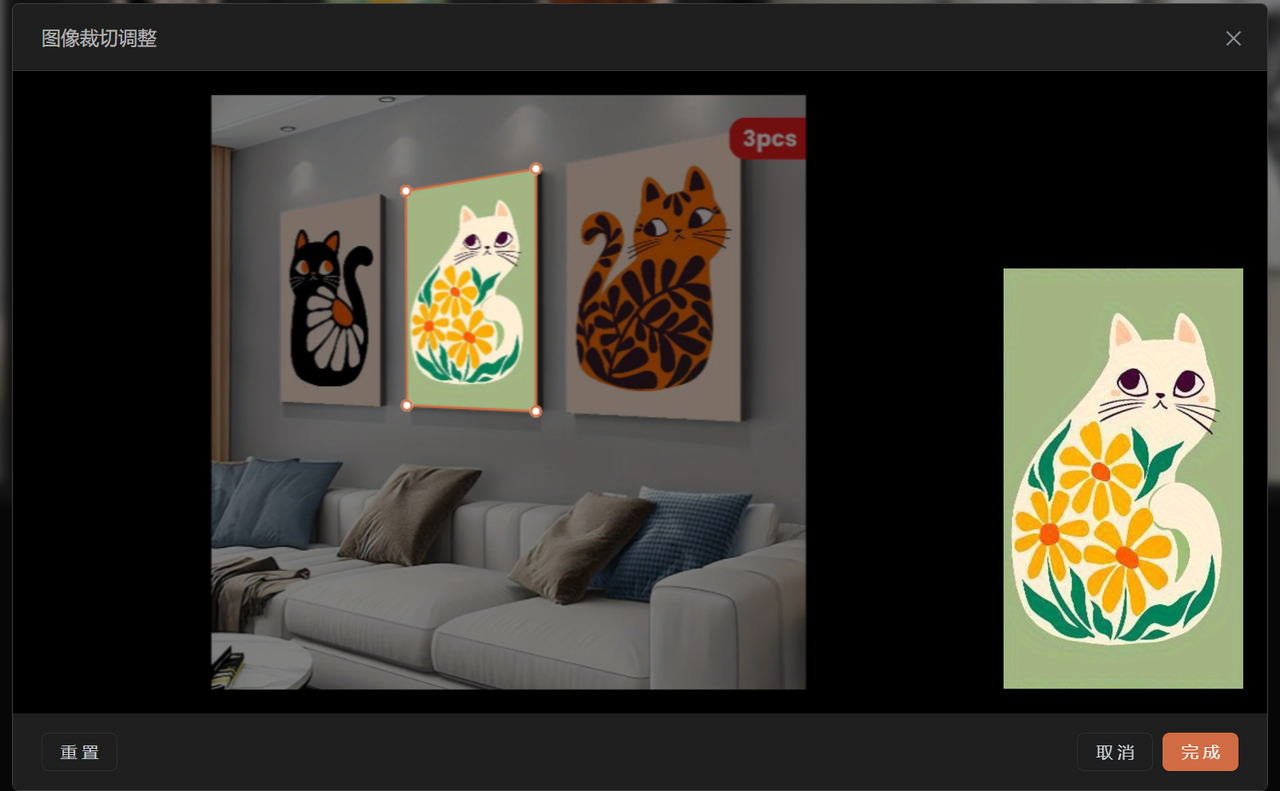
- 查看与微调结果:任务完成后,在图案裁剪列表点击“查看详情”。系统会展示裁剪出的独立印花图。如果对AI自动框选的范围不满意,可以点击 【调整裁剪】 进行微调。

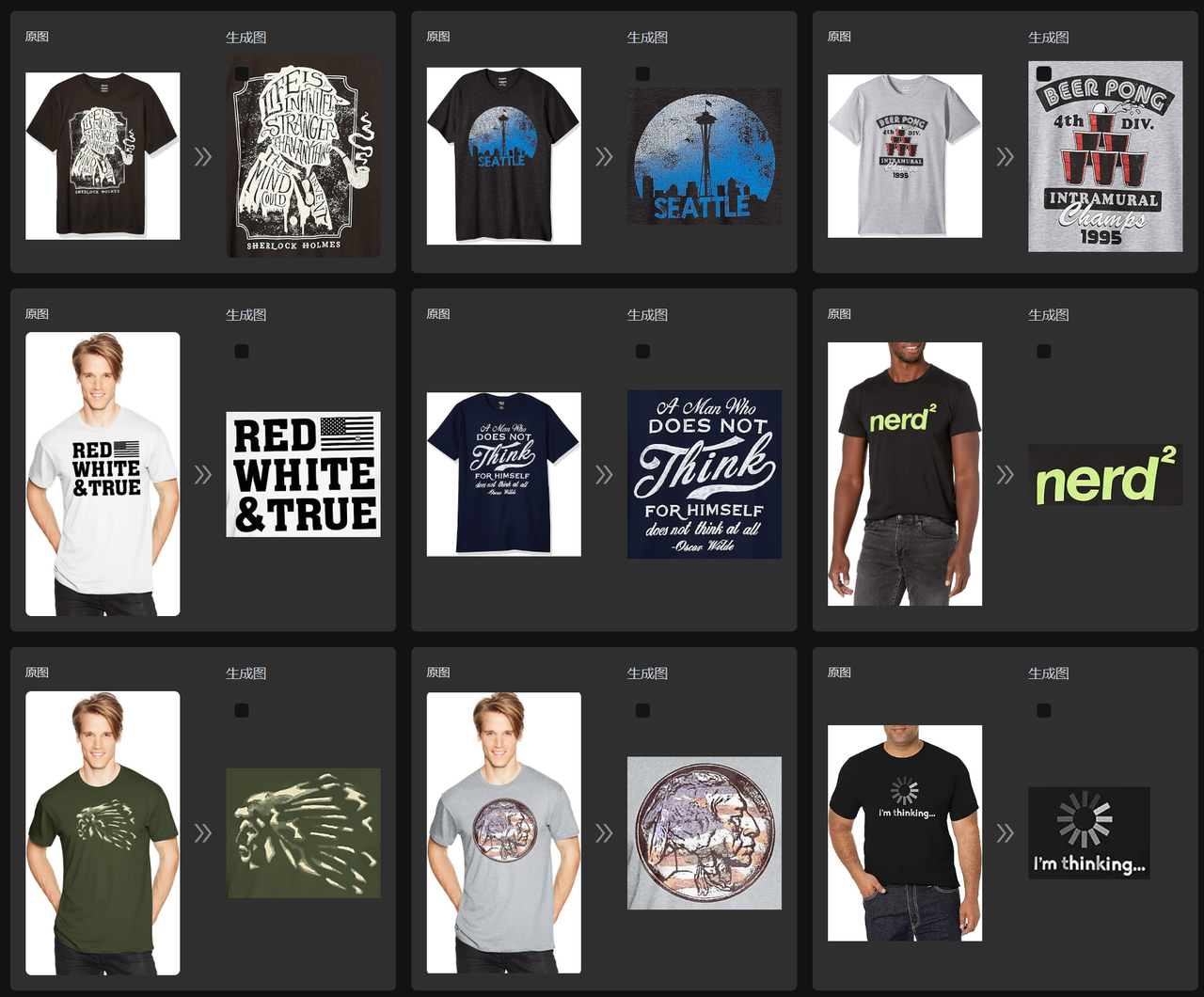
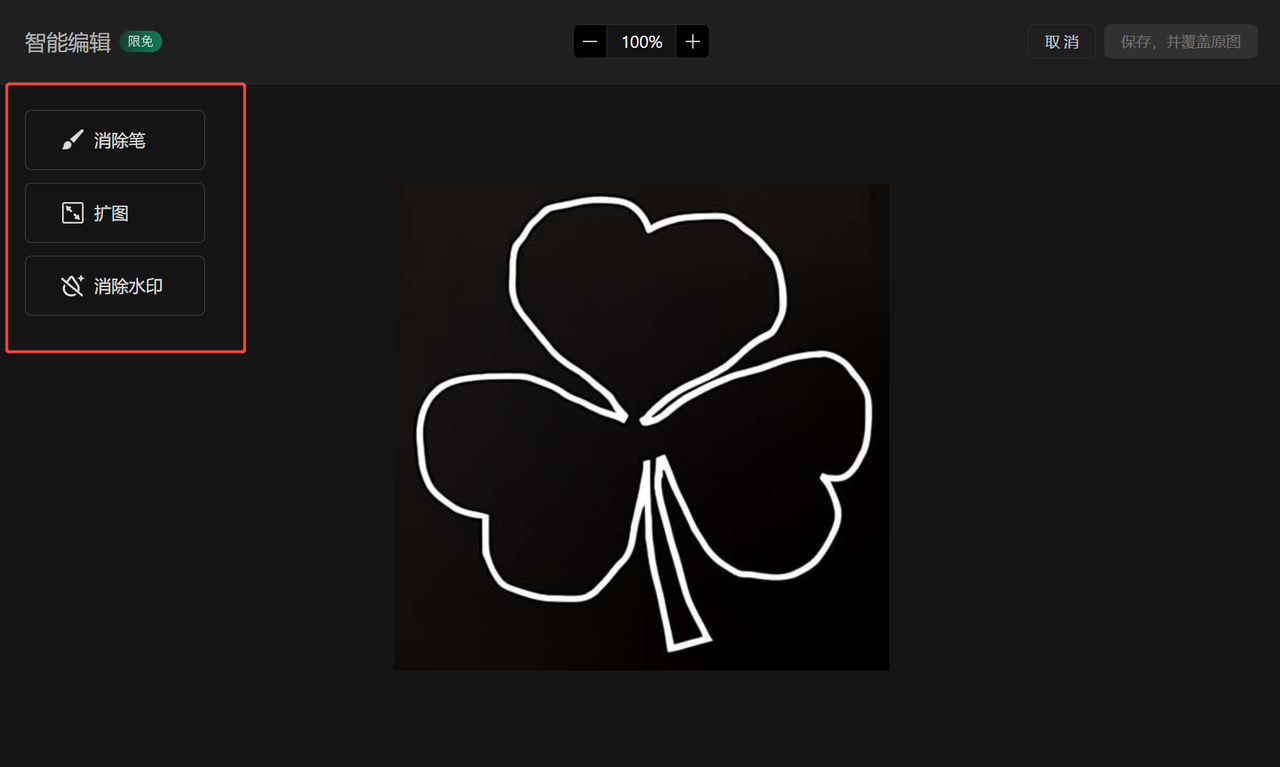
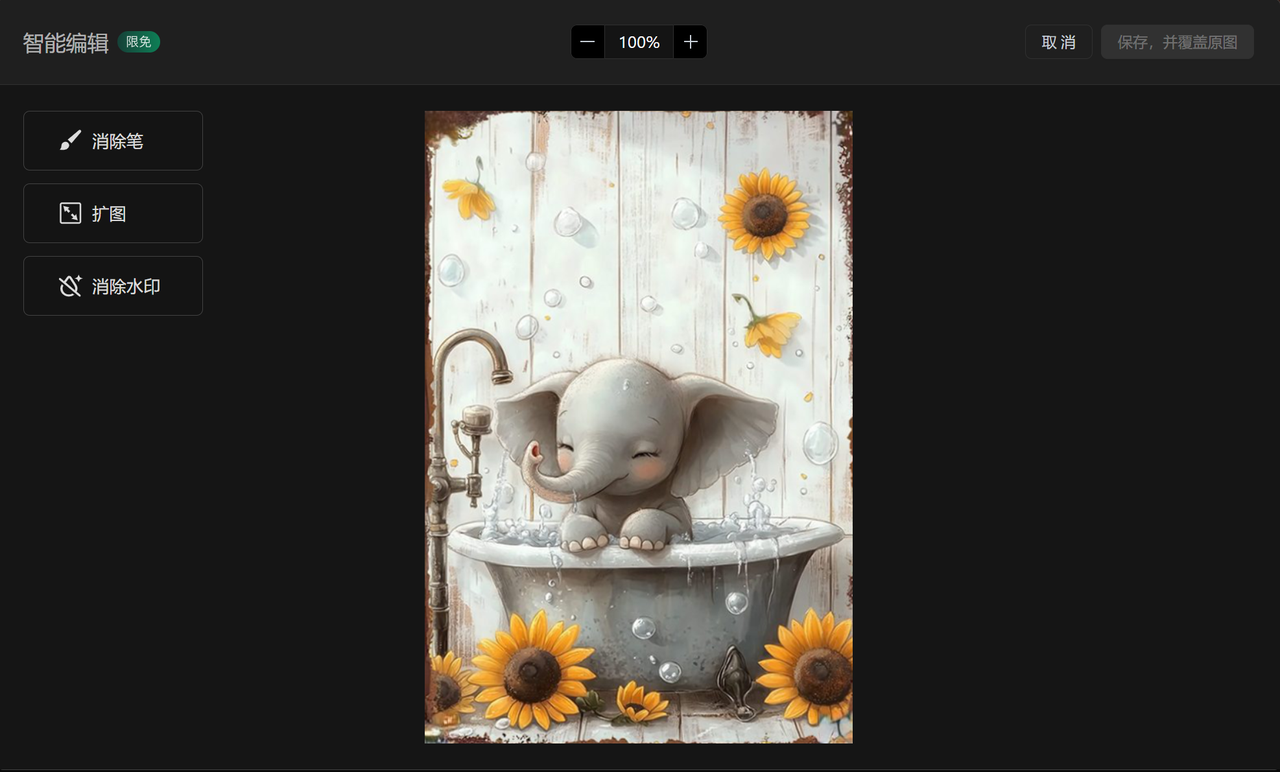
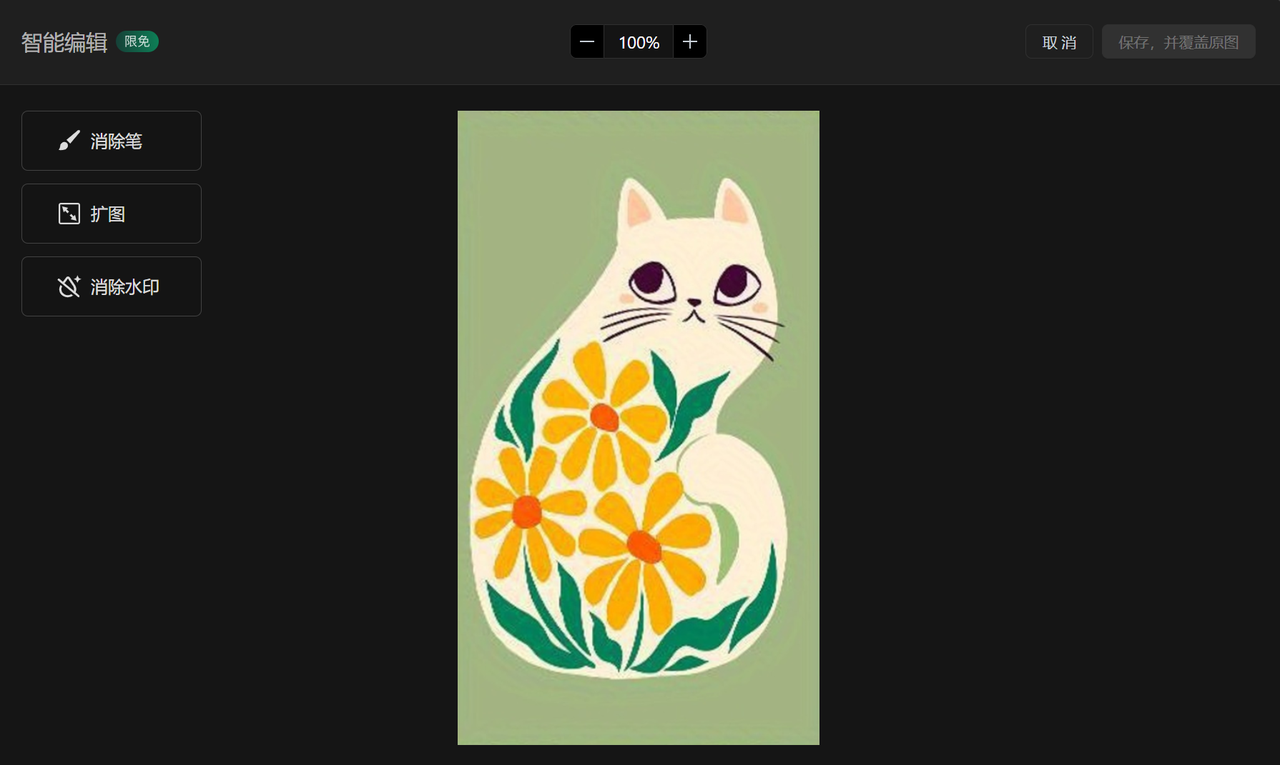
- 二次编辑:裁剪后的图案支持进一步优化。点击 【智能编辑】,可使用消除笔、扩图、消除水印等功能进行精细调整,确保印花素材完美。
三、 铁皮画裁剪:透视校正与自动补洞
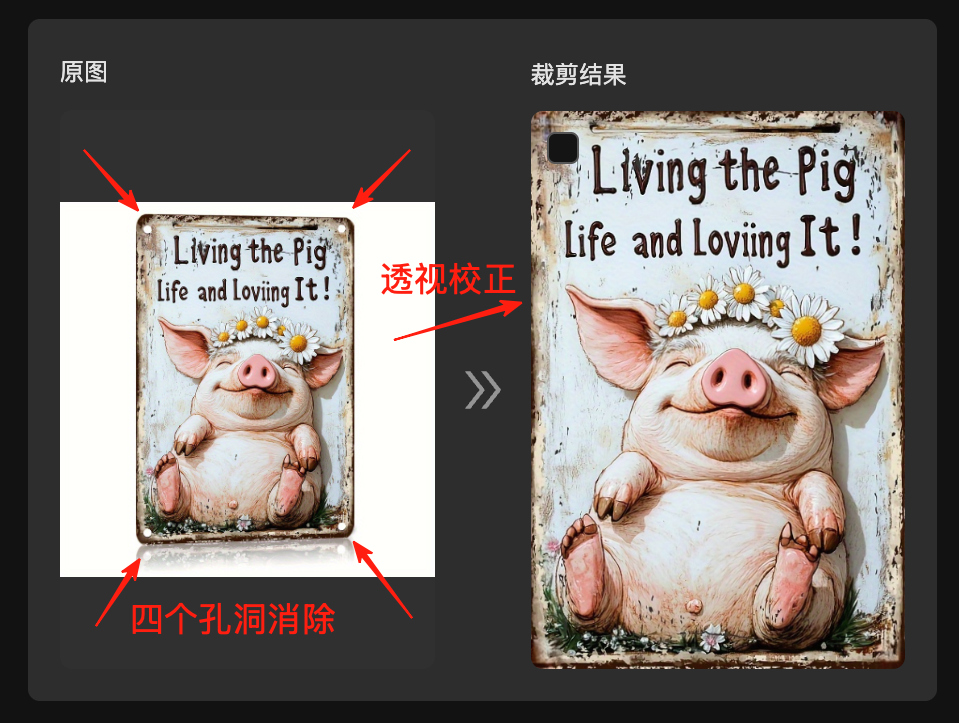
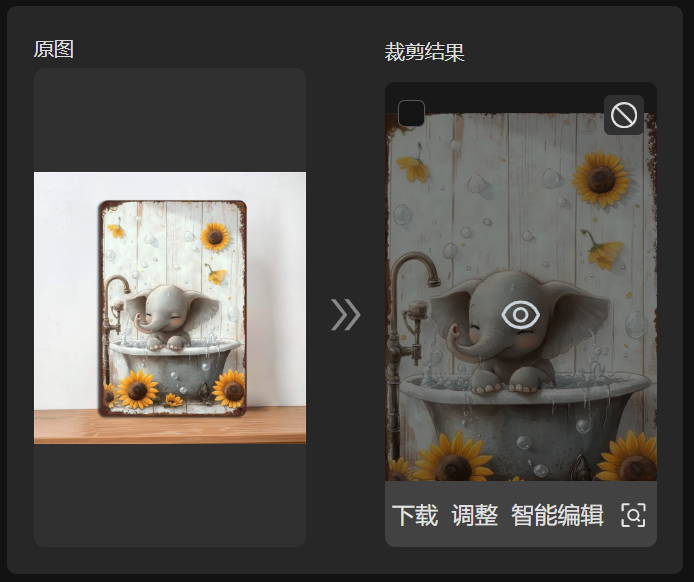
核心价值:专为铁皮画类目设计。原图往往存在透视角度,且画作本身可能有悬挂孔洞。此模式能自动校正角度,并智能填补孔洞,确保裁剪出的图案方正、完整,排版更遵循原参考图,极大提升商品卖相。
操作流程:
- 新建任务:同上,进入图案裁剪功能新建任务。
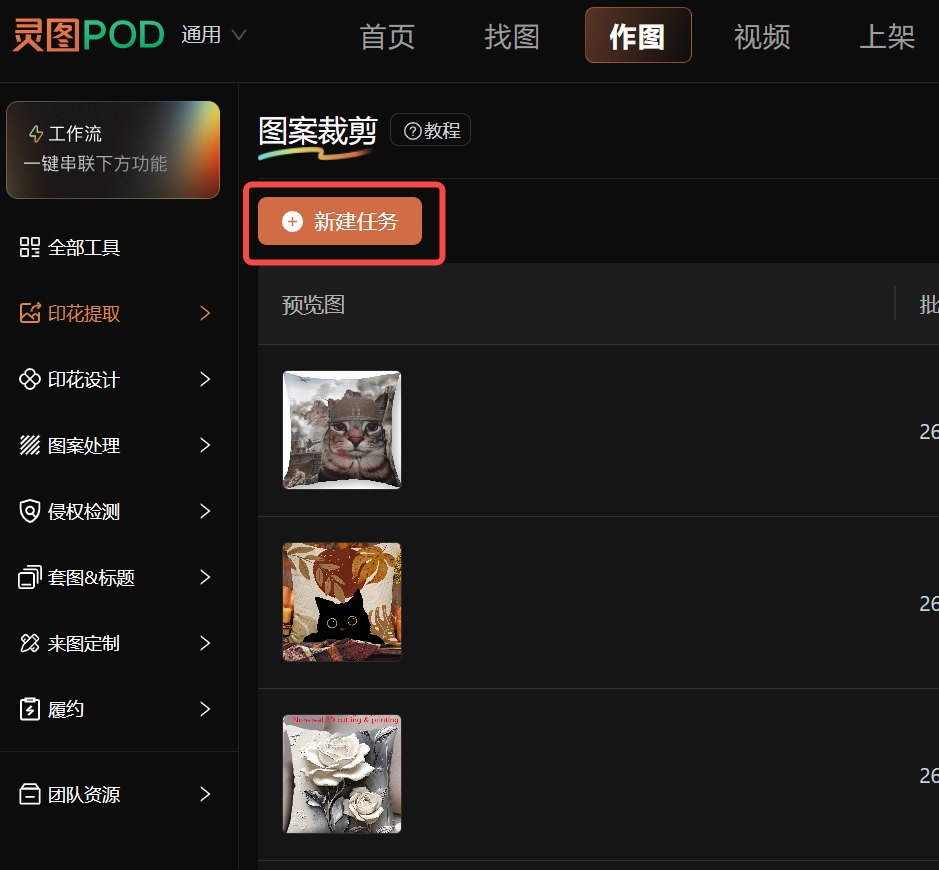
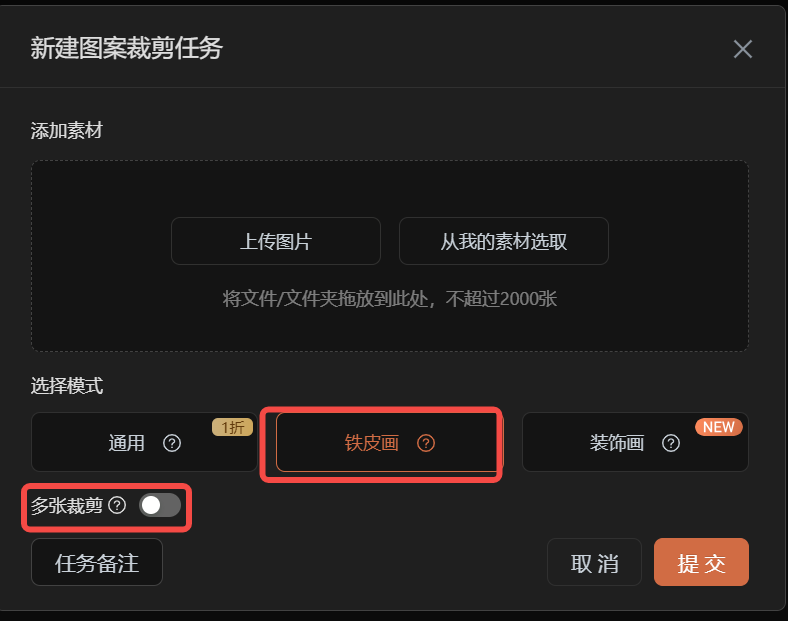
- 选择专项模式:在“选择模式”中,务必选择 【铁皮画】。
- 上传素材:上传或选取包含铁皮画的商品图片。
- 查看神奇效果:处理完成后,您将获得一张透视被校正、孔洞被智能补齐的完整画作图案,可直接用于后续套图或设计。

四、 装饰画裁剪:批量提取画作大师
核心价值:专为装饰画类目打造,尤其擅长处理一张商品图中包含多幅独立画作的场景。它能智能识别每一幅画的边界,一次性批量裁剪出所有独立的画作,并智能校正画框角度、去除背景干扰。
操作流程:
- 新建任务:路径同上。
- 选择最新模式:在“选择模式”中,选择带有 “NEW” 标识的 【装饰画】 模式。
- 上传合集图片:上传或选取那种展示多个画作排列的商品图(常见于电商列表页)。
- 获得批量素材:任务完成后,您将一次性得到所有独立画作的高清裁剪图,效率倍增。

五、 常见问题与技巧 (Q&A)
Q1:三种模式我该怎么选?
A1:
- 做衣服、帽子等纺织品类,选 【通用】。
- 做金属材质、有透视角度和孔洞的铁皮画,选 【铁皮画】。
- 做纸质或布艺装饰画,且需要从合集图中批量提取,选 【装饰画】。
- Q2:裁剪出来的图案边缘不整齐或有残留背景怎么办?
- A2:
- 首先使用每种模式提供的 【调整裁剪】 功能,手动微选框选范围。
- 然后利用结果页的 【智能编辑】 功能,用“消除笔”擦除多余背景,或用“扩图”补充缺失边缘。
- Q3:裁剪后的图案可以直接用来做新的商品图吗?
- A3:当然可以!裁剪获得的高清、去背景的印花图案,是完美的素材。您可以:
- 将其上传至 【商品套图】 功能,应用到新的商品模板上。
- 放入 【图案裂变】 流程,生成系列衍生设计。
- 直接作为仿图参考,进行再创作。
掌握「图案裁剪」功能,就相当于拥有了一个不知疲倦的初级美工团队。它将从海量商品图中提取核心创意的重复劳动自动化,让你能将宝贵的时间和精力聚焦于真正的选品与运营决策上。

