

核心价值:厌倦了在多个工具间反复切换,手动执行裁剪、套图、抠图、取标题等零散操作?灵图POD「自定义工作流」功能让你像搭积木一样,将所需功能自由组合、顺序执行,实现从一张素材图到最终上架素材的全流程自动化,真正实现“一次设置,无限自动运行”。
功能直达链接: 自定义工作流操作说明 -灵图POD设计
一、 功能总览:你的专属自动化作图流水线
在电商视觉内容生产中,一个商品从原始图片到可供上架的成品,往往需经历多个步骤。传统手动操作不仅效率低下,且难以保证批次间的一致性。灵图POD的 【自定义工作流】 功能,旨在解决这一核心痛点:
- 自由串联:将“图案裁剪”、“商品套图”、“标题提取”、“AI超分”等独立功能,像乐高一样按你的逻辑自由拼接,构建专属流水线。
- 智能审核:可在关键节点插入“人工审核”环节,确保品控,审核通过后流程自动继续。
- 批量执行:一次上传素材,工作流将自动按序处理所有图片,无需人工干预。
- 模板化复用:创建好的工作流可保存为模板,供团队共享,确保操作标准化,新人也能快速产出高质量素材。
二、 第一阶段:创建工作流模板(搭建你的流水线蓝图)
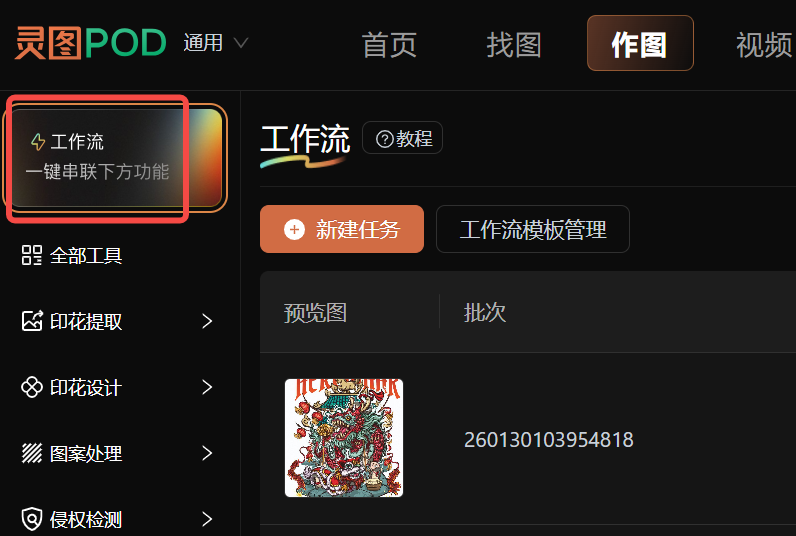
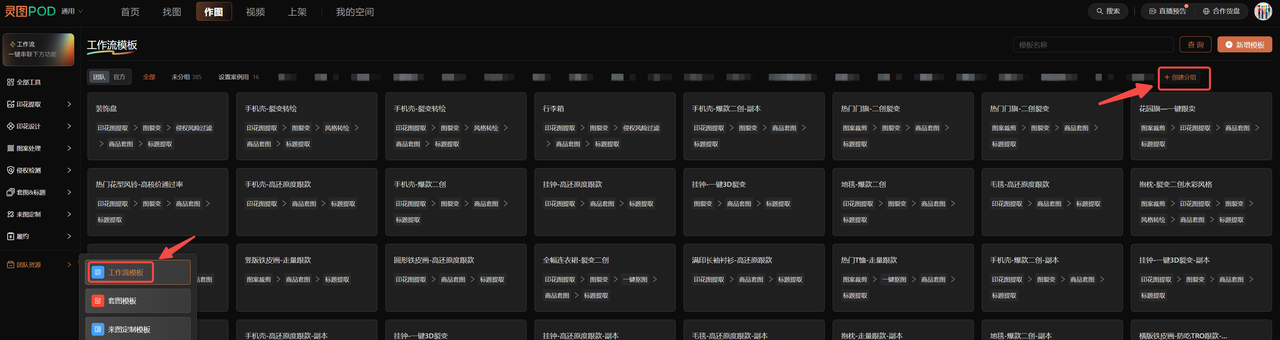
第一步:进入工作流模块
- 登录灵图POD,在左侧导航栏找到并点击 【工作流】。在这里,你可以管理所有任务和模板。
第二步:新建工作流模板
- 点击 【去创建工作流】 或 【新建模板】。
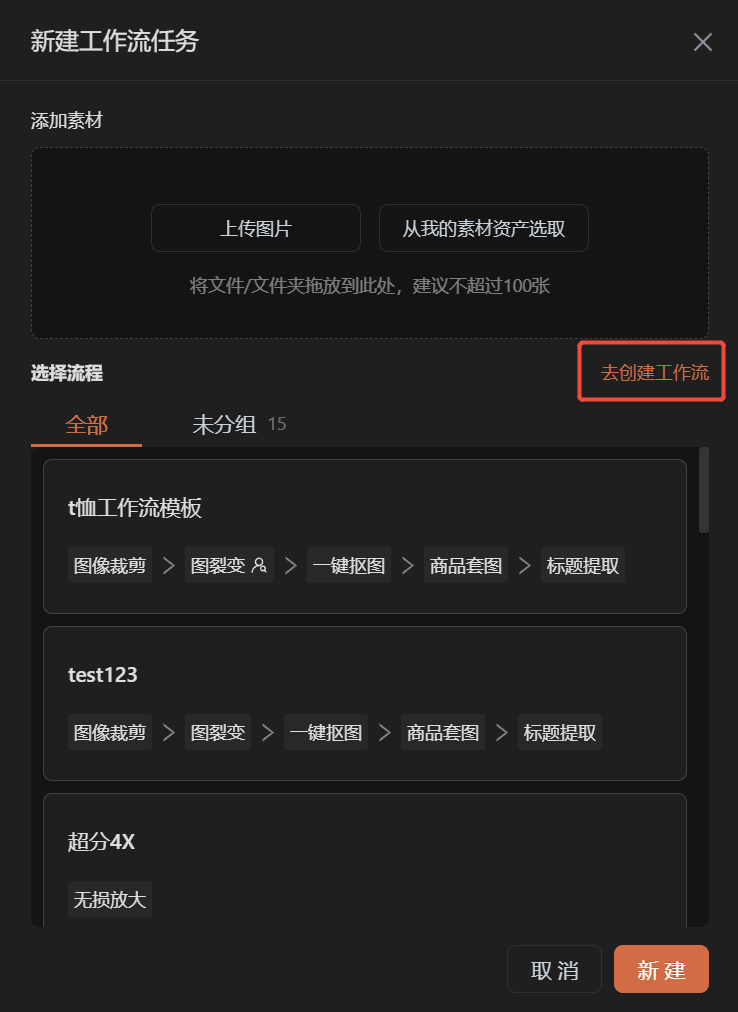
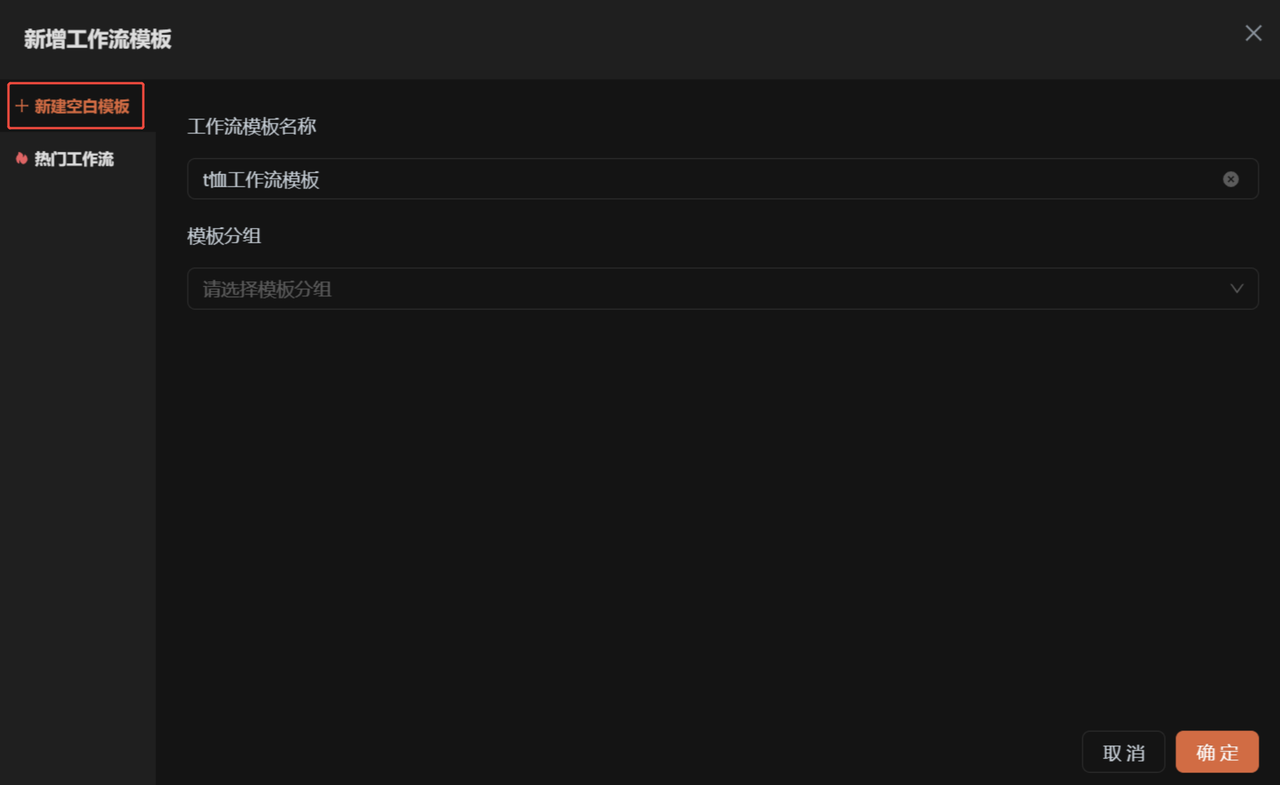
- 在弹出的窗口中,为你的流水线命名(例如“T恤高效出图流”),并选择分组以便管理。
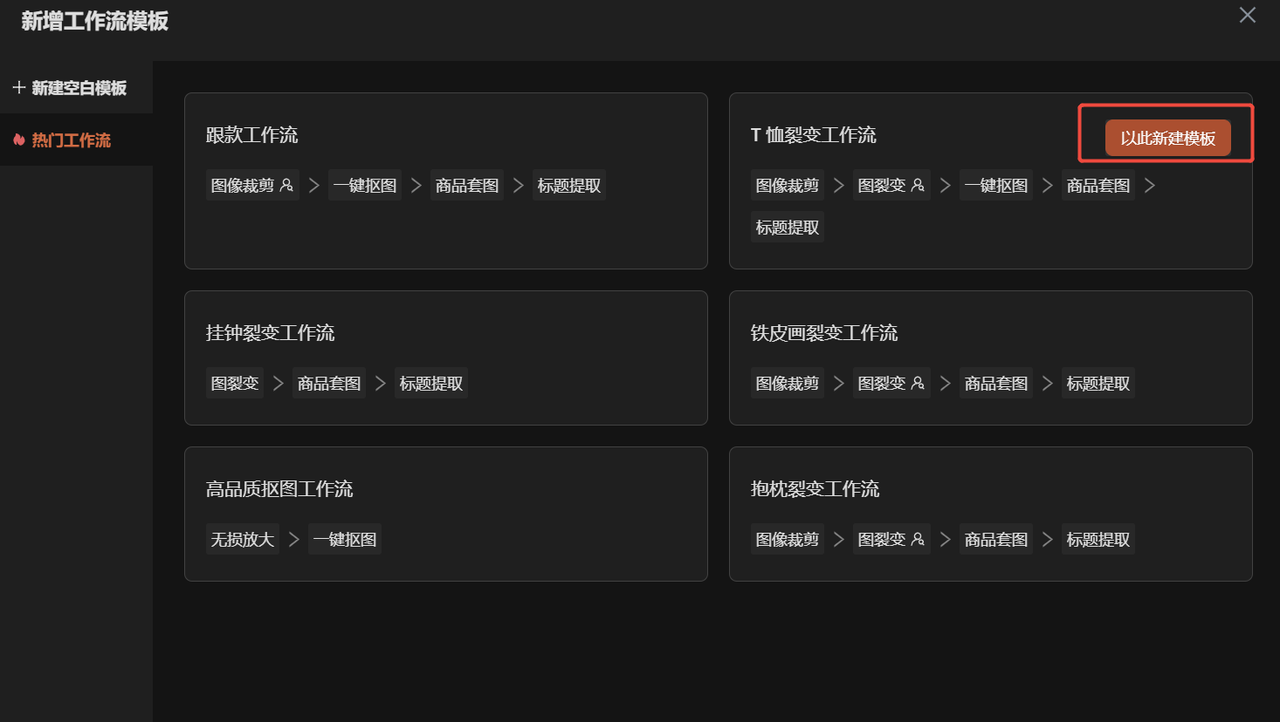
- 此时你有两个选择: 使用热门预设:直接选用系统预置的“T恤工作流”、“铁皮画工作流”等模板,在其基础上微调。 从零新建:选择“新建空白模板”,完全自主搭建。
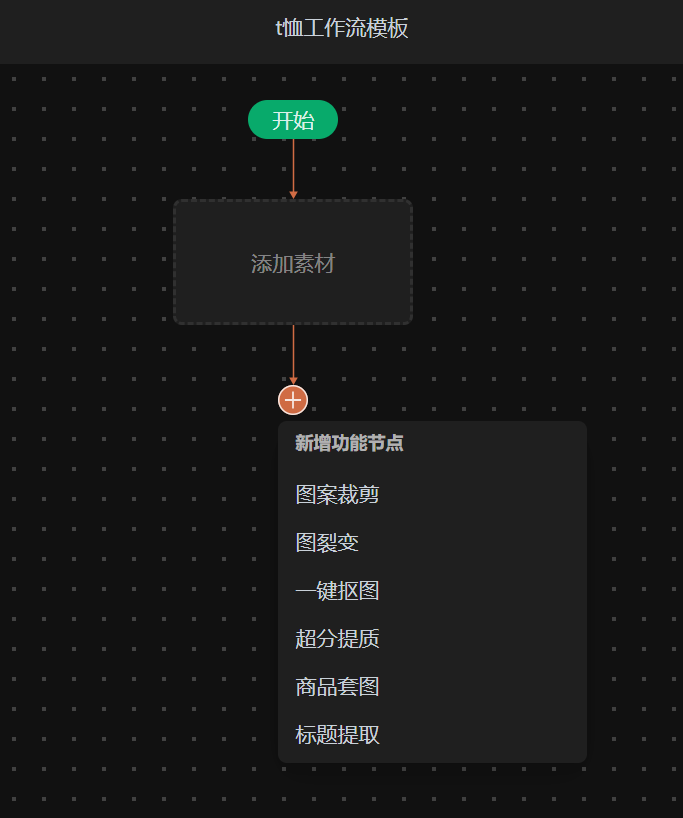
第三步:拖拽添加功能节点(核心步骤)
进入图形化编辑界面后,你会看到一个以 “开始” 节点为起点的画布。
- 添加素材节点:首先,从右侧节点库将 “添加素材” 节点拖到画布,并与“开始”节点连接。这代表工作流的输入口。
- 串联功能模块:根据你的需求,从节点库中依次拖出所需功能,如: 图案裁剪:从商品图中提取印花。 商品套图:将印花应用到模特或商品模板上。 标题提取:为生成的套图自动撰写标题。 AI超分/无损放大:提升图片分辨率。
- 用连接线将这些节点按处理顺序首尾相连,形成一条清晰的流水线。
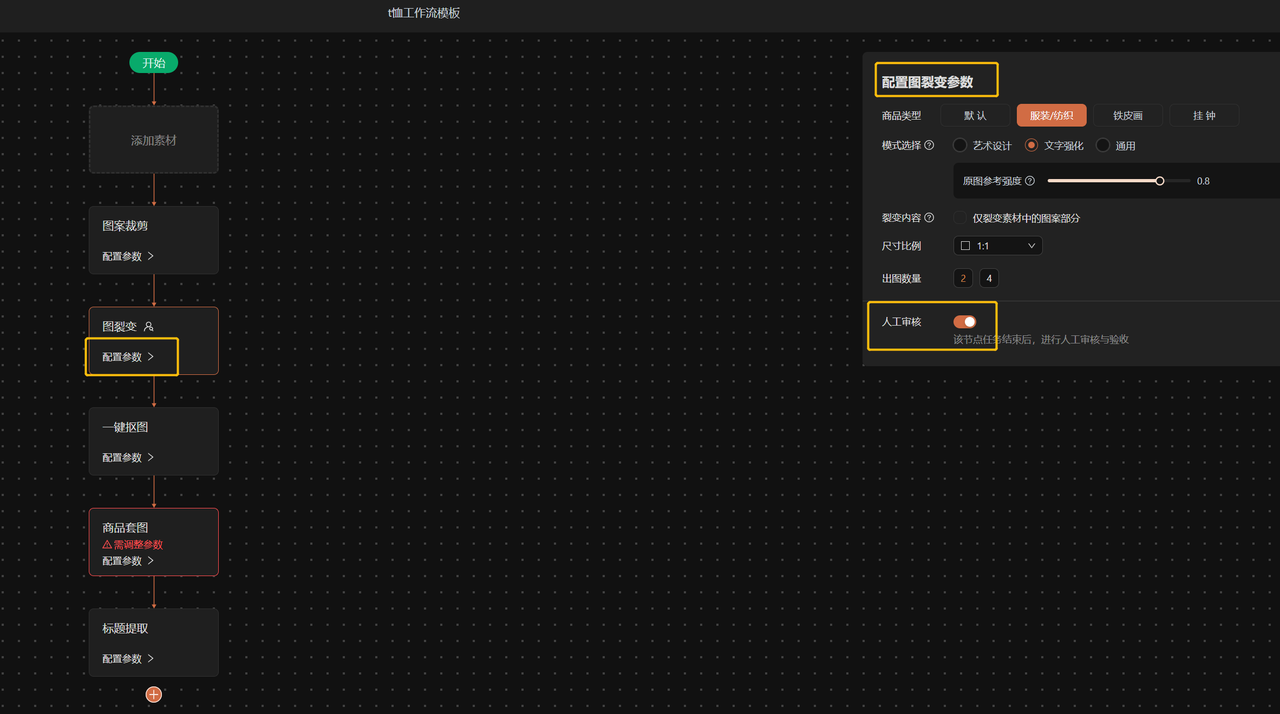
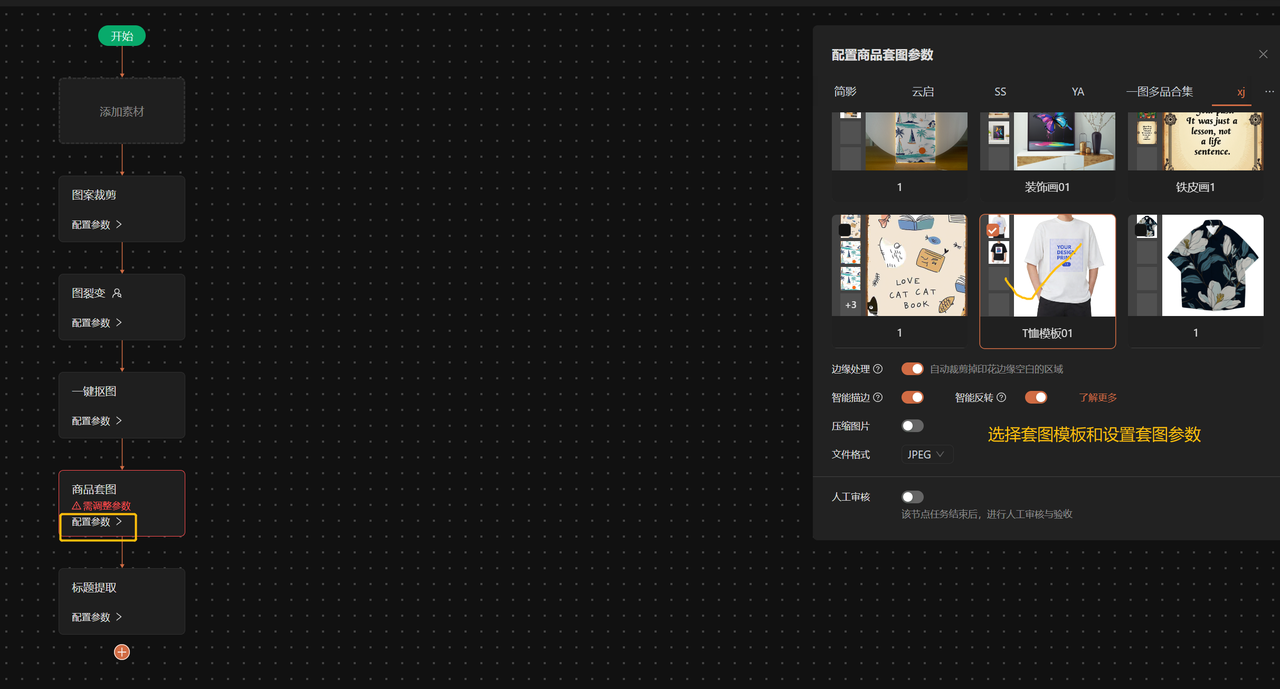
第四步:配置节点参数与设置审核
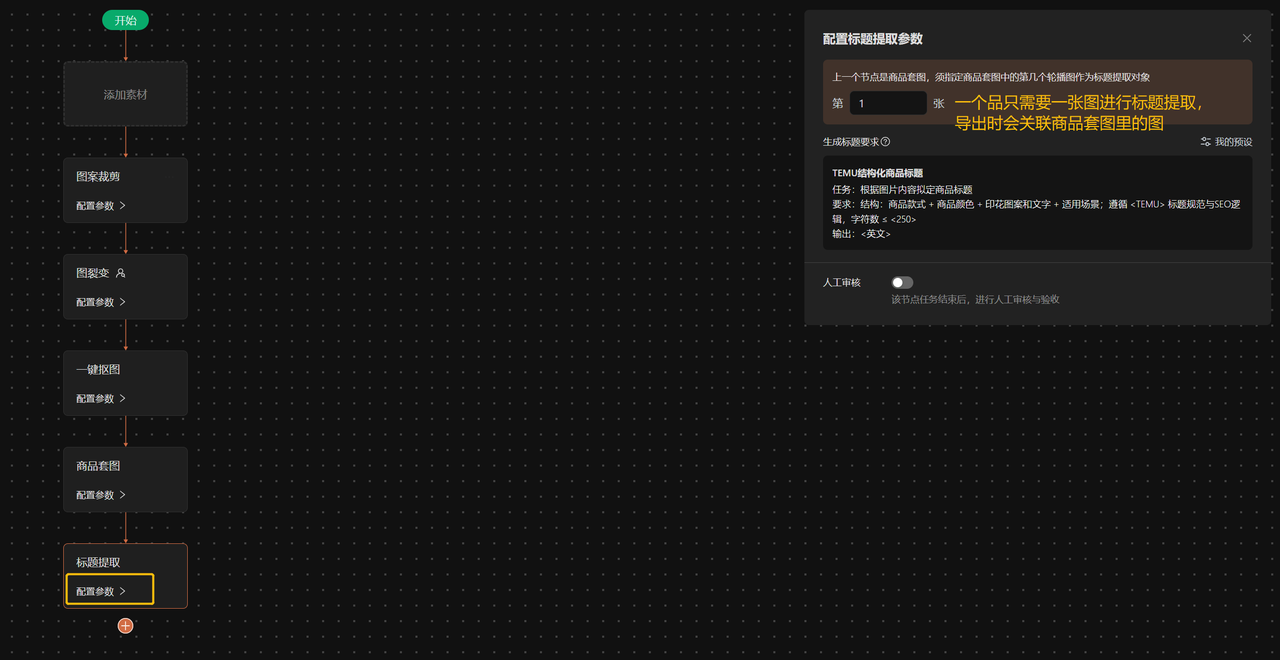
- 配置参数:点击画布上的每个功能节点(如“商品套图”),在弹出的面板中详细配置该步骤的参数,就像单独使用该功能时一样。这是保证输出质量的关键。
- 设置人工审核(可选但重要):在任意你认为需要把关的节点(通常是“商品套图”后),开启 【人工审核】 开关。开启后,流程运行至此将暂停,等待你审核图片效果,审核通过后才会进入下一环节。
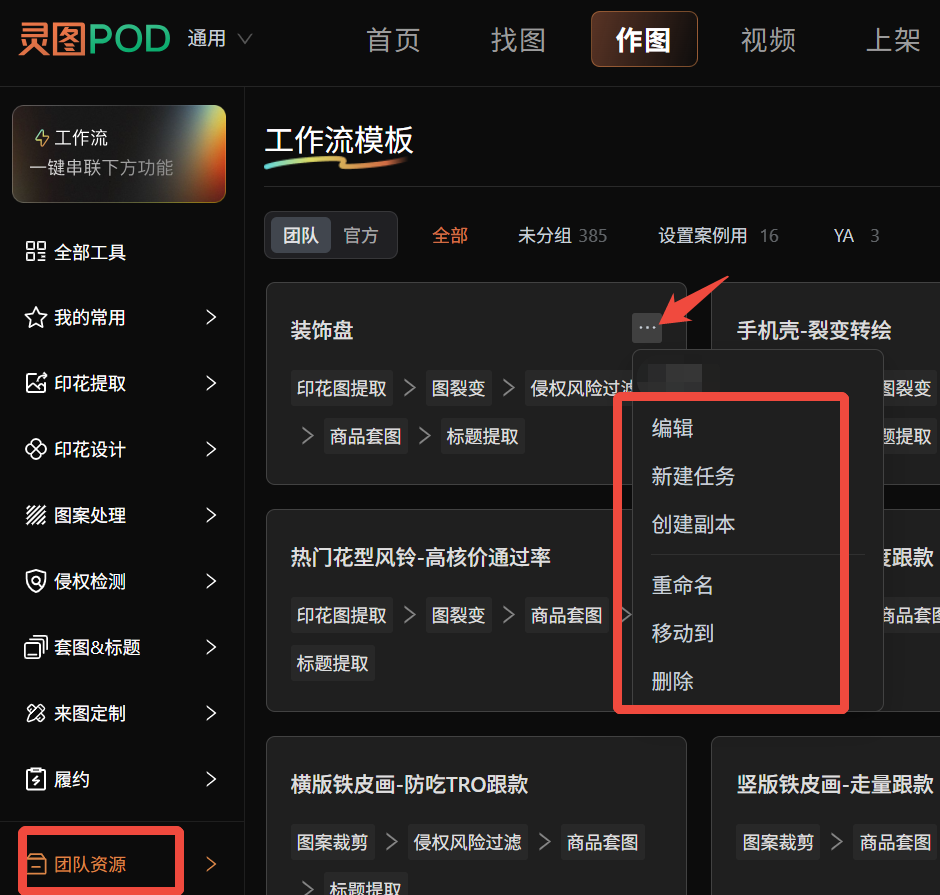
- 保存模板:配置完成后,点击保存。该模板将存入 【团队资源】 中的 【工作流模板库】,可供你和团队成员随时调用、编辑。
三、 第二阶段:新建并执行工作流任务(启动流水线)
第一步:选择模板与上传素材
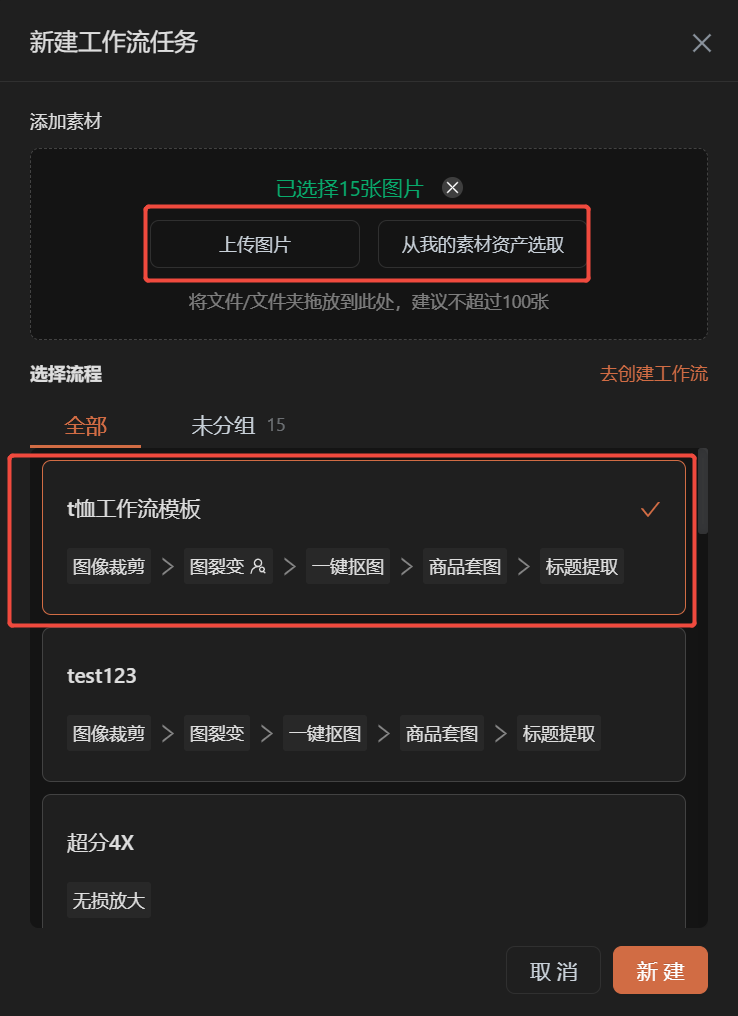
- 返回工作流主界面,点击 【新建任务】。
- 在“选择流程”中,点击你刚创建好的模板(如“T恤高效出图流”)。
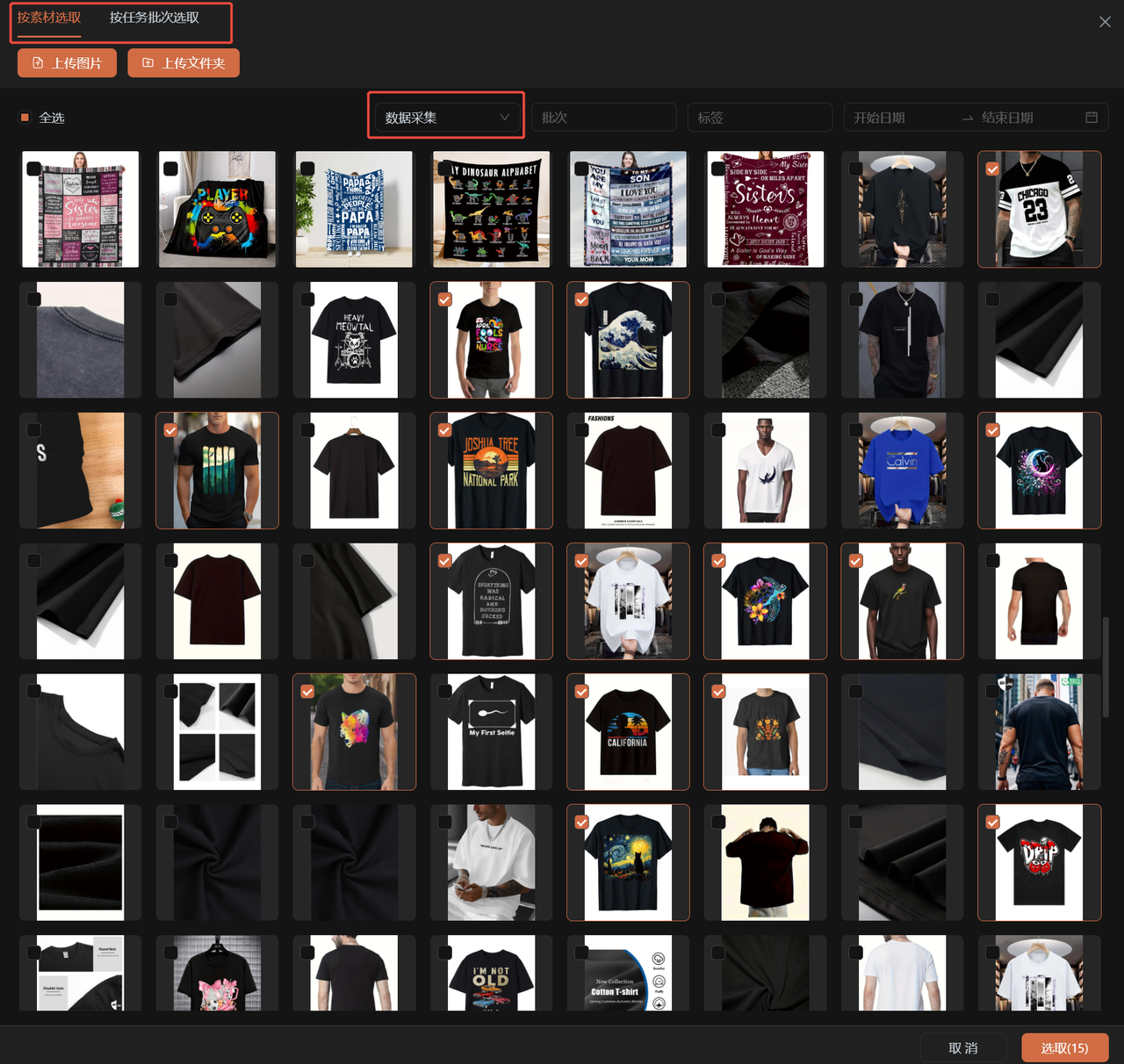
- 在“添加素材”区,上传你的原始图片,或从“我的素材资产”中选取。可一次性上传多达100张图片进行批量处理。
- 点击 【新建】,任务即刻开始自动执行。
第二步:监控任务与人工审核
- 在任务列表中点击任务 【查看详情】,可以实时监控每个节点的处理进度。

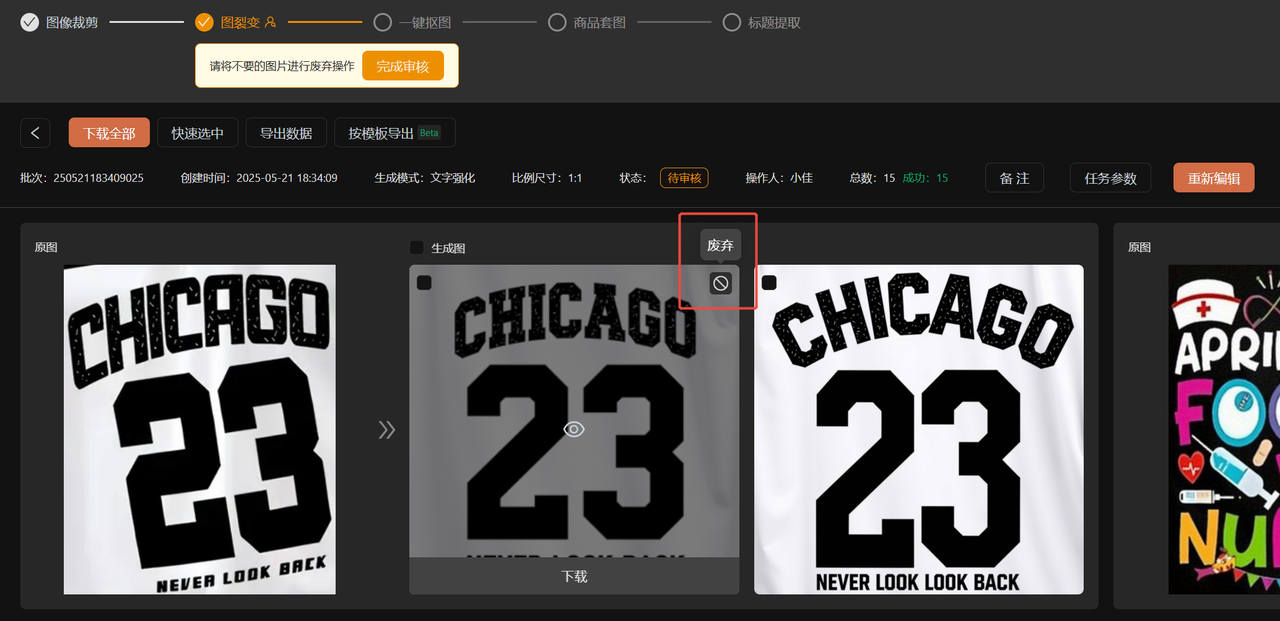
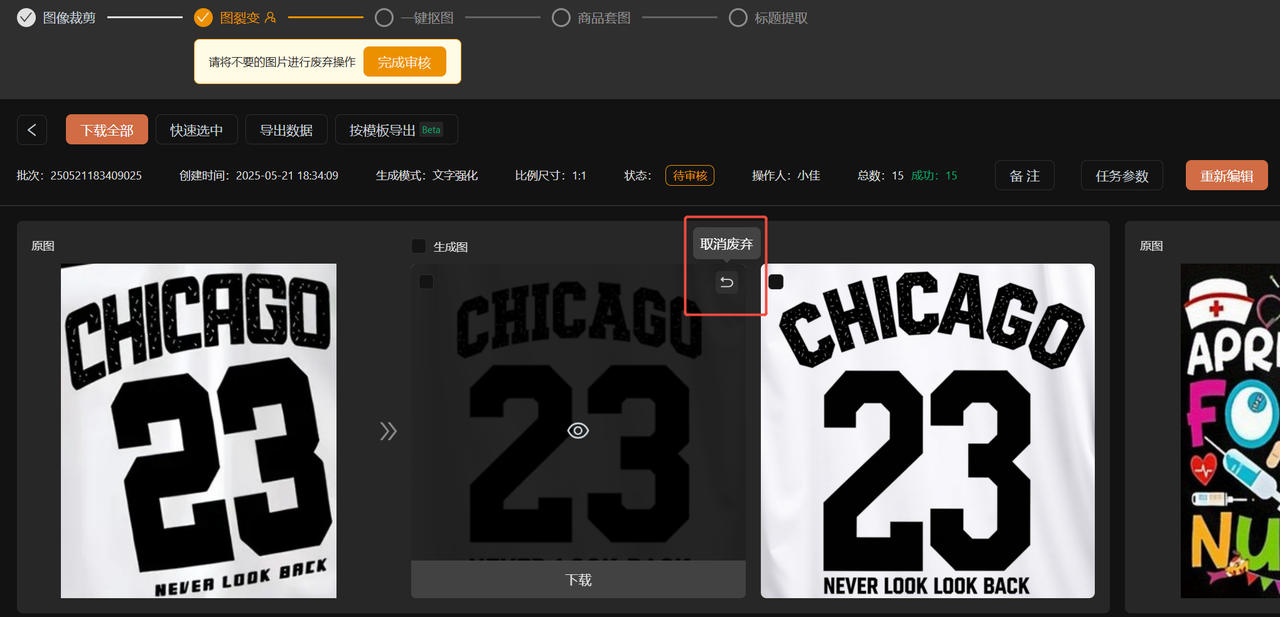
- 如果设置了人工审核:当流程到达该节点时,状态会暂停。你需要进入审核界面,查看生成的图片效果。
- 效果达标:点击 【完成审核】,流程自动继续。
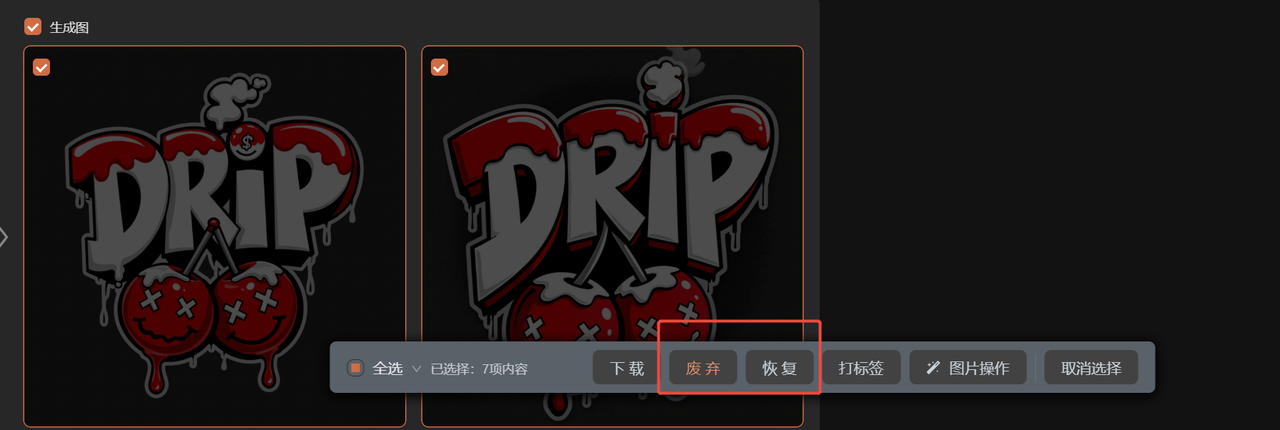
- 效果不佳:可点击 【废弃】 单张图片,或利用 【批量废弃】 功能。被废弃的图片将不会进入后续流程。你也可以在此界面直接对图片进行简单的 【重做】 或编辑处理,处理好后再点击完成审核。
第三步:获取最终成果
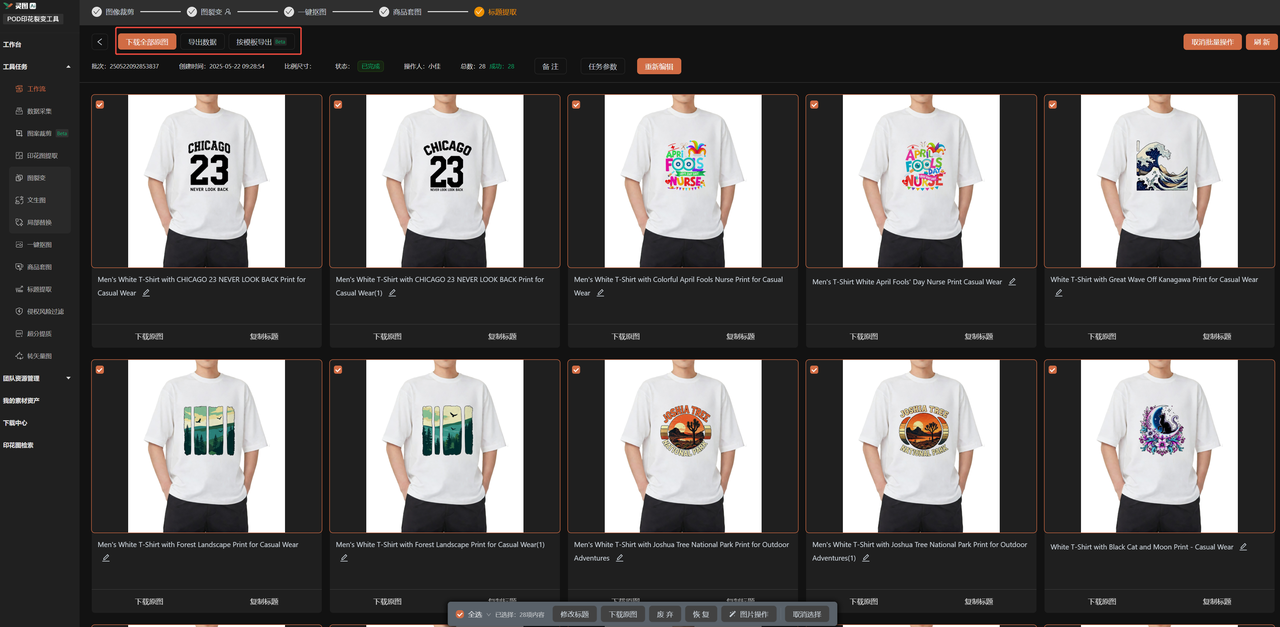
当流程所有节点执行完毕,任务状态显示为“完成”。你可以:
- 按需导出:在最终节点(通常是“标题提取”或最终出图节点)的结果中,批量导出已处理好的图片和对应的数据(如带标题的Excel表格)。
- 直接使用:生成的套图与标题已自动保存在你的素材库中,可直接用于商品上架。
四、 常见问题与最佳实践 (Q&A)
Q1:一个工作流里,功能节点的顺序有讲究吗?
A1:顺序就是逻辑,至关重要。推荐遵循实际生产顺序:
原始图 → 图案裁剪 (提取印花) → AI绘图/裂变 (优化或衍生设计) → 商品套图 (应用印花) → 人工审核 (质量把关) → 标题提取 (生成文案) → 完成。
你可以根据实际需求增删节点。
Q2:开启“人工审核”会降低效率吗?
A2:恰恰相反,它提升了有效效率。在关键步骤(如套图后)进行审核,可以及时淘汰劣质结果,避免将垃圾图片投入后续流程,浪费计算资源和时间。它确保了最终输出批次的整体高质量。
Q3:创建好的工作流模板,可以分享给团队其他成员使用吗?
A3:当然可以,这是工作流的核心优势之一。所有保存在 【团队资源 - 工作流模板】 中的模板,拥有权限的团队成员都可以看到并使用。这确保了团队内作图流程的标准化,极大降低了培训成本。
Q4:任务执行到一半,发现某个节点的参数配置错了怎么办?
A4:对于本次正在运行的任务,无法中途修改节点参数。你需要:
- 暂停或放弃当前任务。
- 回到 【工作流模板库】,编辑对应的模板,修正参数配置。
- 使用修正后的模板,重新新建任务。因此,在模板创建阶段仔细调试参数非常重要。
掌握自定义工作流,意味着你已将灵图POD从一个强大的工具箱,升级为一座高度自动化的智能生产车间。它将你从重复、机械的操作中彻底解放,让你能更专注于创意、选品与运营策略本身。

