

核心价值:还在为商品效果图制作烦恼?灵图AI的【商品套图】功能,让你上传一张印花图,就能批量生成各种商品的3D效果图、模特上身图,彻底告别繁琐的Photoshop,实现创意与产品的无死角结合。
功能直达链接: 商品套图操作说明 -灵图POD设计
一、 功能介绍:为什么你需要“商品套图”?
对于电商卖家、设计师和创作者而言,将创意图案(印花)快速、真实地呈现在各类商品上,是产品预览、营销和销售的关键环节。灵图AI的 【商品套图】 功能正是为此而生。
- 核心能力:支持上传您的产品图案(印花),并批量、智能地贴合到海量商品模板(Mockup)上,快速生成高质量的3D效果图、场景图,乃至真人模特上身效果图。
- 应用场景:适用于服装、手机壳、杯子、家居装饰、毛毯等各种实体商品的效果预览。无论是测试市场反应,还是为店铺制作主图、轮播图,都能极大提升效率。
- 核心优势:一次设计,多场景应用。只需一个印花文件,即可无限组合不同商品、不同模特、不同背景,实现视觉内容的批量生产。
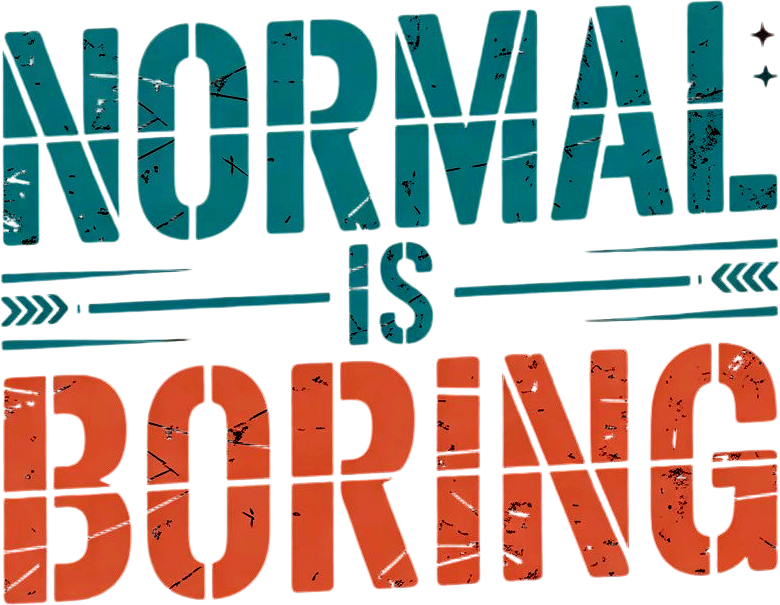
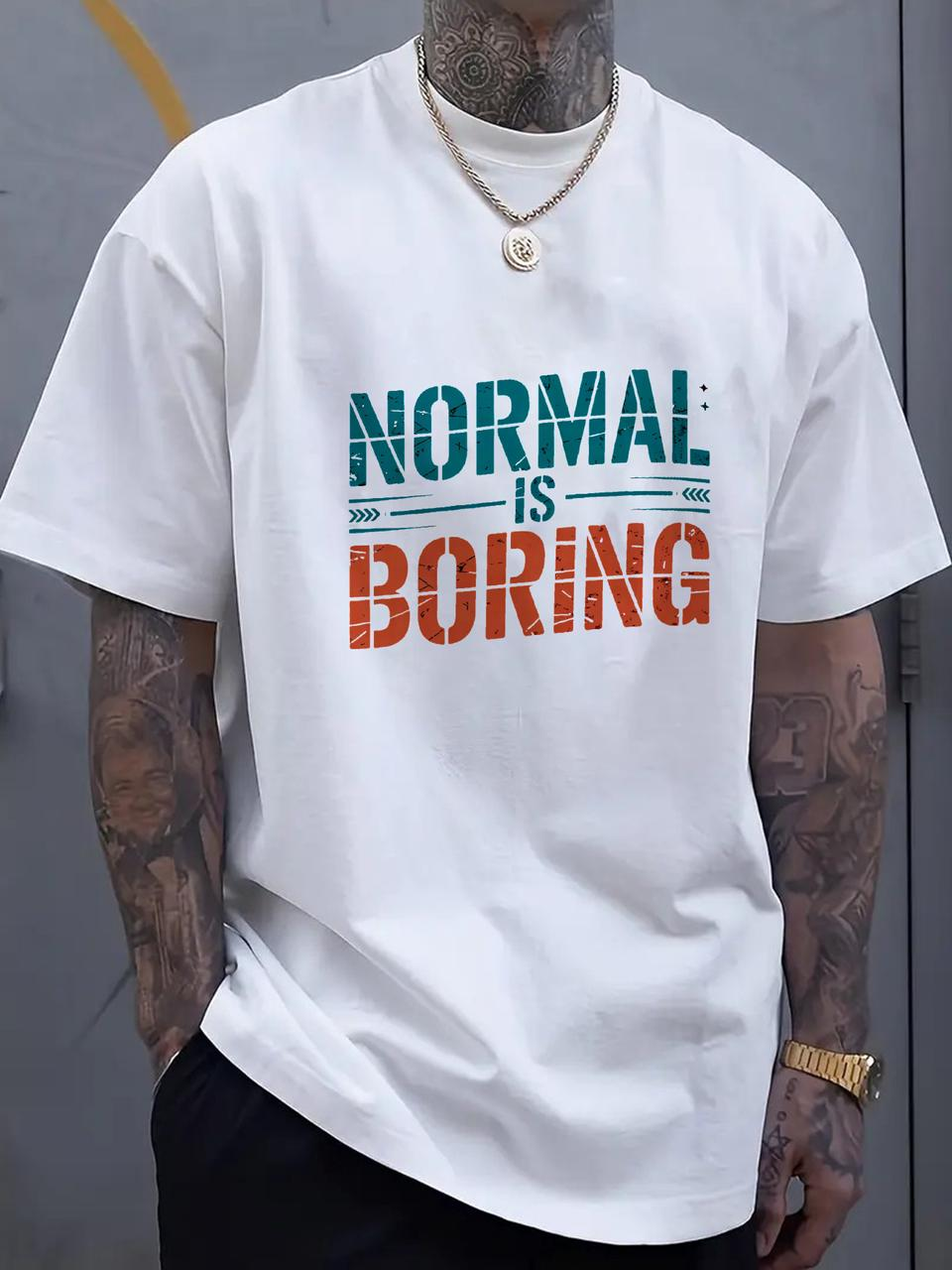
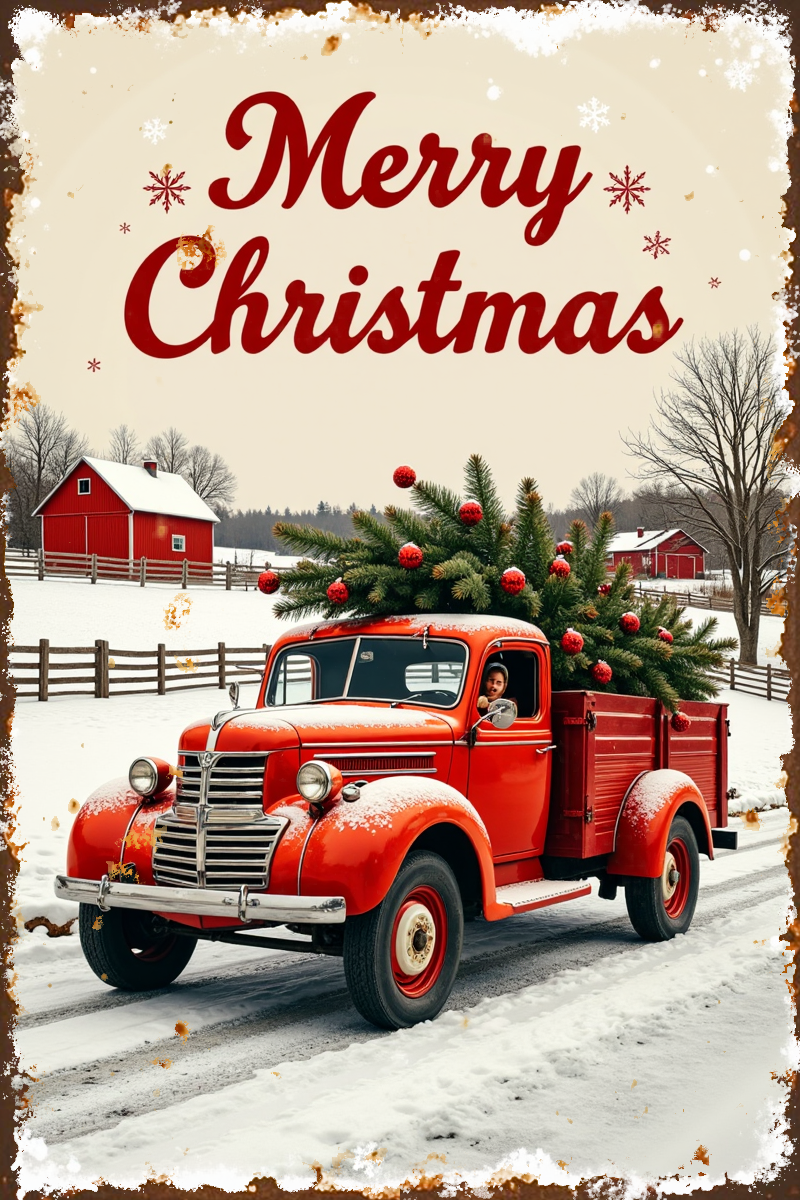
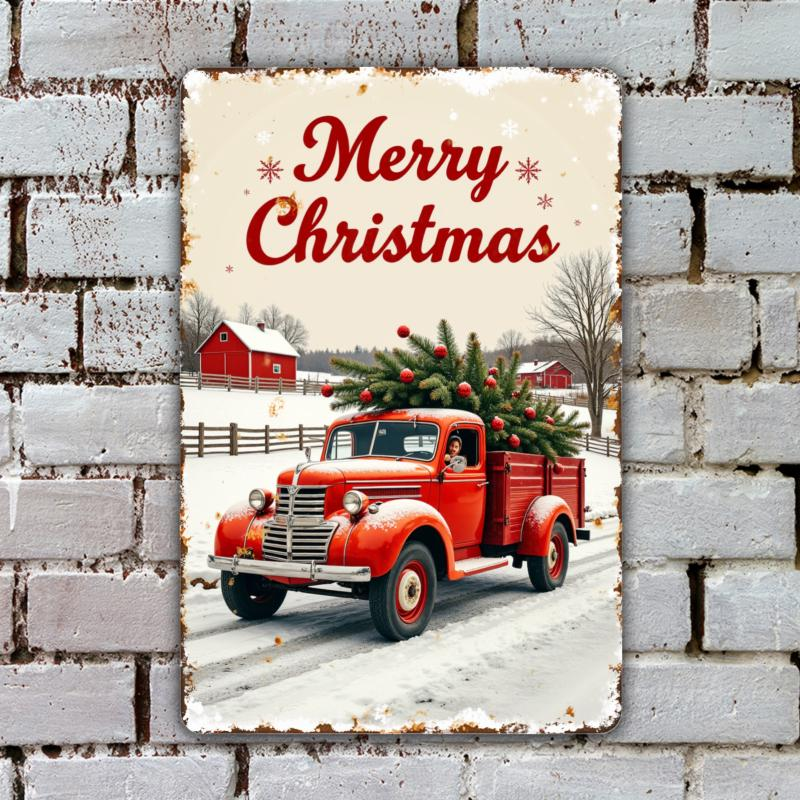
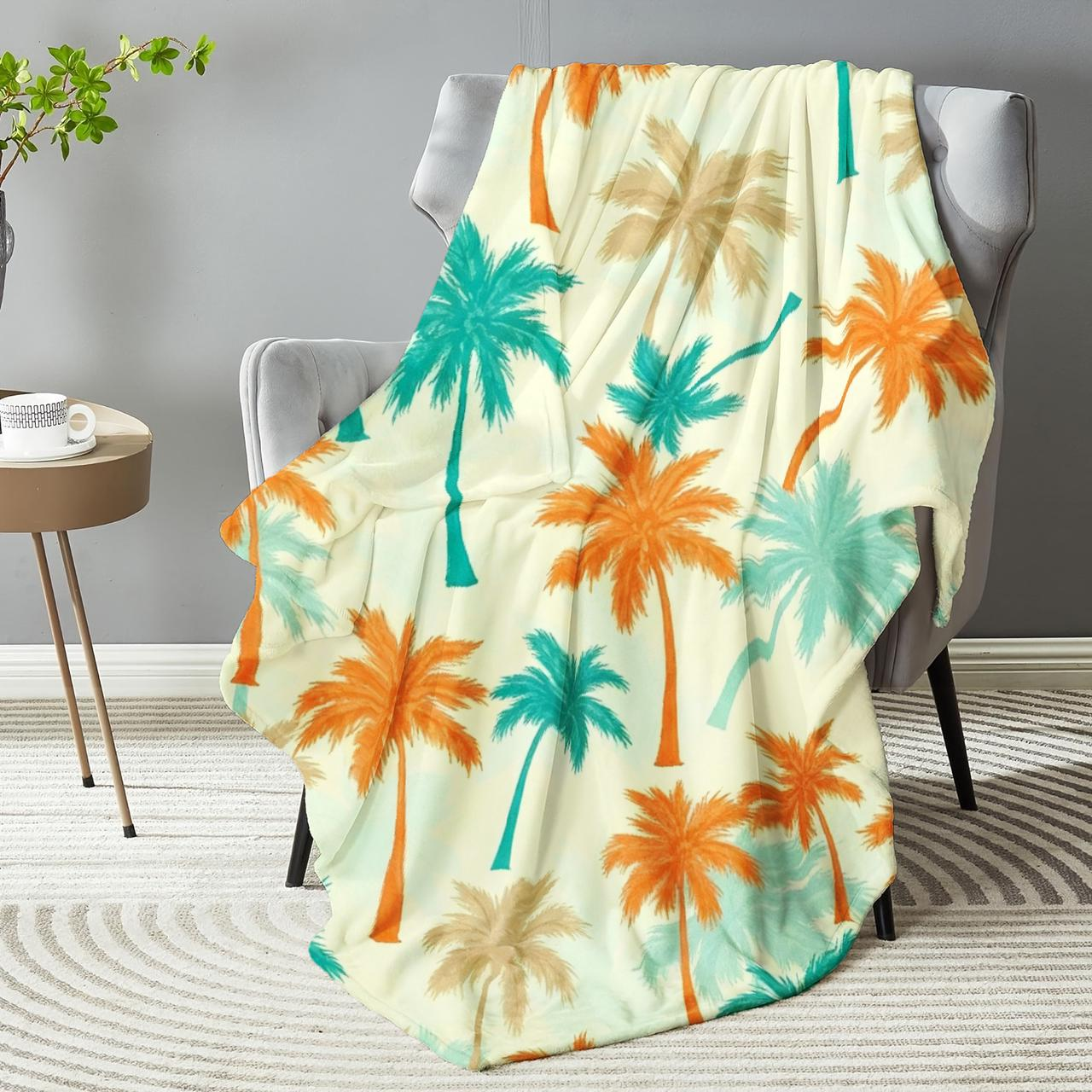
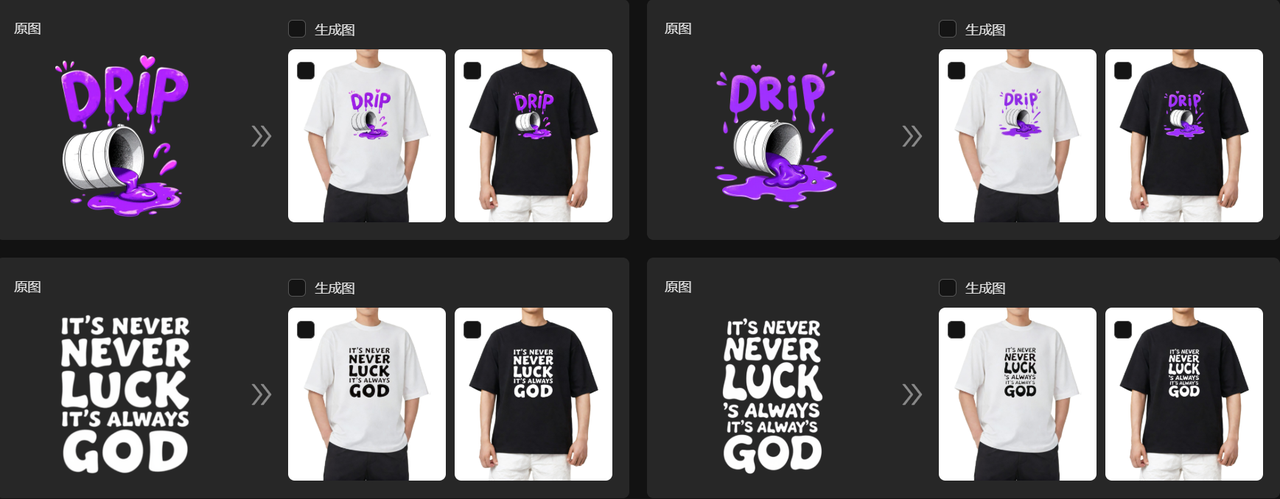
- 下方是来自服饰、毛毯、装饰画、手机壳的套图效果示例,直观展示了从“印花图”到“贴合后”效果图的惊人转变:



二、 完整操作流程详解
整个套图工作流分为两大阶段:第一阶段是制作可复用的套图模板;第二阶段是基于模板创建具体的套图任务,批量产出效果图。
第一阶段:制作你的专属套图模板
模板是套图的蓝图,定义了什么图案贴在商品的哪个位置。制作一次,即可无限次调用。
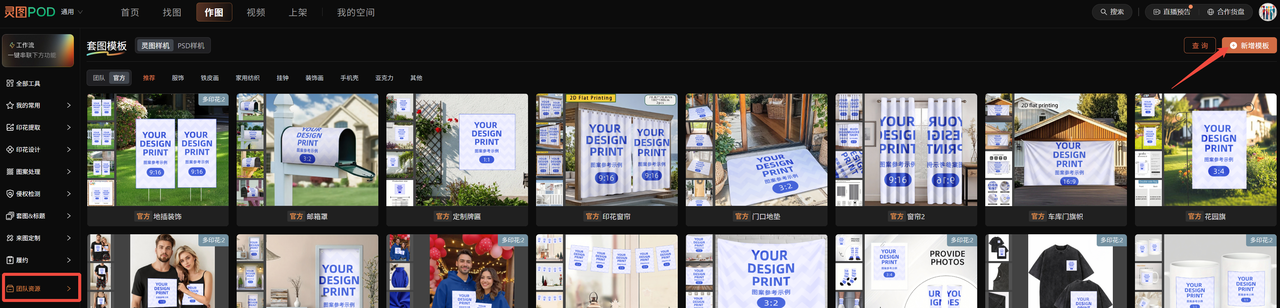
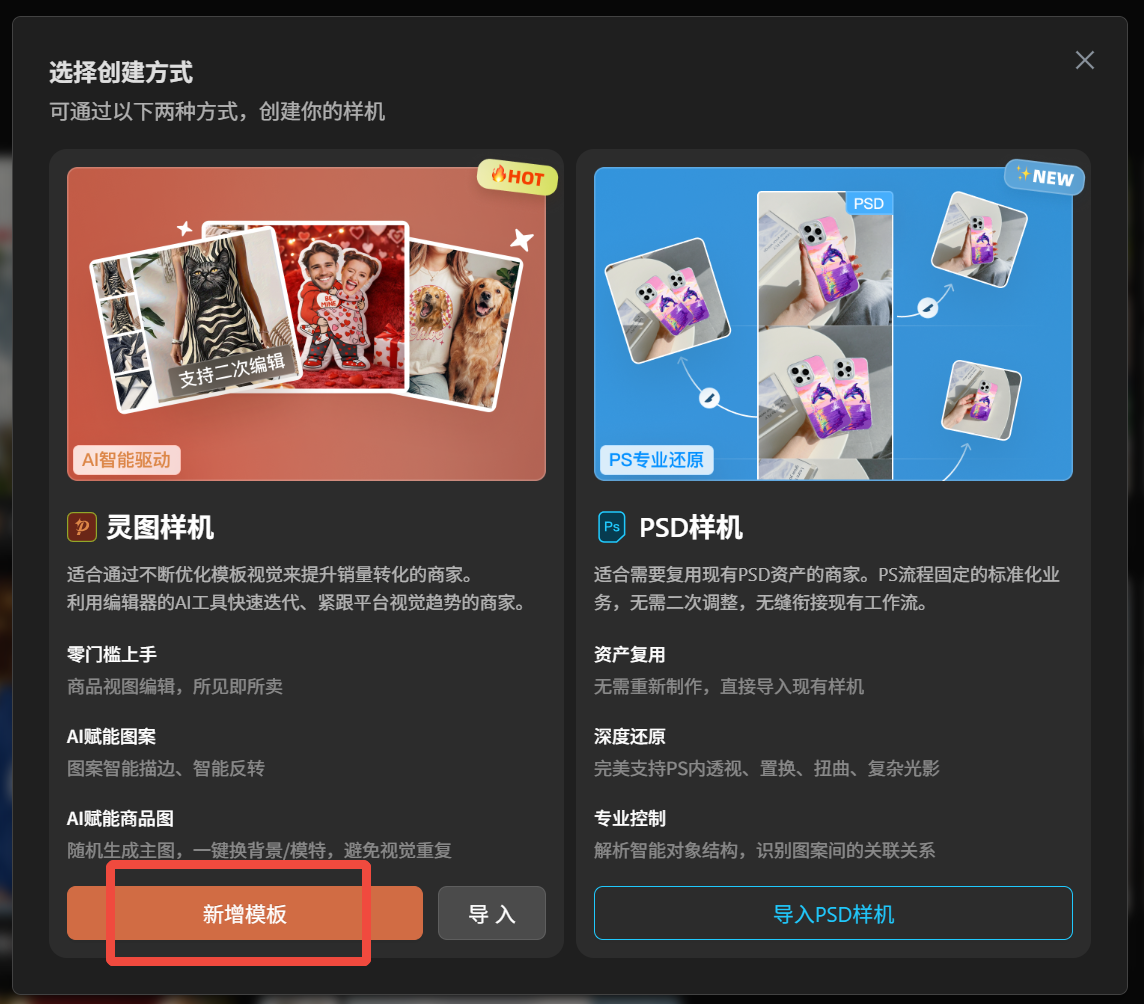
步骤1:新增套图模板
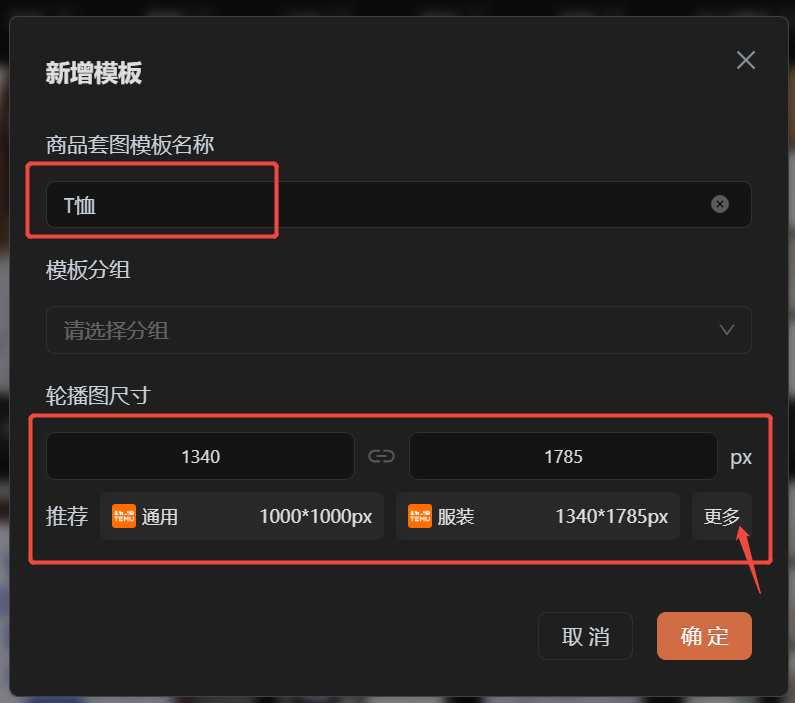
在功能入口点击“新增套图模板”,为模板命名并选择分组,方便后续查找与管理。建议预先设置好商品图的通用尺寸,减少后续重复调整。
步骤2:上传商品“白模”图
这是最关键的一步。你需要上传一张空白无印花的商品底图(即“白模”)。系统提供“上传图片”和“从我的素材选取”两种方式。
关键提示:务必选择高质量、无杂物、背景干净的商品空白图,这是获得优质效果图的基础。
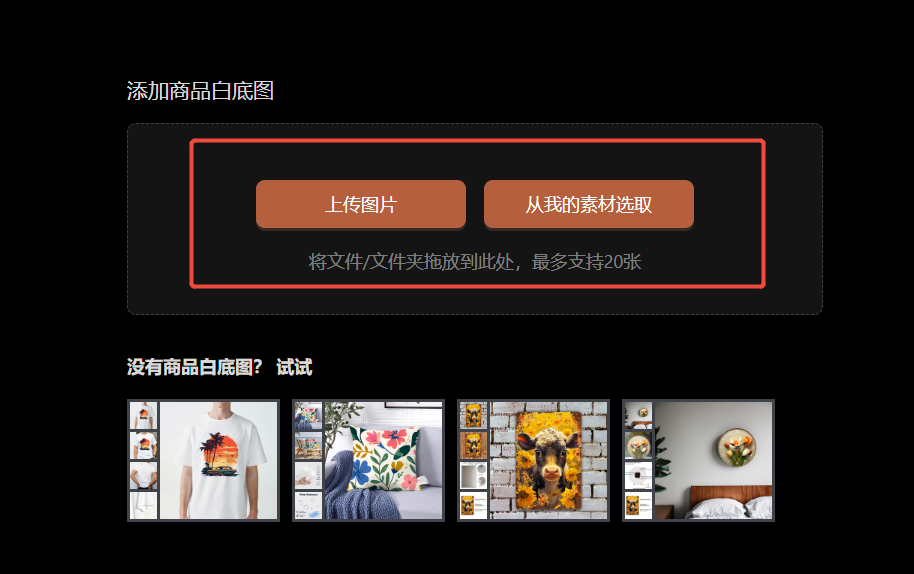
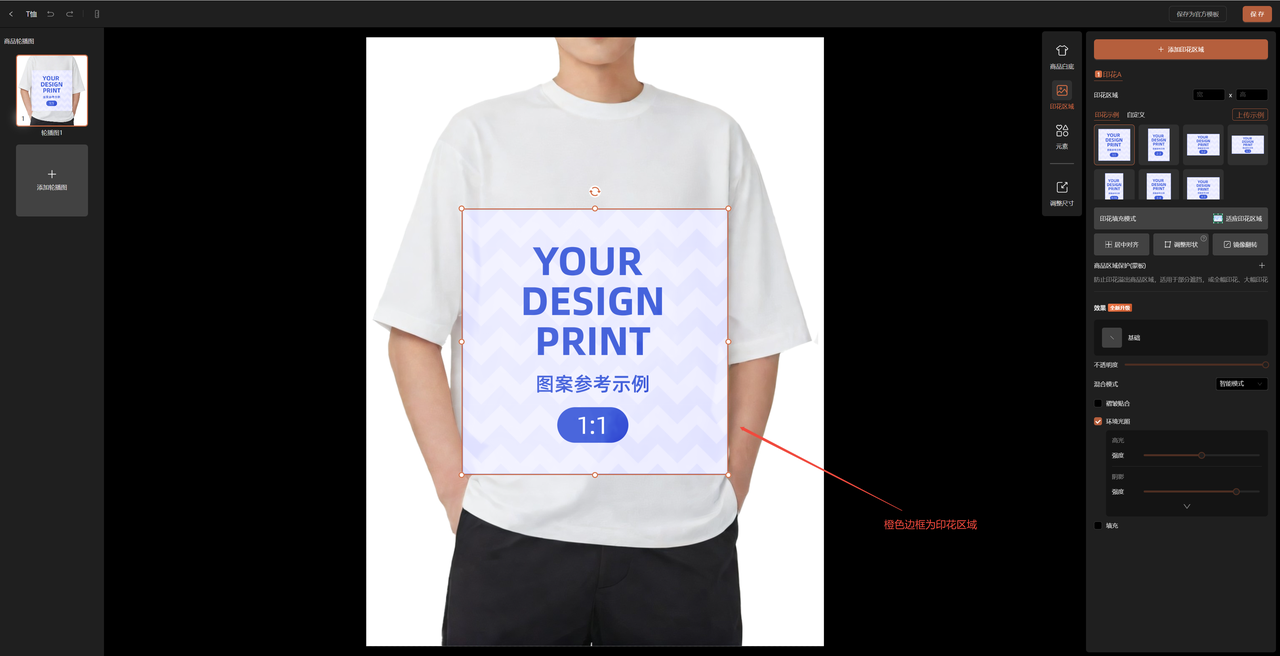
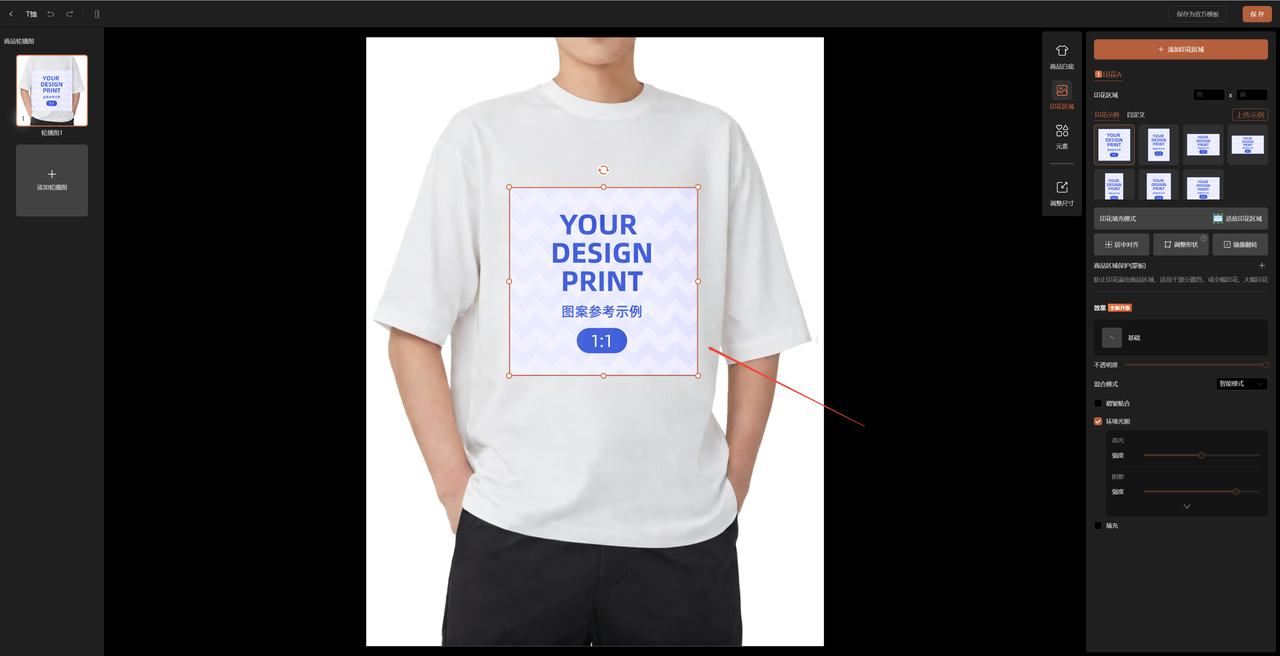
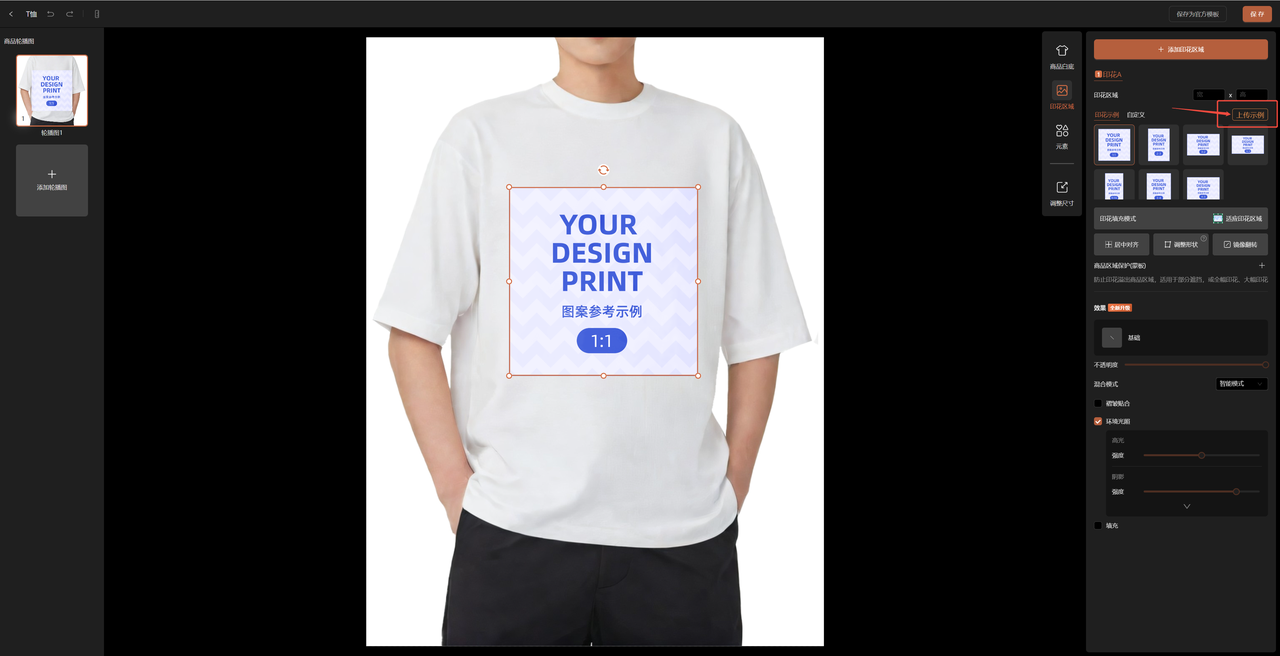
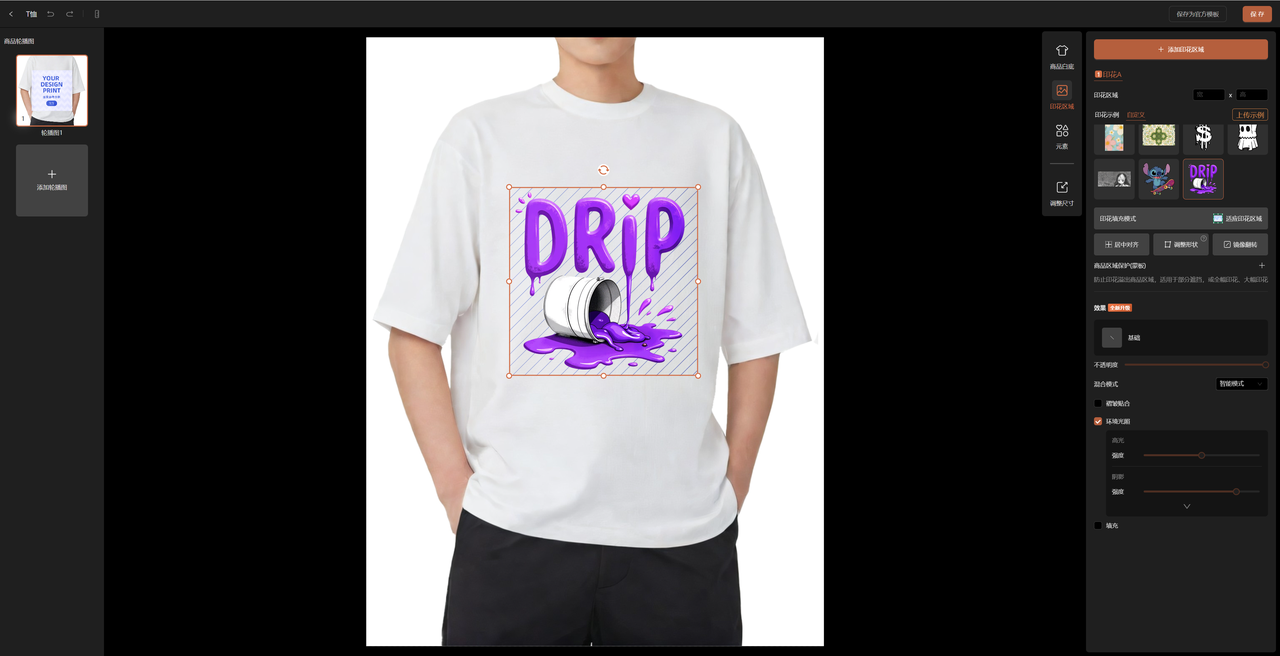
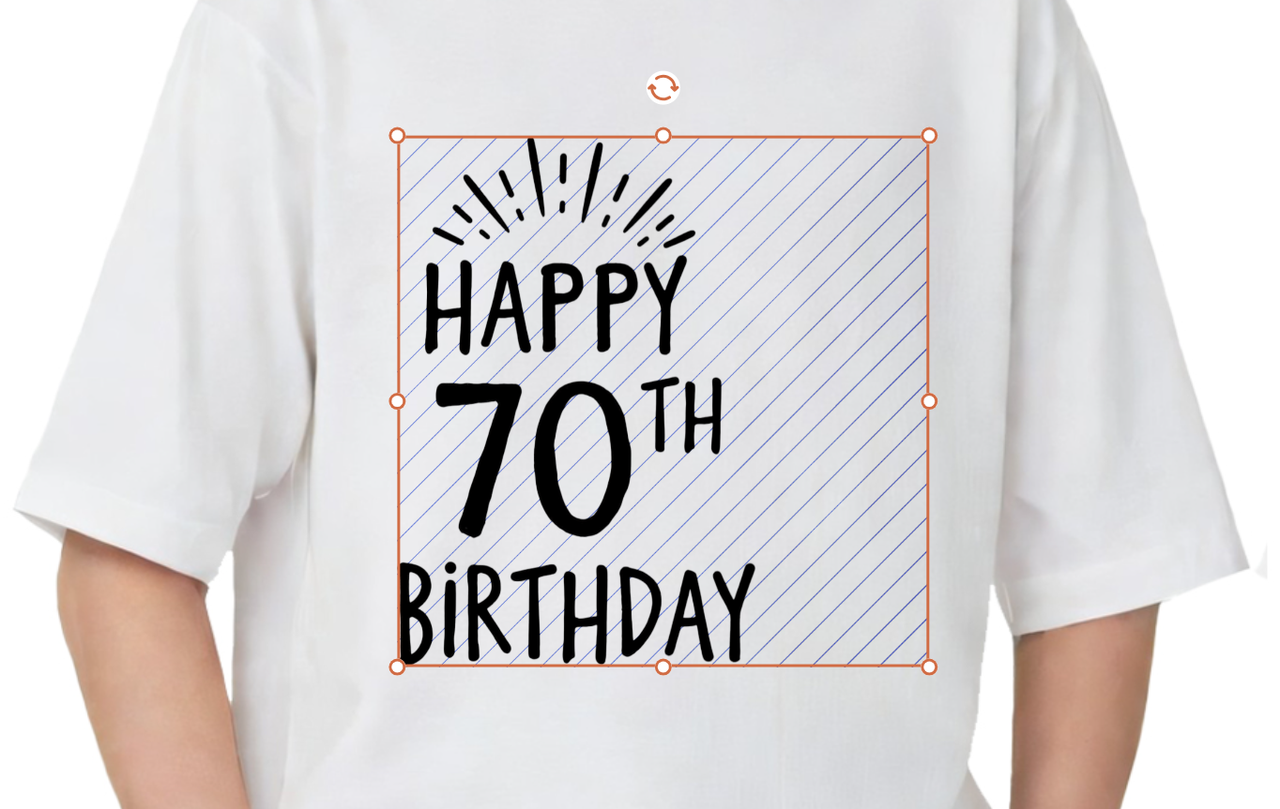
步骤3:调整印花区域 上传白模后,系统会生成一个默认的印花区域(以橙色边框显示)。您需要手动调整这个区域的位置和大小,使其精确匹配商品上需要印刷图案的部位。 技巧:右侧的“印花示例”区域(蓝色边框内)会实时预览调整效果,帮助您精准定位。
步骤4:测试并优化 调整好区域后,可以立即上传一个印花图案进行套图测试。根据预览效果,回头微调印花区域,直到满意为止。
步骤5:掌握模板高级功能(打造差异化效果的核心) 一个强大的模板能产生千变万化的效果。
以下是必须掌握的进阶设置:
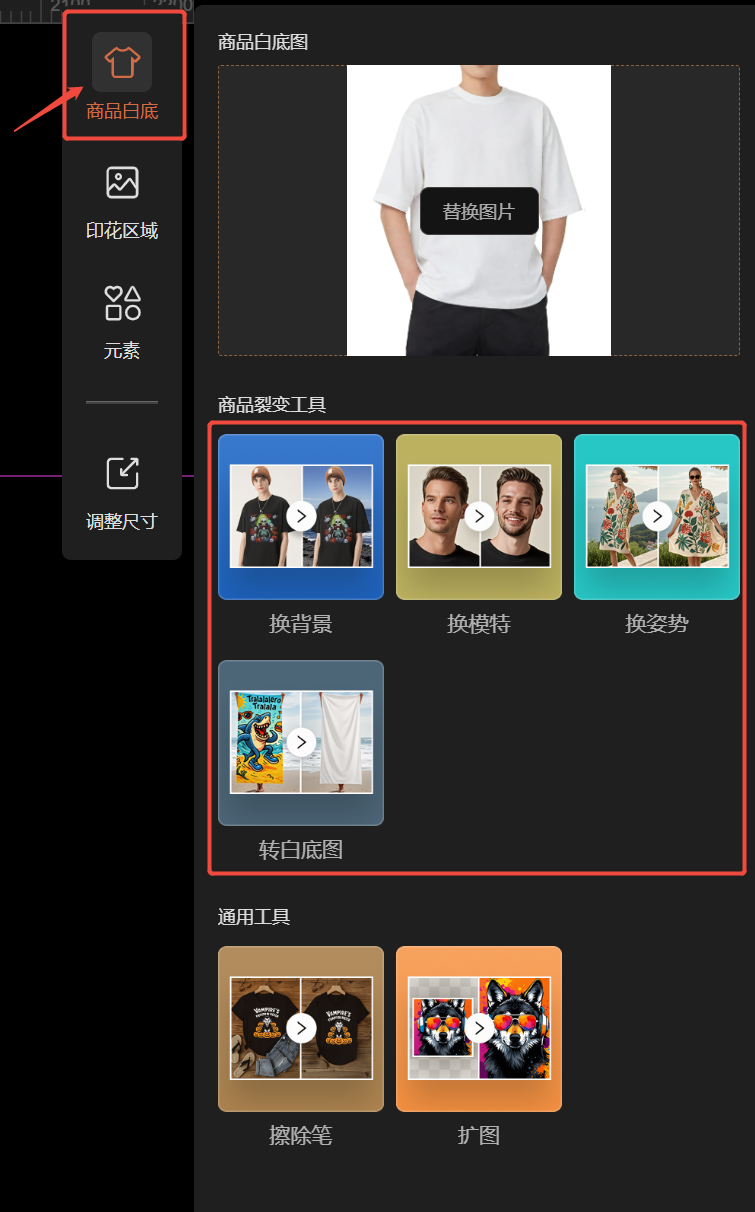
1. 商品图增强:上传的白模图支持“AI换背景”、“AI模特换脸/换姿势”、“转白底图”、“擦除与扩图”,让基础商品图本身更具多样性。
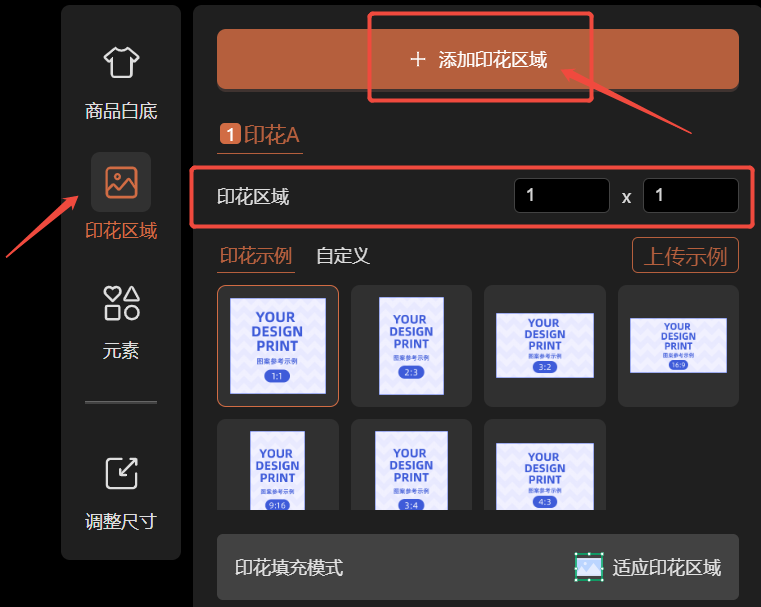
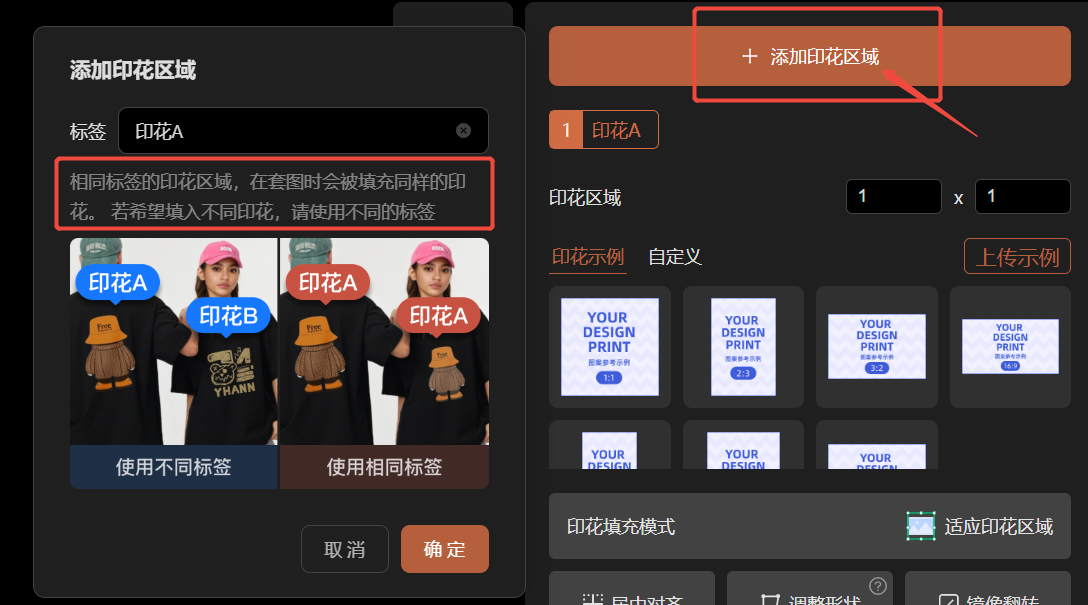
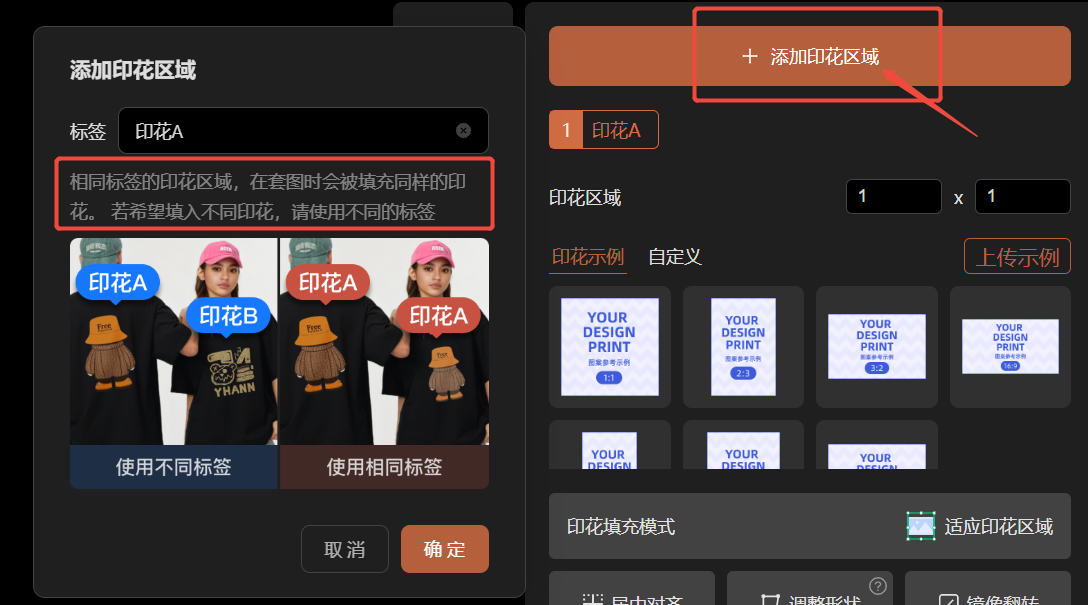
2. 多印花区域:如果商品有多个位置需要贴图(如T恤前后),支持添加多个印花区域,并统一其尺寸比例,确保图案大小一致。
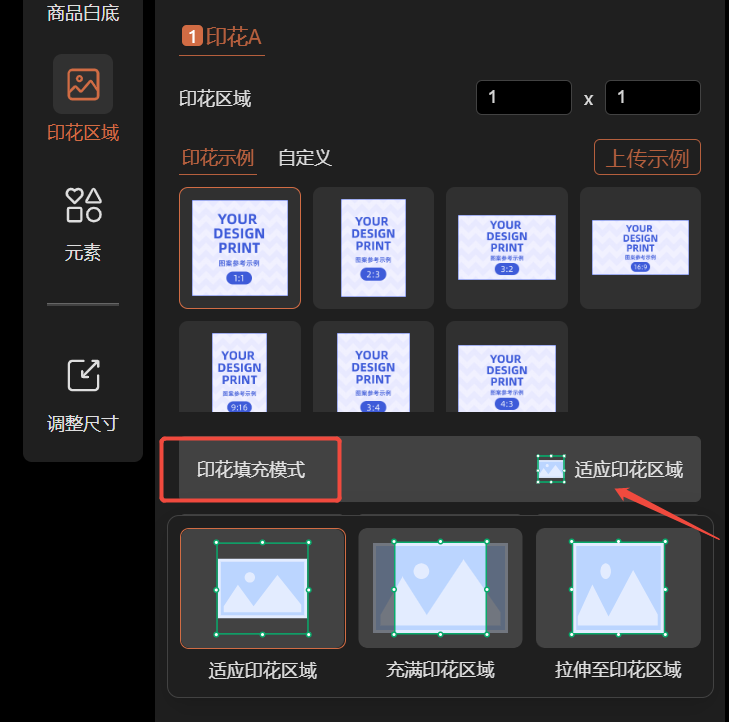
3. 印花填充模式(关键设置): • 适应:确保印花图案完整显示在区域内,不裁剪不变形(T恤印花常用)。 • 充满:将印花拉伸以填满整个区域,适合制作满印效果。 • 拉伸:强制拉伸图案以适应区域,可能导致变形,慎用。
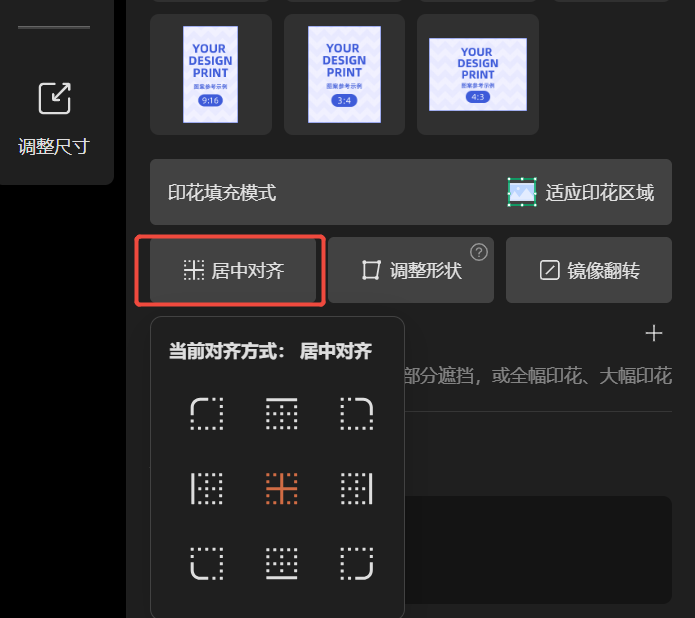
4. 印花对齐方式:提供居中对齐、靠左、靠右等选项,用于精细控制图案在区域内的位置。
5. 效果调节:可对最终套图进行“亮度”、“对比度”、“饱和度”、“锐化”等参数调整,并支持添加“高光”、“阴影”、“水渍”等特效,让效果更逼真。
第二阶段:新建套图任务,批量产出 模板准备好后,就可以开始批量生产了。
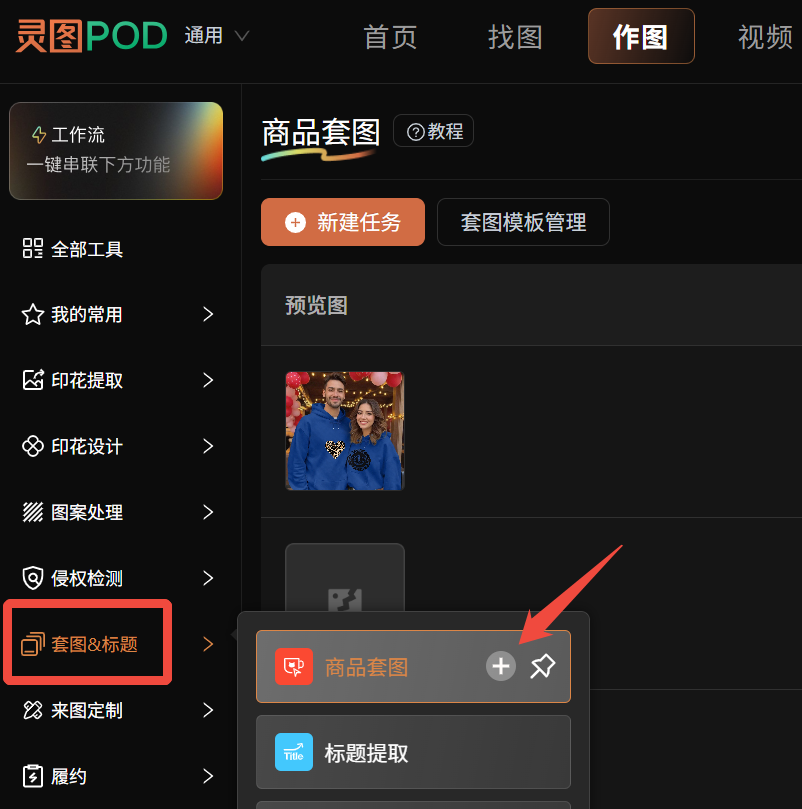
步骤1:新建套图任务 在套图任务界面,点击“新建任务”。
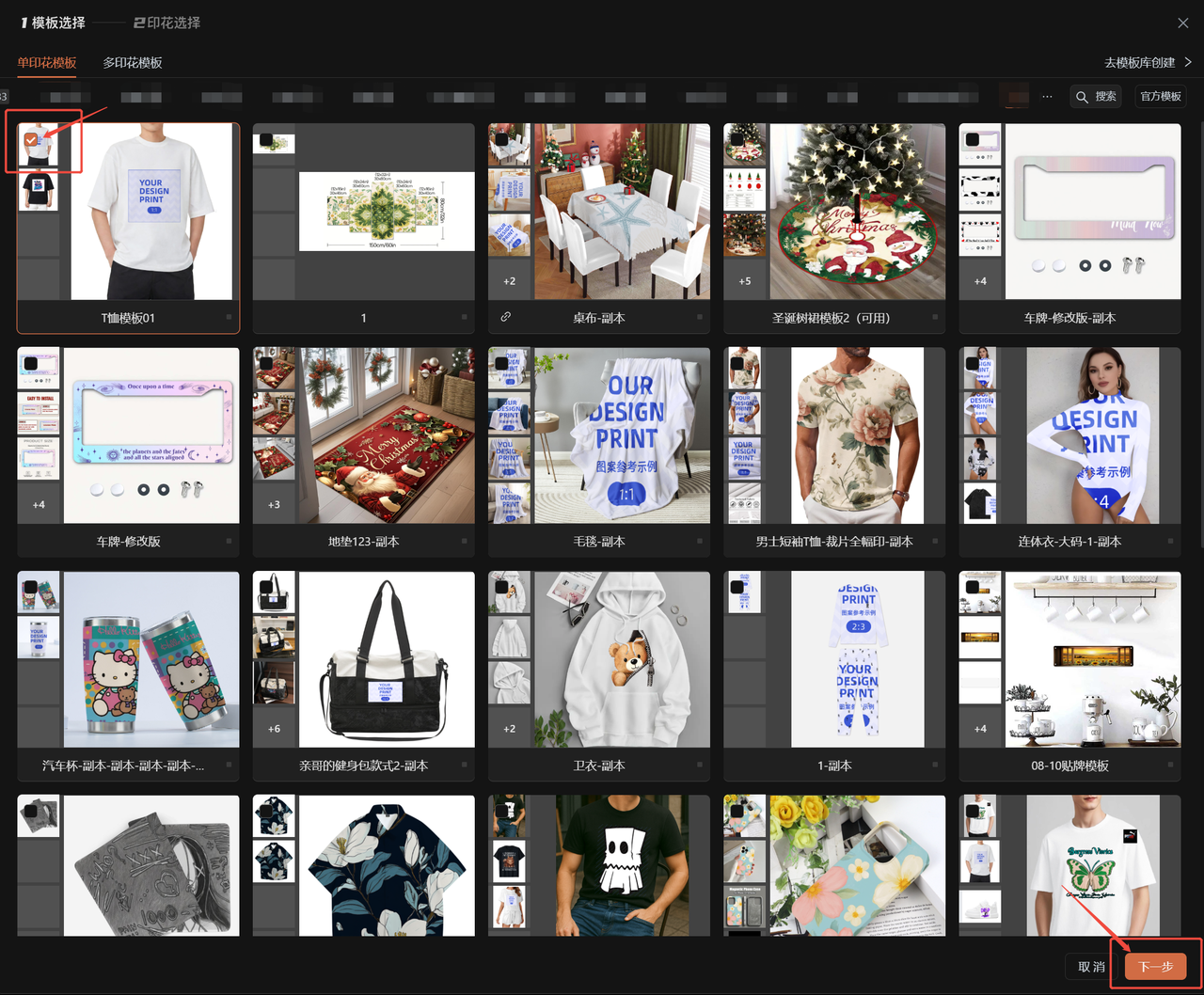
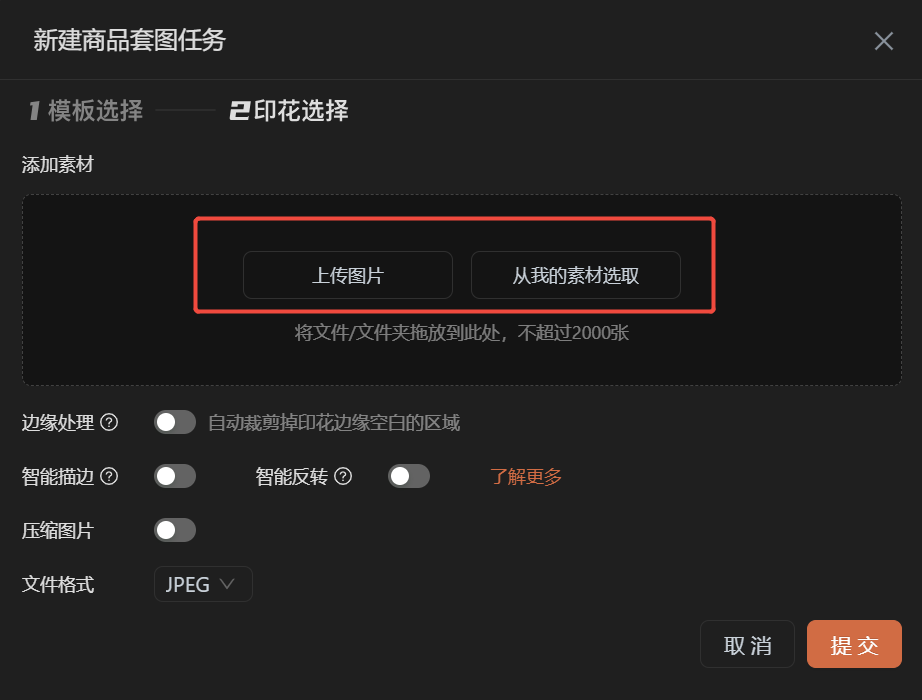
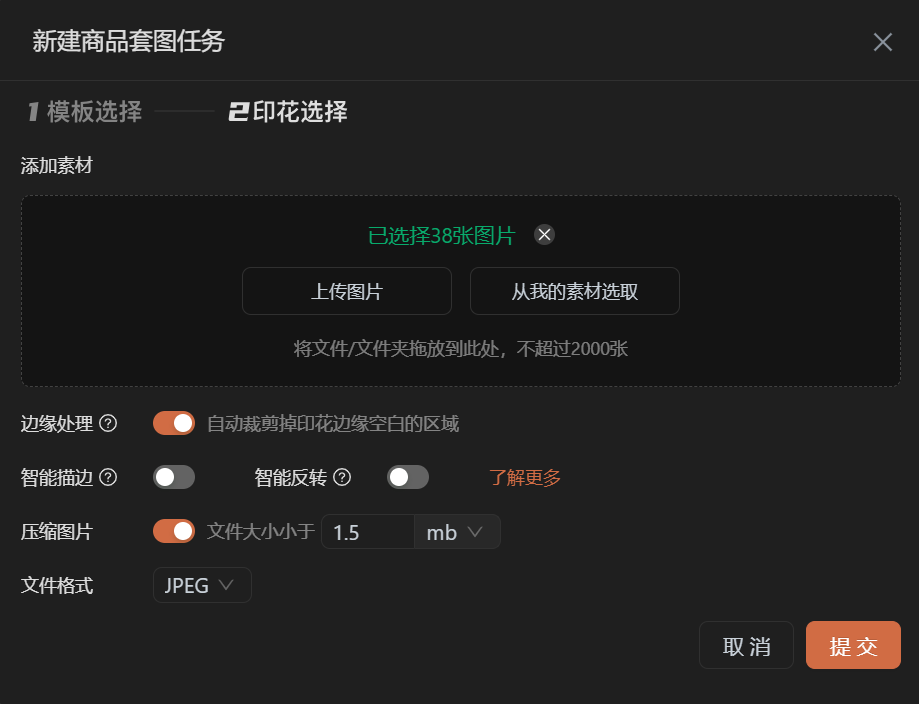
步骤2:选择模板与上传印花 选择您已创建好的套图模板,点击下一步。然后上传您想要批量应用的印花图案文件(支持多张)。
步骤3:设置任务详情
• 进度设置:设定任务处理优先级。
• 结果图分配:可将生成的效果图自动分配至“商品轮播图”或“随机图库”,在后续上架时系统能随机选用,增加商品多样性,避免平台判重。
• 数量与样式:可设置每个印花生成多少种不同的商品样式(利用模板的AI换背景、换模特等功能)。
步骤4:启动与产出 确认设置后提交任务。
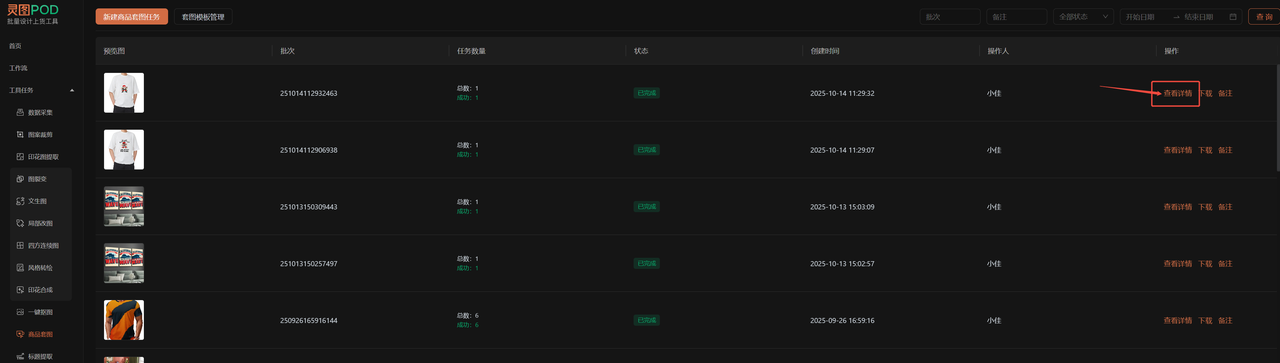
系统将自动将每个印花图案,贴合到您模板中设置的所有商品样式上,批量生成最终效果图。您可以在任务中心查看进度并下载成果。
三、 常见问题与技巧 (Q&A)
Q1:我应该从哪里获取好的商品白模图?
A1: • 官方模板库:灵图系统内置了丰富的官方套图模板(涵盖杯子、T恤、手机壳等),可直接使用,这是最快捷的途径。
• 自行拍摄/寻找:确保背景干净、光线均匀、商品无褶皱。也可从一些提供免费Mockup的网站下载。
• 使用AI工具处理:如果现有图片不完美,可先使用系统的“AI换背景”、“转白底图”功能对素材进行预处理。
Q2:做满印效果(图案铺满整个商品)时,填充模式怎么选?
A2: • 首先,在调整印花区域时,将橙色框拉大至完全覆盖整个商品区域。
• 在填充模式上,优先选择 【充满】 模式。如果图案效果不理想,可以尝试 【拉伸】 模式对比查看。核心原则是让印花图案覆盖整个设定的区域。
Q3:如何让批量生成的套图看起来更真实、不呆板?
A3: • 启用随机性:在模板中开启“AI换背景”、“AI换模特”等功能,并在任务设置中增加每个印花的产出样式数量。
• 添加特效:适当使用“高光”、“阴影”、“水渍”等特效,能极大增强质感。
• 结果图随机分配:将产出图分配至“随机图库”,并在上架时调用,确保每个商品展示的细节都有差异。
Q4:套图时图案对不齐或变形了怎么办?
A4: • 检查印花区域:返回模板,检查橙色边框是否准确框选了目标位置。
• 调整填充模式:如果图案被裁剪,改用“适应”模式;如果图案太小有空缺,改用“充满”模式。
• 使用坐标微调:利用模板高级设置中的“调整坐标”功能,对图案位置进行上下左右的精细像素级移动。
掌握【商品套图】功能,相当于拥有了一个7x24小时在线的虚拟商品摄影团队。从制作一个精准的模板开始,你就能将创意无限复制和延伸,快速响应市场热点,为您的电商业务提供源源不断的视觉弹药。

