
核心指南:高效的数据采集是电商运营的基石。本文将手把手教你掌握“灵图卖家辅助工具”的核心采集功能,从插件安装、单点采集、批量操作,到图片处理与数据管理,助你快速建立商品数据库,为选品和上架打下坚实基础。
功能直达链接: 数据采集操作说明 -灵图POD设计
一、 核心功能总览:你需要的数据采集方案都在这里
在电商运营中,快速、准确地采集商品信息、图片和详情,是进行市场分析、竞品调研和快速上新的第一步。“灵图卖家辅助工具”提供了一套完整的解决方案,涵盖以下核心场景:
- 全网采集:支持电商平台(如亚马逊、淘宝)、图片网站及独立站。
- 灵活采集:既可针对单个商品精确定点采集,也可对列表页进行批量抓取。
- 智能处理:采集后自动同步至工作台,并内置去重机制,避免数据冗余。
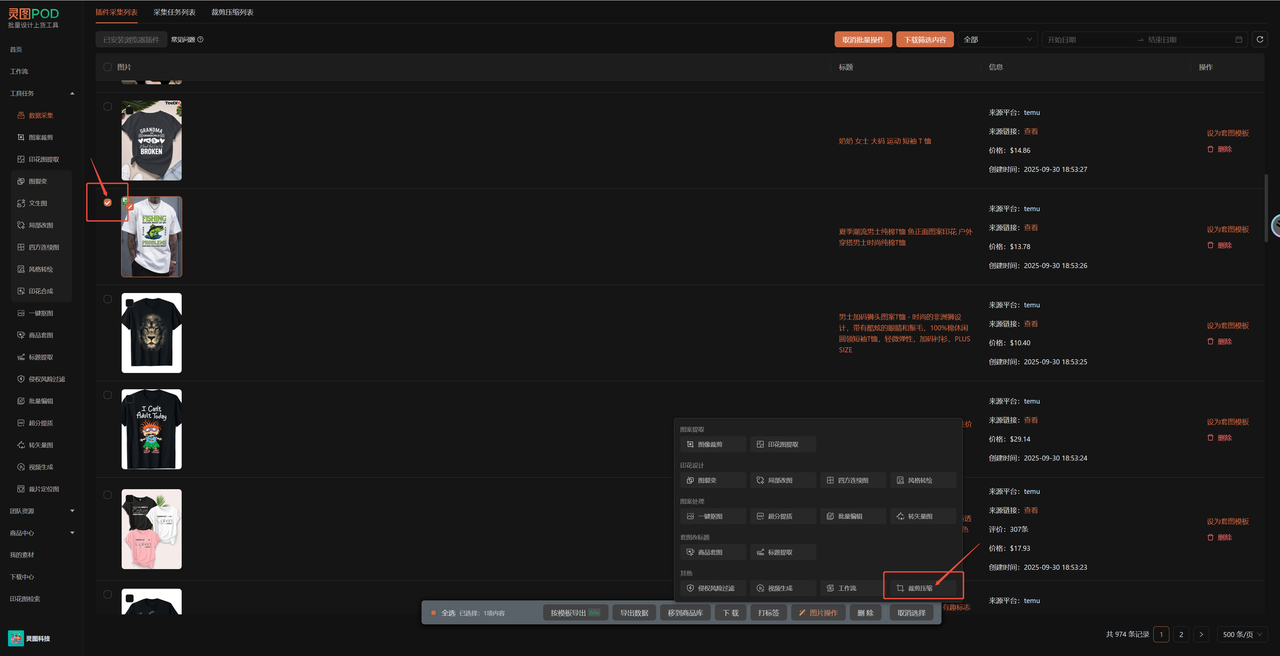
- 图片优化:提供商品截图剪辑(压缩、统一尺寸、添加水印)功能,确保图片符合各平台规范。
- 接下来,我们将分步详解每个功能的操作流程。
二、 功能一:插件采集全流程详解
第一步:安装采集插件
工欲善其事,必先利其器。首先需要在电脑上安装采集工具。
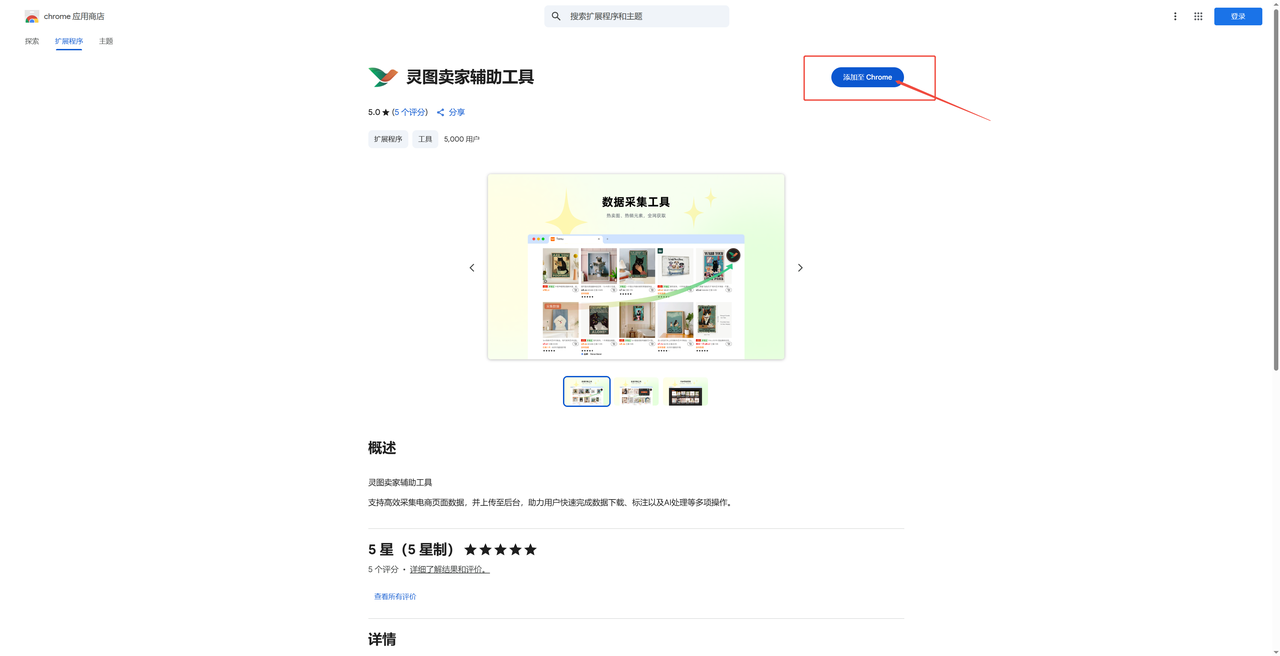
- 打开谷歌Chrome浏览器,访问 Chrome 网上应用店。
- 在搜索框中输入关键词 “灵图卖家辅助工具” 或 “灵图” 进行搜索。
- 在搜索结果中找到对应的插件,点击 “添加到 Chrome” 按钮进行安装。
- 安装完成后,浏览器工具栏会出现灵图插件的图标,表示安装成功。
第二步:单点采集商品信息
适用于看到心仪的单品,需要快速获取其信息。
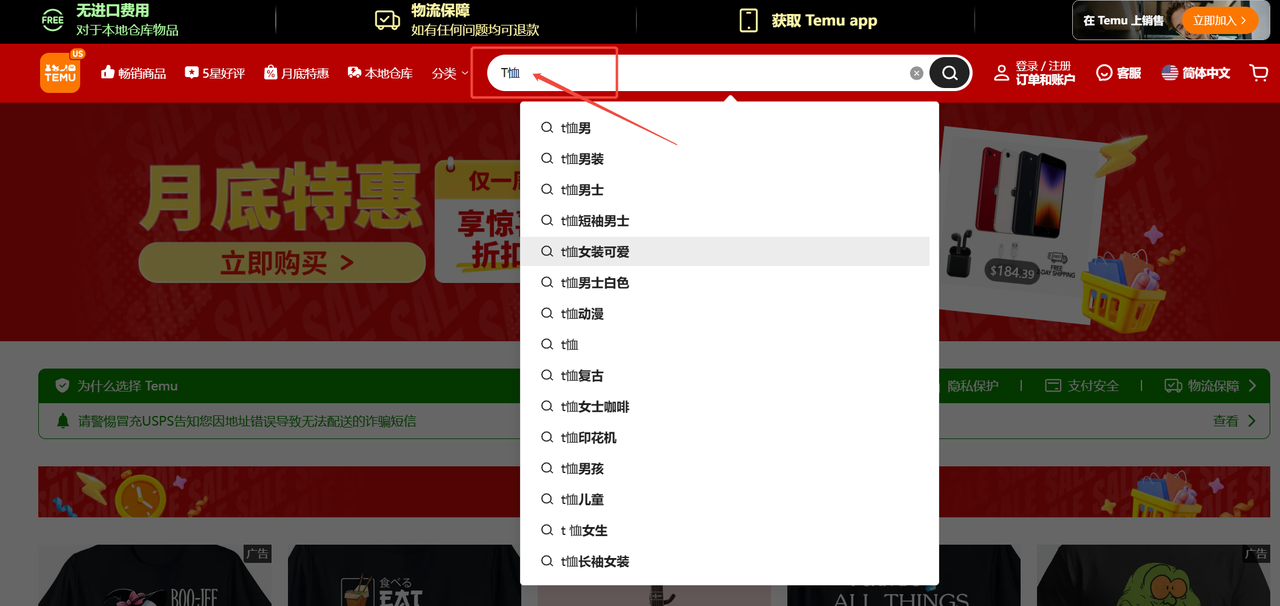
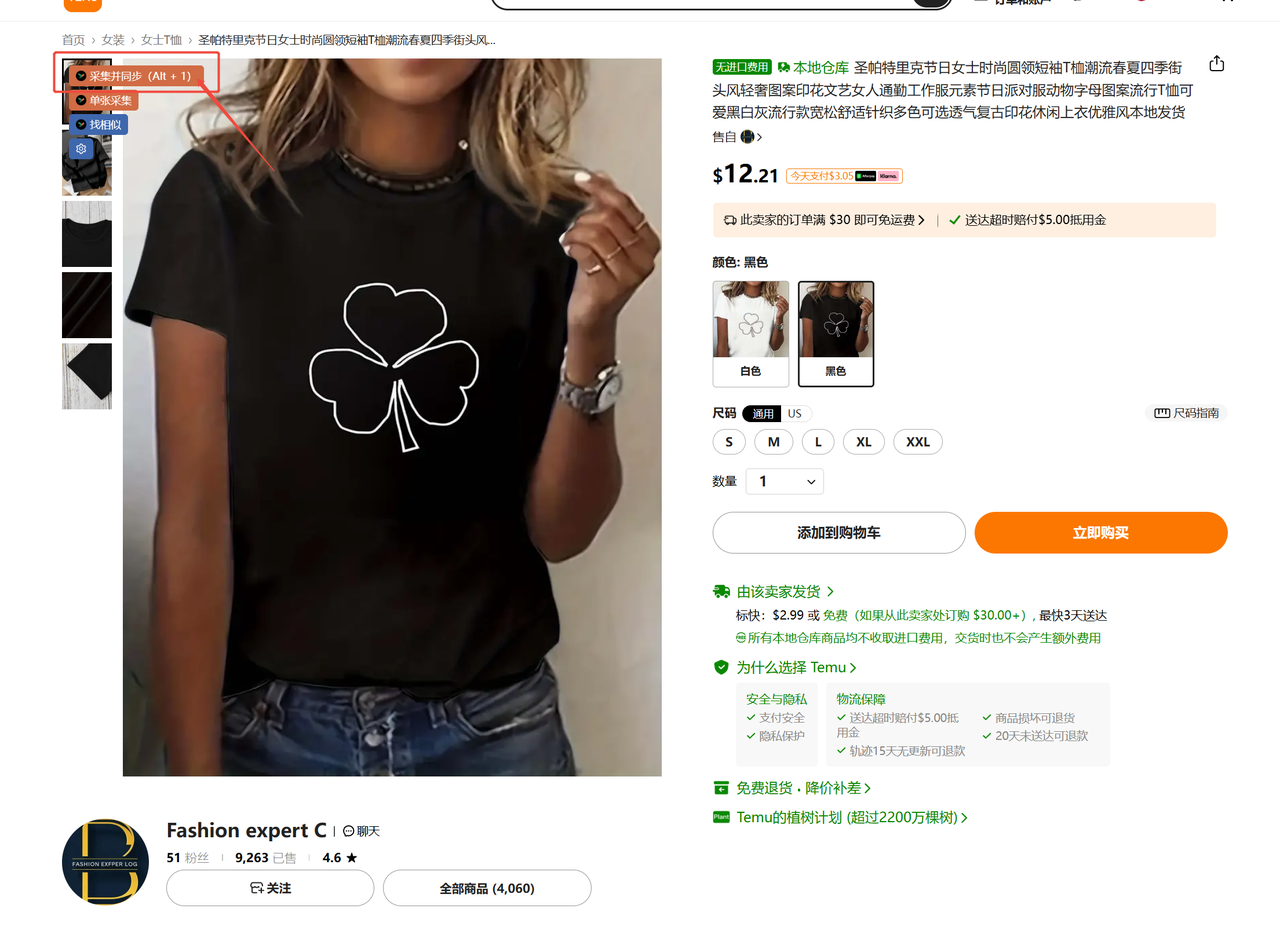
- 在浏览器中访问目标商品页面(如亚马逊、独立站商品详情页)。
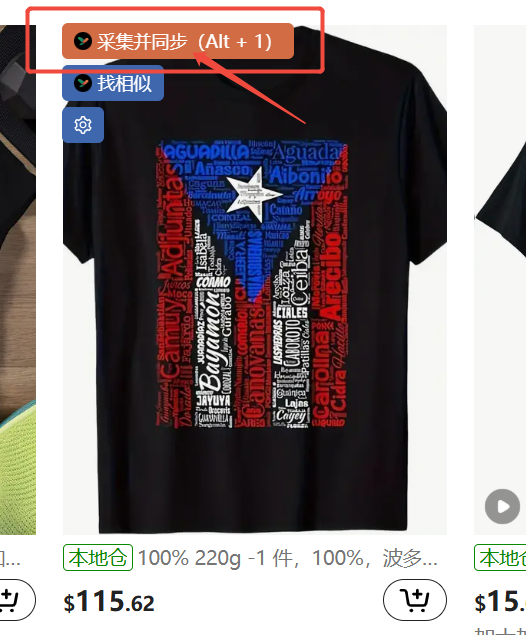
- 将鼠标悬停在商品主图上。
- 此时,图片左上角会出现一个 【采集并同步】 的按钮(快捷键 Alt+1)。
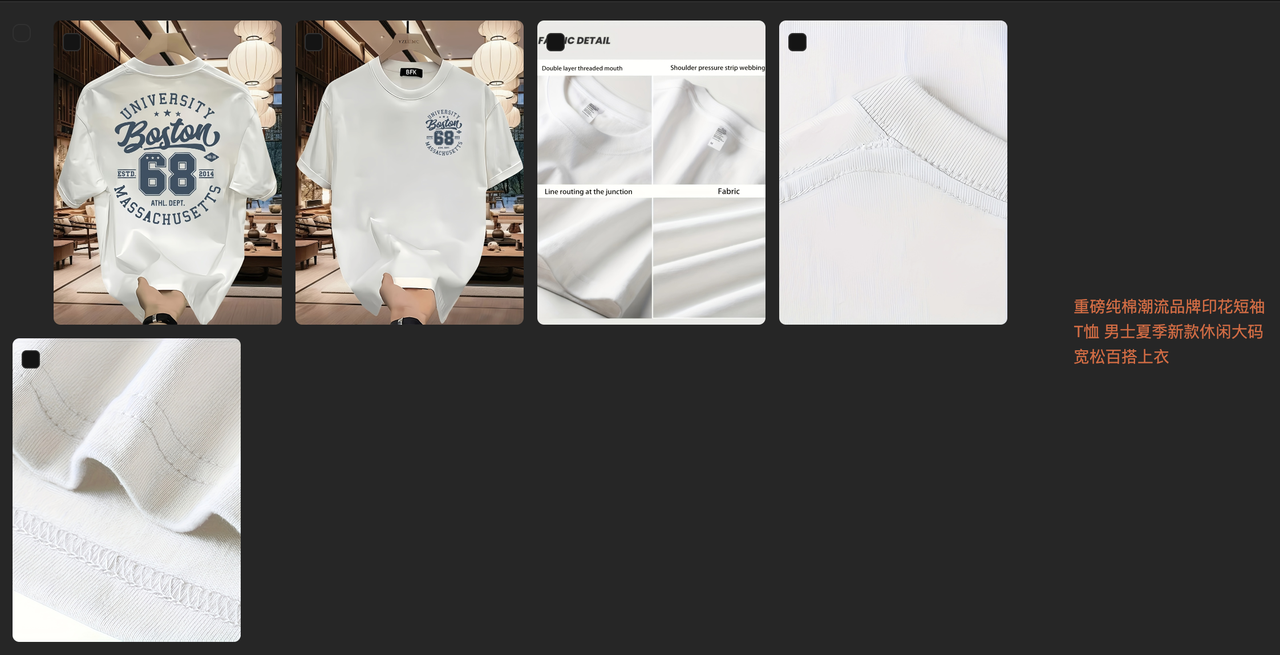
- 点击按钮,该商品的图片、标题、价格等关键信息会自动采集并同步至你的灵图系统工作台。
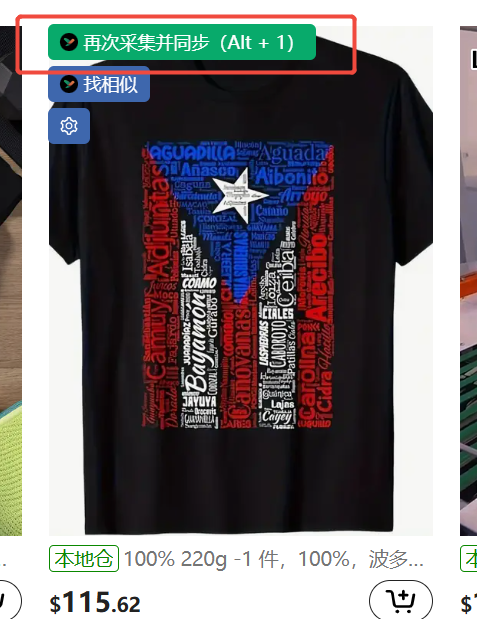
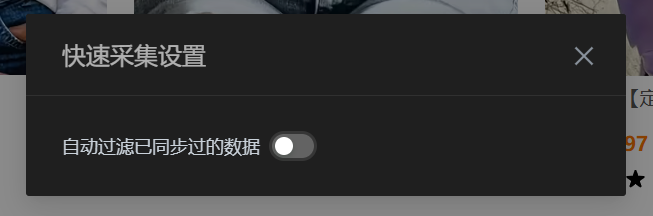
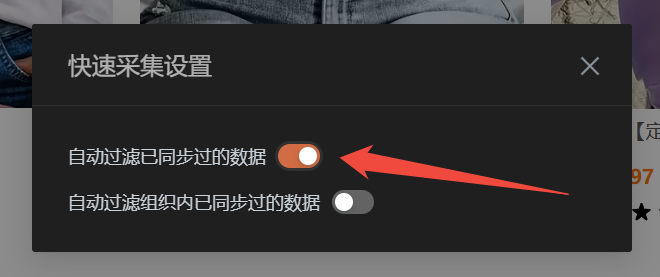
- 状态提示:采集成功后,按钮图标会变为绿色,并显示“采集成功”。系统默认会自动过滤已同步过的重复数据。

第三步:批量采集商品信息
当你需要研究一个品类或快速建立产品库时,批量采集功能将极大提升效率。
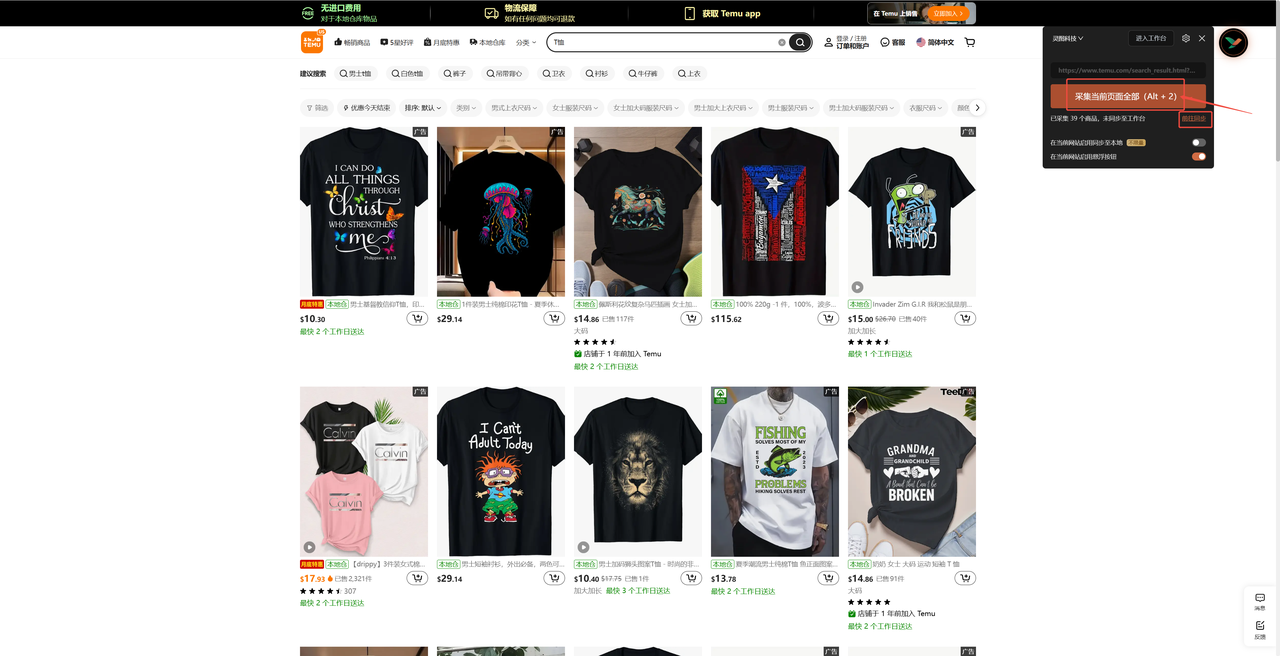
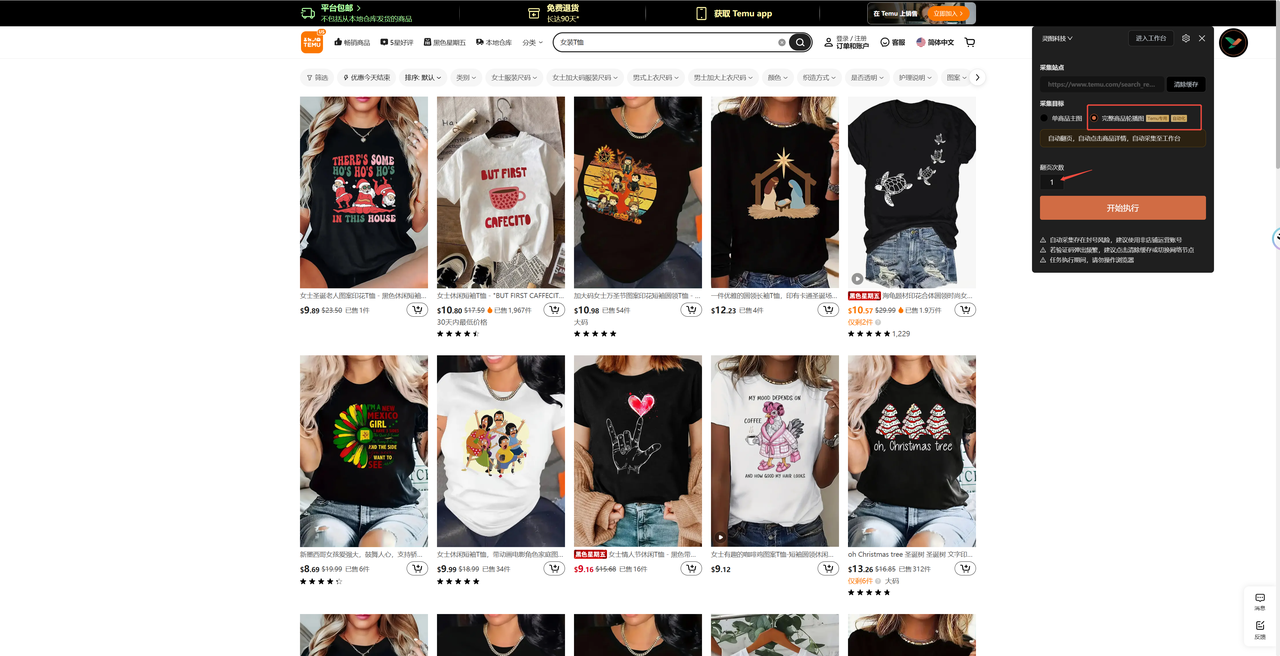
- 访问目标电商平台的商品列表页(如搜索关键词后的结果页)。
- 点击浏览器工具栏上的 灵图插件图标。
- 在弹出的插件面板中,找到并点击 【采集当前页全部】 按钮(快捷键 Alt+2)。
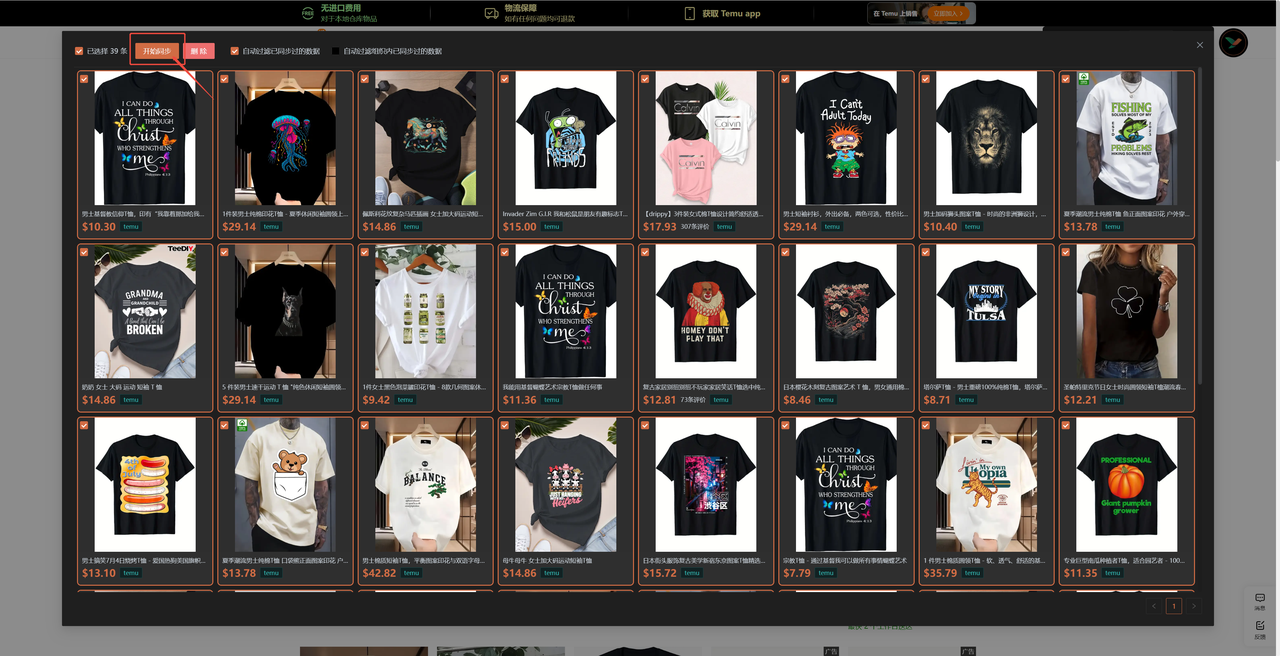
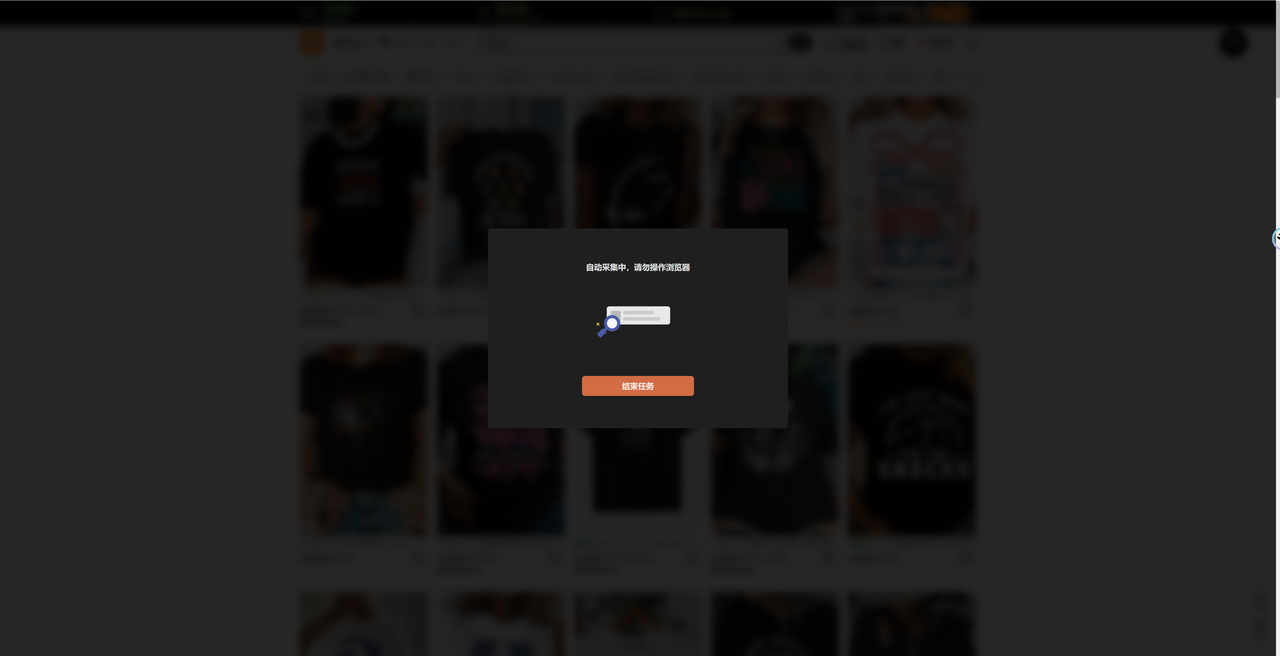
- 系统会自动抓取当前页面所有商品的信息。抓取完成后,你可以选择将数据同步到灵图工作台。
- 高效技巧:在同步时,系统默认勾选 “自动过滤已同步数据”,确保你的数据库干净、不重复。

第四步:查看与管理采集数据
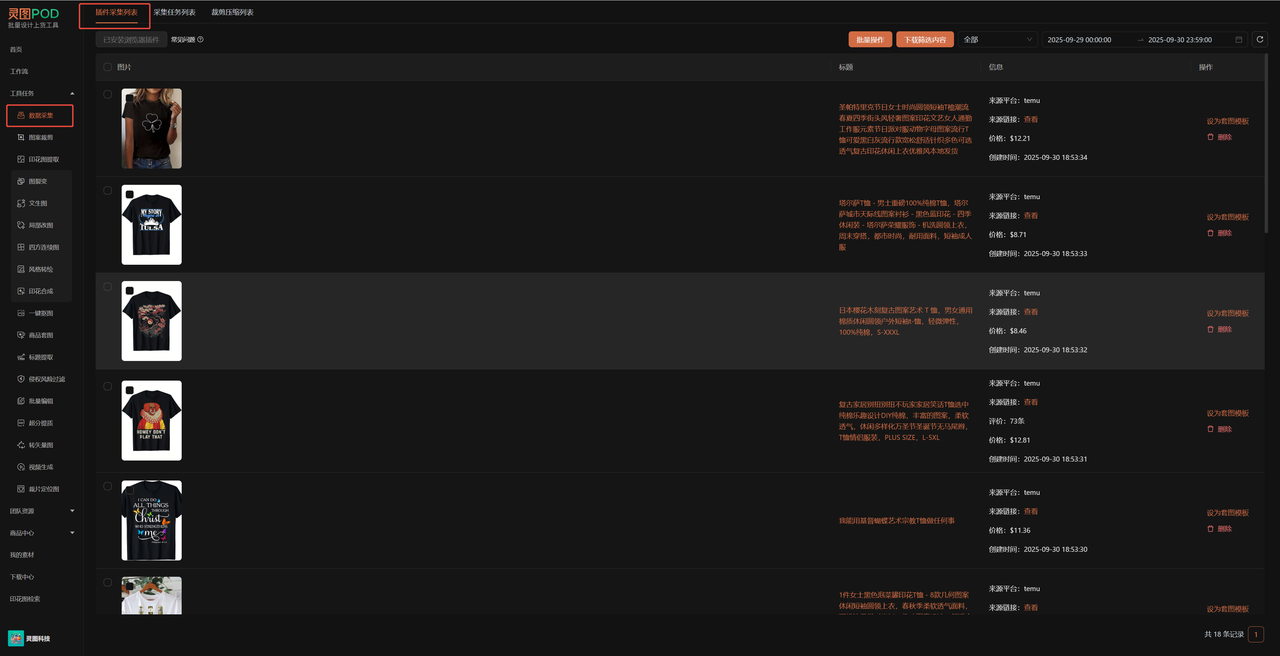
所有采集的数据都汇总在灵图系统的后台,方便你统一管理和使用。
- 登录 灵图系统工作台。
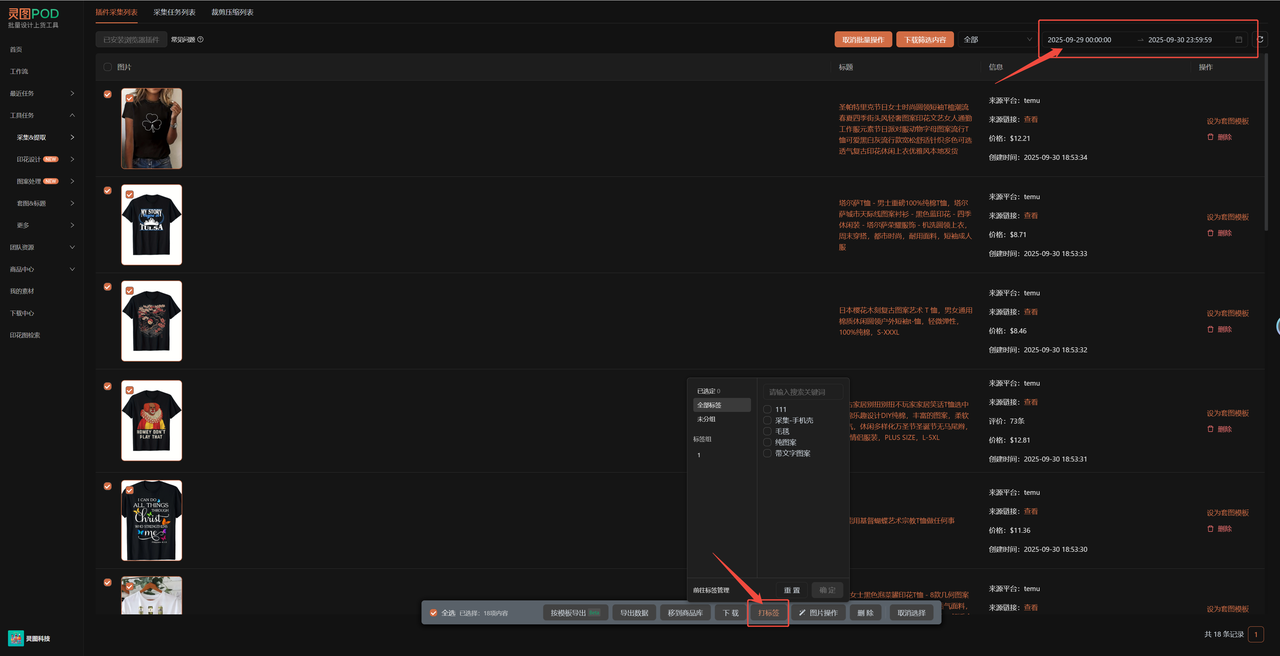
- 进入 【数据采集】 或相关功能模块,即可查看所有已采集的商品数据列表。
- 在这里,你可以对数据进行筛选、分类、打标、导出等操作,为后续的选品分析或商品上架做准备。

三、 功能二:商品截图剪辑(压缩与标准化)
采集到的图片往往尺寸、格式不一,直接用于上架可能导致平台审核不通过。商品截图剪辑功能能帮你一键统一标准。
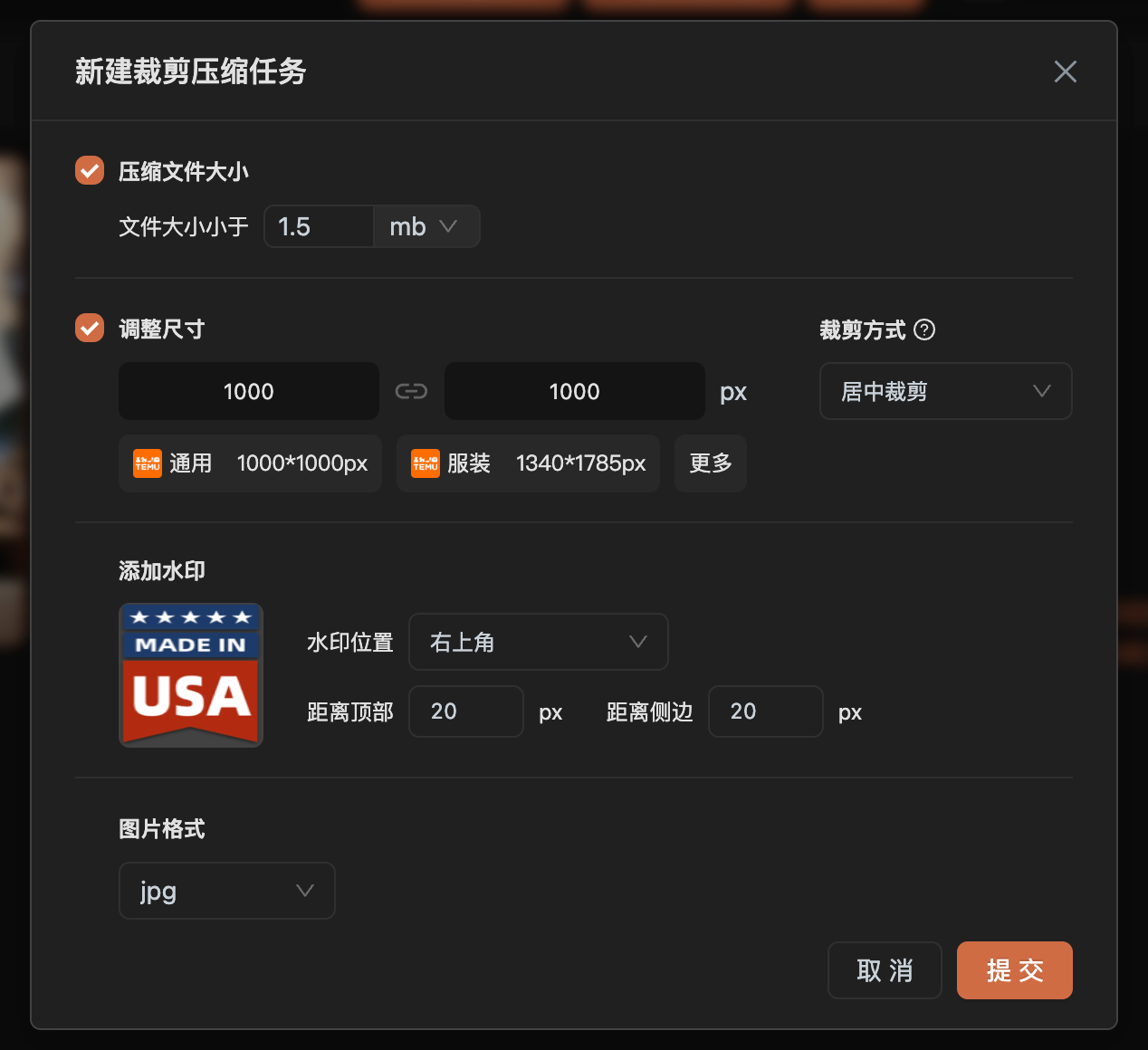
- 核心价值: 解决平台合规问题:统一图片尺寸、压缩文件大小、转换格式,满足不同平台(如Temu、Amazon)的上传要求。 提升工作效率:支持批量处理,告别一张张手工修改的繁琐。 增加品牌标识:支持批量添加水印,保护图片版权并强化品牌曝光。
操作流程简述:
- 上传图片:在灵图系统的图片处理模块,上传需要处理的商品截图。
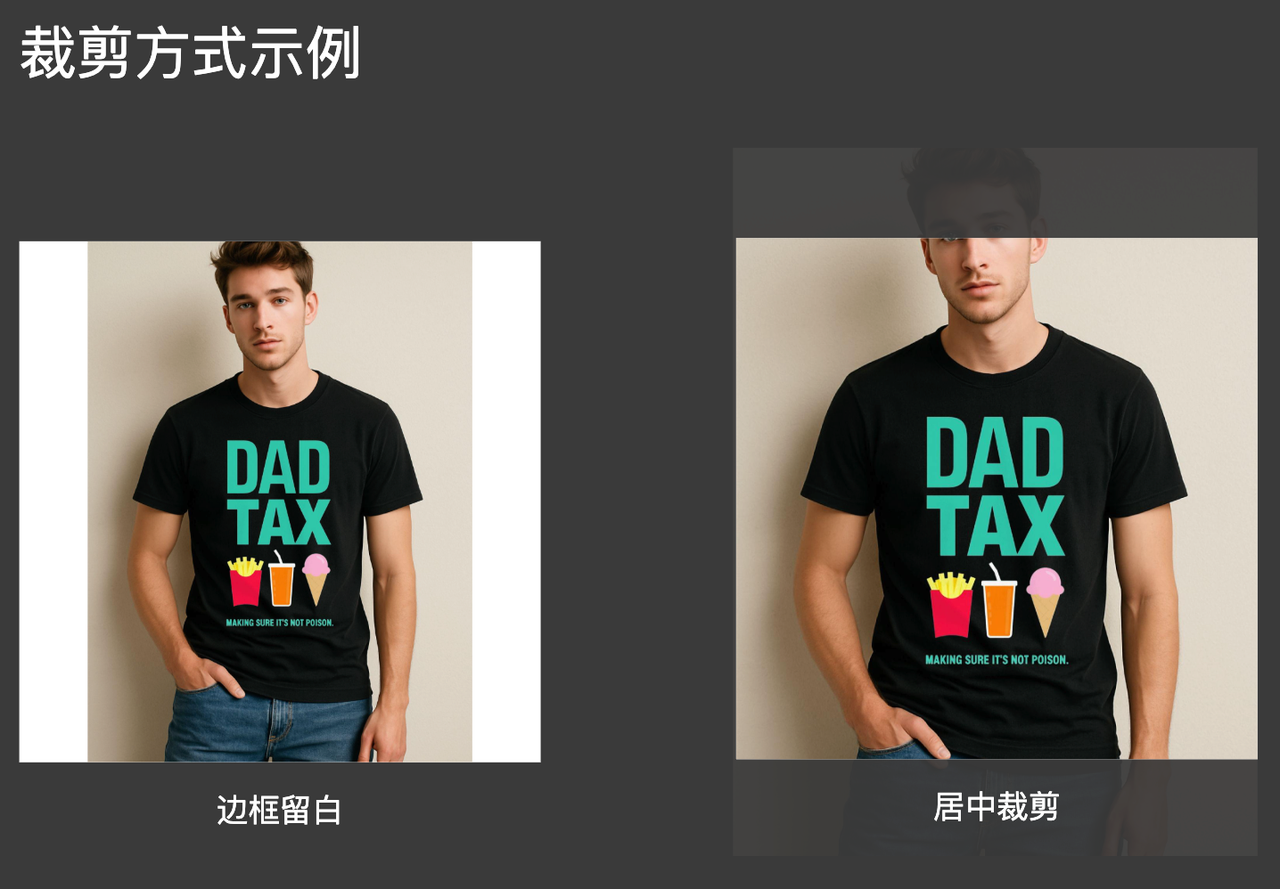
- 批量设置参数:新建一个处理任务,并设置统一的参数: 目标尺寸:如统一调整为800x800px。 文件大小:限制为小于500KB。 输出格式:统一转换为JPG或WebP。 添加水印:上传Logo,设置位置、透明度。
- 预览与处理:系统会提供压缩前后的效果对比预览,确认无误后,提交任务进行批量处理。
- 下载使用:处理完成后,下载已标准化的图片,直接用于各平台上架。