
跨境卖家们,是否经常为这些事抓狂?😩
- 供应商/客户发来的产品图模糊到怀疑人生,细节全是马赛克,根本不敢当主图!
- 好不容易找到的素材/自己拍的老图画质稀碎,放大就露馅,经不起平台高清审核!
- 看着同行高清锐利的主图,自己的却像打了码,点击率和转化率直接被碾压……
- 停! 你与爆款主图之间,只差一个「AI超分提质」 的正确操作。
- 今天,就用这两张实机图,手把手带你拆解这个 “图片修复黑科技” ,如何一键将模糊废图,还原为轮廓清晰、细节丰富、经得起任意放大的4K高清素材!
从此,你的素材库告别“马赛克”,实现真正的视觉升级与降本增效 !✨
- ✨【效果承诺:从“马赛克”到“电影级”】
- 核心价值:AI超分提质= 模糊图片的“终极橡皮擦”。
- 看得清轮廓:人物边缘、产品线条从“晕染”变“锐利”。
- 经得起放大:发丝、织物纹理、背景草木等细节被智能重构与增强。
- 找不到马赛克:彻底消除低画质带来的色块和噪点,质感媲美原生素材。
📝【保姆级教程:3步跑通“高清修复流水线”】
1️⃣ 第一步:新建任务 —— 进入“画质拯救站”
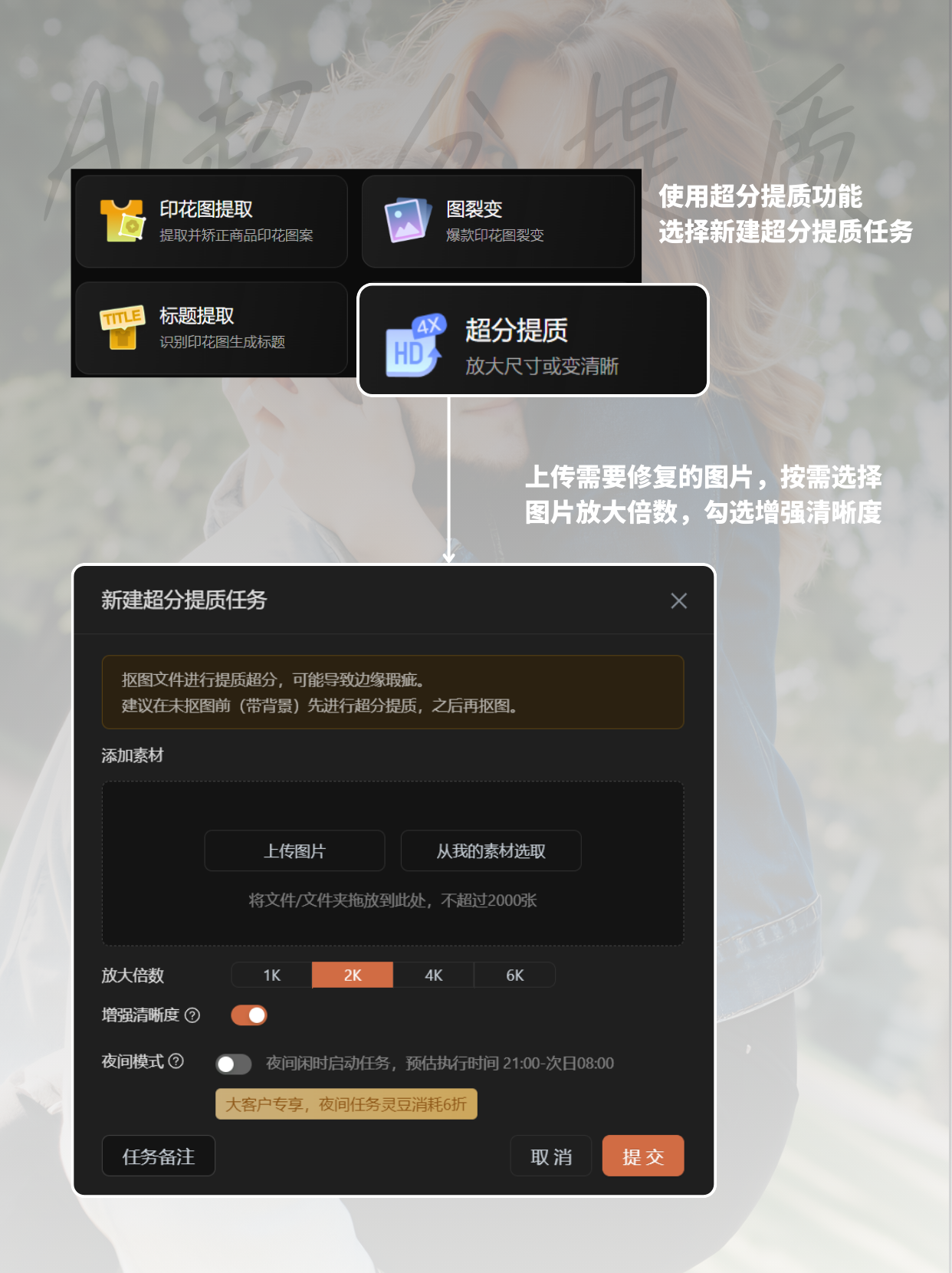
在灵图POD设计工具中找到 「超分提质」 功能,点击 “新建超分提质任务”。
2️⃣ 第二步:上传与设置(核心!)—— 参数决定“修复力度”
这是获得最佳效果的关键,请严格参照设置。
- 上传素材:两种高效方式,支持批量上传不超过2000张! 本地上传:直接拖入文件或文件夹。 从 “我的素材”库 选取。
关键参数设置(照着抄!): 放大倍数:根据需求选择。2K或 4K适用于多数电商场景,完美平衡清晰度与文件大小。追求印刷级可选6K。✅务必勾选“增强清晰度”:这是让模糊边缘和纹理“起死回生”的核心开关!不勾选效果减半!利用“夜间模式”省预算:在 21:00 - 次日08:00 提交任务,可享受 大客户专享的6折灵豆消耗,这是降本增效的黄金技巧!任务备注:可简单备注,方便管理。- 3️⃣ 第三步:提交与查看 —— 等待“魔法生效”
- 点击“提交”,等待AI处理。完成后即可在结果中查看并下载高清大图。
- 💡 重要心法(必看!):
修复顺序不能错:如果后续需要对图片进行抠图(一键抠图)等操作,务必在抠图前(图片带背景时)进行超分提质。先抠图再修复,容易导致边缘出现瑕疵。建立修复工作流:将 发现模糊素材→ 夜间批量超分提质→ 后续精修/应用固化为团队SOP,最大化提升效率与性价比。
#跨境电商 #图片修复 #视觉升级 #降本增效 #AI工具