
做跨境服装POD、跨境定制服装的宝子,是不是最怕和工厂对接“满印裁片定位图”?😱
• 自己用PS画,比例不对、分区不明,被厂家打回来重做N次!
• 外包给设计,沟通成本巨高,还怕文件格式/颜色模式出错,导致印刷翻车!
• 眼看“雪人”、“圣诞”爆款季来了,却卡在生产文件这一步,干着急!
停! 服装生产和视觉设计的次元壁,今天就被灵图POD设计工具的AI打通了!
🎉 用灵图POD设计工具的AI智能裁片定位图一站式流水线,把你设计好的印花图案(比如可爱的雪人❄️),一键关联、自动适配、高清合成成标准生产文件,直接发厂下单!
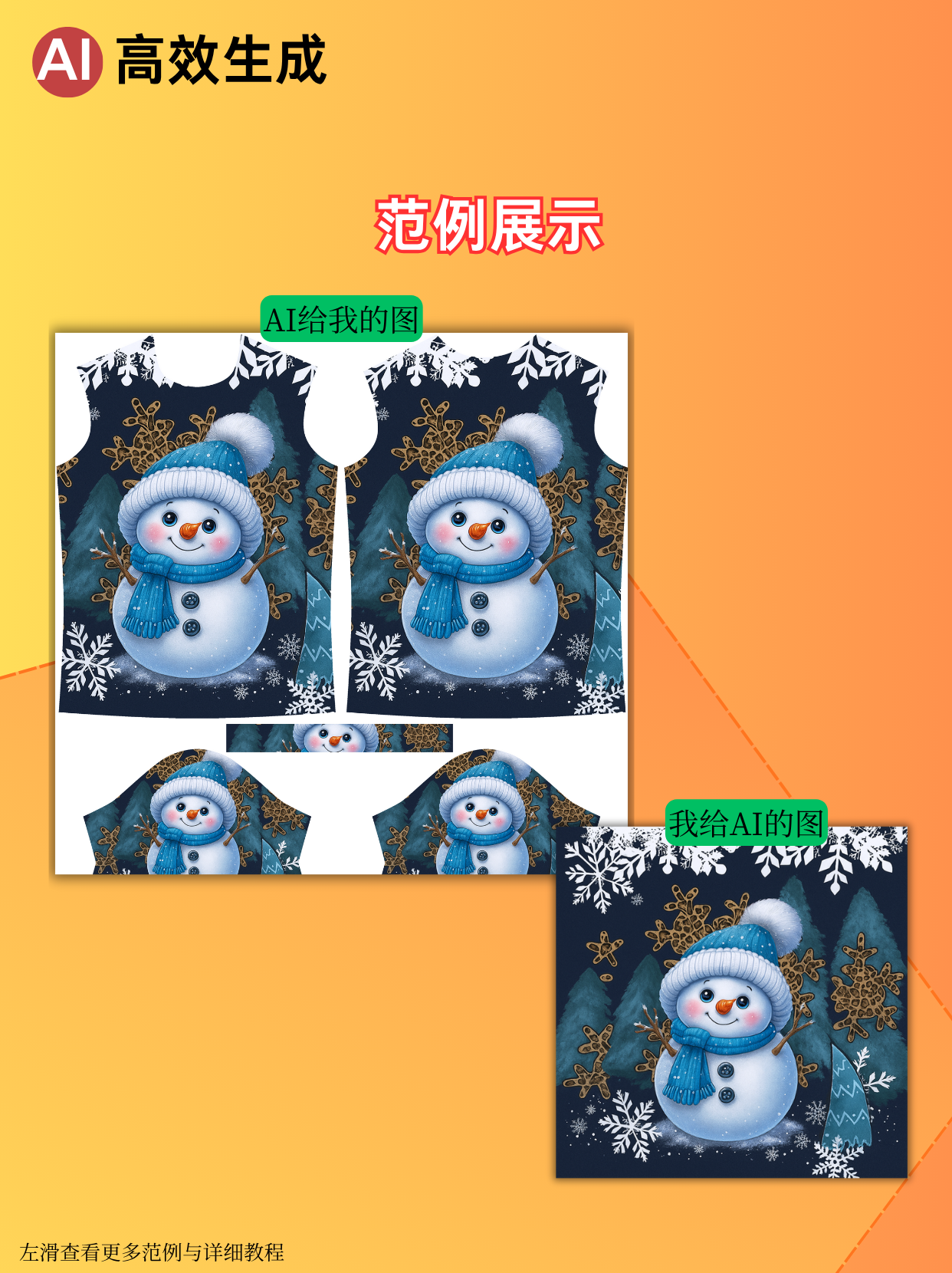
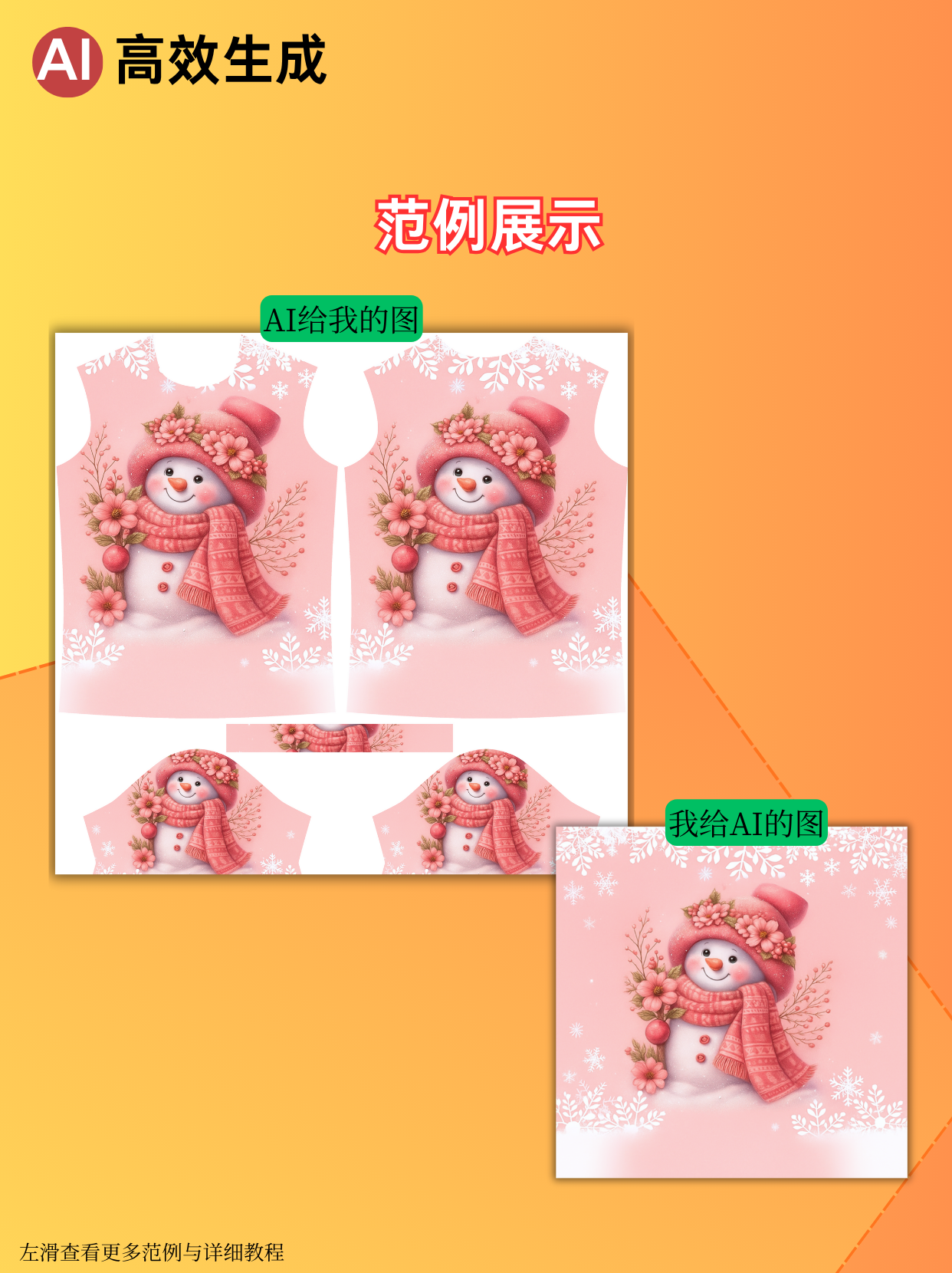
✨【效果一览:从“设计图”到“生产文件”】
设计端(你):给AI一张雪人图(图2/3右)。
生产端(成果):获得带精确裁片分区(衣身、袖子等)的跨境满印服饰裁片定位图,以及可直接用于商品页的模特展示图(图2/3左)。
核心流程:设计印花→ 关联裁片模板→ 商品套图→ 合成并导出定位图。
【保姆级教程:4步打通“设计-生产”全链路】
1️⃣ 【第一步:设计你的“爆款印花”】
利用灵图POD设计工具的AI(如图生图、文生图),生成你的图案,比如冬日雪人。
• 确保图案高清,背景干净。
• 将设计好的图案保存为PNG等格式,准备好进入下一步。
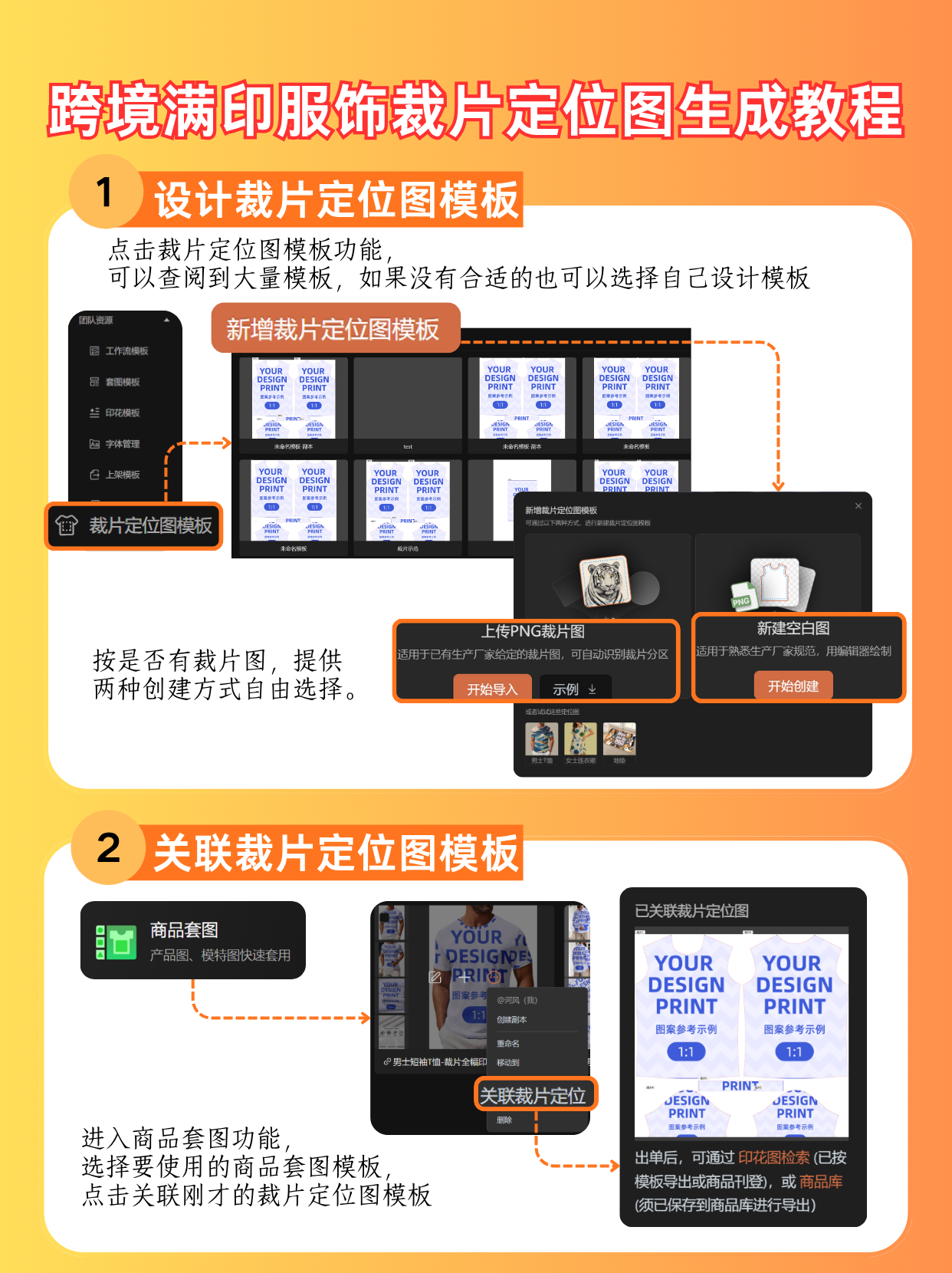
2️⃣ 【第二步:关联裁片定位图模板(核心!)】
这是将创意与生产标准对接的关键一步!
• 在工具的 「商品套图」 功能中,选择你想要应用的服装模板(如卫衣、T恤)。
• 点击 “关联裁片定位” 按钮。
• 系统提供了两种创建模板的方式:
• 上传PNG裁片图:如果你有合作工厂提供的标准裁片线稿,直接上传,AI会自动识别分区。最精准!
• 新建空白图:如果你熟悉生产,可以用内置编辑器手动绘制裁片分区。最灵活!
• 创建或选择模板后,上传你的雪人印花,AI会自动将图案适配到每一个裁片区域内。
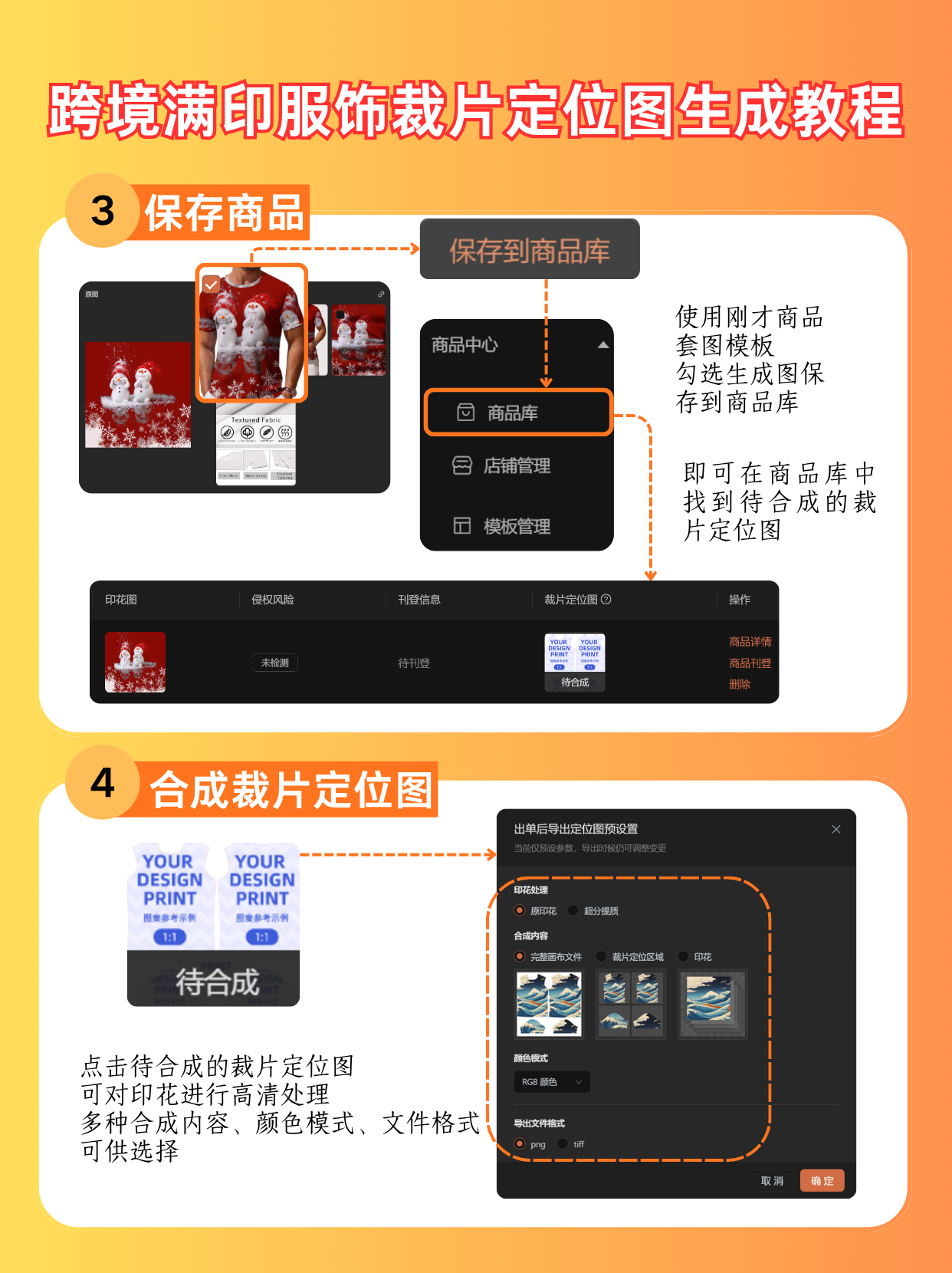
3️⃣ 【第三步:保存至商品库】
将关联好的设计保存起来,方便管理和后续生产调用。
• 在商品套图界面,点击 “保存到商品库”。
• 这样,一个待合成的裁片定位图项目就保存在你的 「商品库」 中了。所有设计一目了然,出单后随时调用。
4️⃣ 【第四步:合成与导出高清定位图(交付工厂)】
这是最终输出生产文件的步骤,细节决定成败!
• 在商品库中,点击那个待合成的裁片定位图项目。
• 进入 「印花处理」 设置界面,这里是确保文件合格的关键:
• 合成内容:选择 “完整画布文件”(给工厂看整体效果)或 “裁片定位区域”(用于分裁印刷)。
• 颜色模式:务必选择 “RGB颜色” 或按工厂要求选择。
• 文件格式:根据工厂需求选择 PNG 或 TIFF 等。
• 高清处理:如有需要,可勾选 “超分提质”,确保印花细节清晰。
• 完成设置,导出定位图。一张标准、高清、可直接用于印刷生产的裁片定位图就诞生了!
#裁片定位图 #AI设计 #服装生产 #POD #商品套图