
做跨境POD的卖家们,接到客户这种“简单”需求是不是又爱又恨?😅
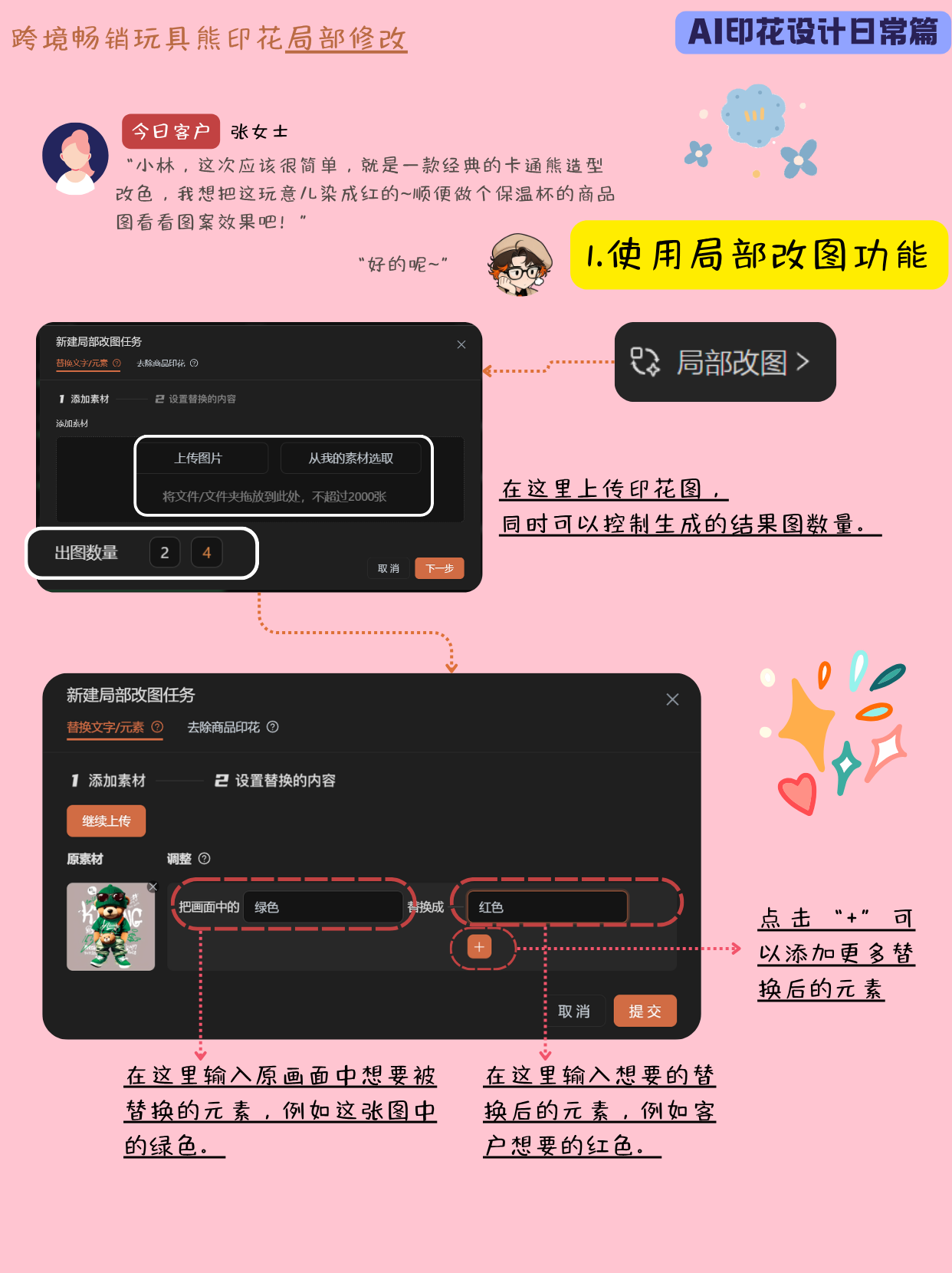
就像客户张女士(图2)发来的:“小林,帮我把这个绿色卡通熊改成红色,顺便做个保温杯效果图看看~” 听起来就改个颜色?但真操作起来:要调色均匀、要保留质感、要做效果图……一杯拿铁的时间根本不够!
别急! 今天就用这个真实案例,带你走一遍灵图POD设计工具的AI印花改色出图流水线,从改色需求到交付高清商品图,真·一杯拿铁搞定!客户看完效果图都夸:“图案效果很清晰呀!”
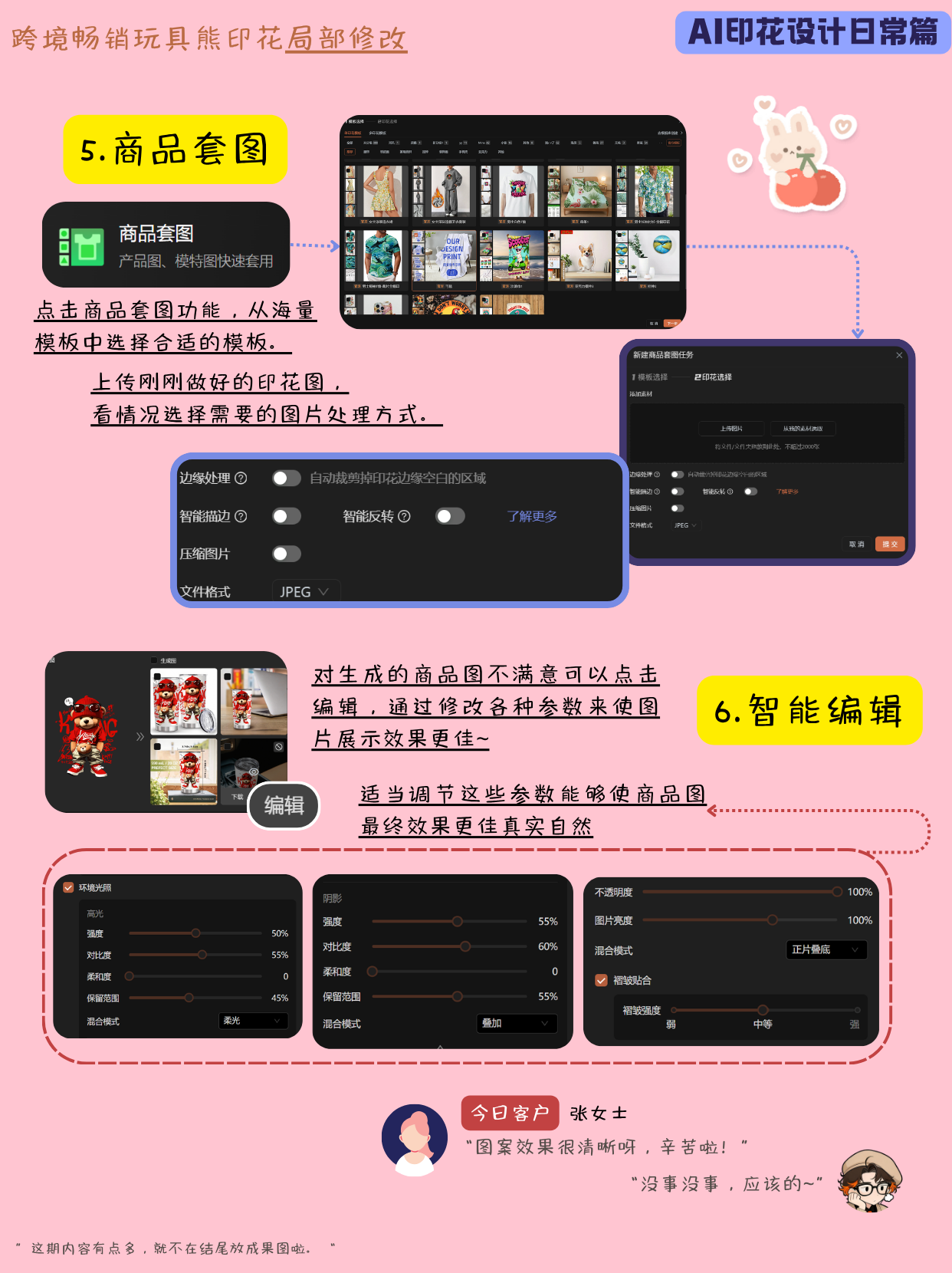
✨【全流程效果预览】 需求:经典绿色卡通熊印花 → 改成红色 + 生成保温杯效果图
交付:高清红色卡通熊印花 + 多角度保温杯3D渲染图
核心工具链:局部改图→ 智能编辑→ 超分提质→ 一键抠图→ 商品套图
📝【保姆级5步工作流】
1️⃣ 第一步:局部改图 —— 精准“换色术”(对应图2) 这是满足客户核心需求的关键!不再需要复杂的PS通道。
• 打开 「局部改图」 功能,新建任务,上传绿色卡通熊原图。
• 在“设置替换的内容”区域(图2下半部分):
• 左边框输入:绿色(想要被替换的元素)
• 右边框输入:红色(客户想要的新颜色)
• 点击“+”:可以同时添加更多替换元素,比如把黑色墨镜改成金色,实现批量替换!
• 设置出图数量(如4张),让AI生成多个方案供客户选择。
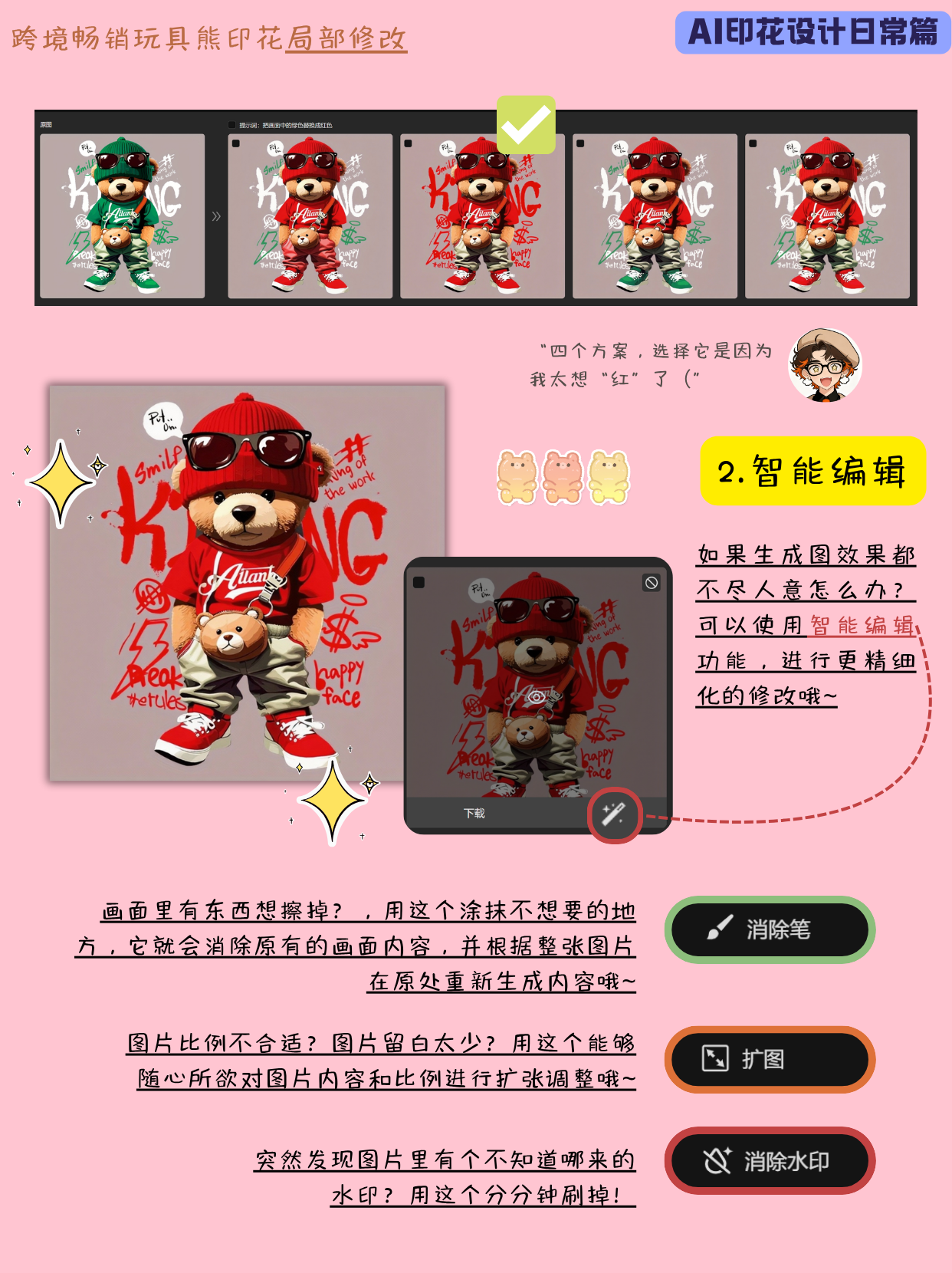
2️⃣ 第二步:智能编辑 —— 细节“精修师”
如果生成的红色小熊有微小瑕疵,用智能工具快速优化。
• 在满意的方案上点击 「智能编辑」。
• 消除笔:涂抹想去除的瑕疵,AI会根据周边智能填充。
• 扩图:调整画布比例,为后续应用做准备。
• 消除水印:一键去除素材自带的无用水印。
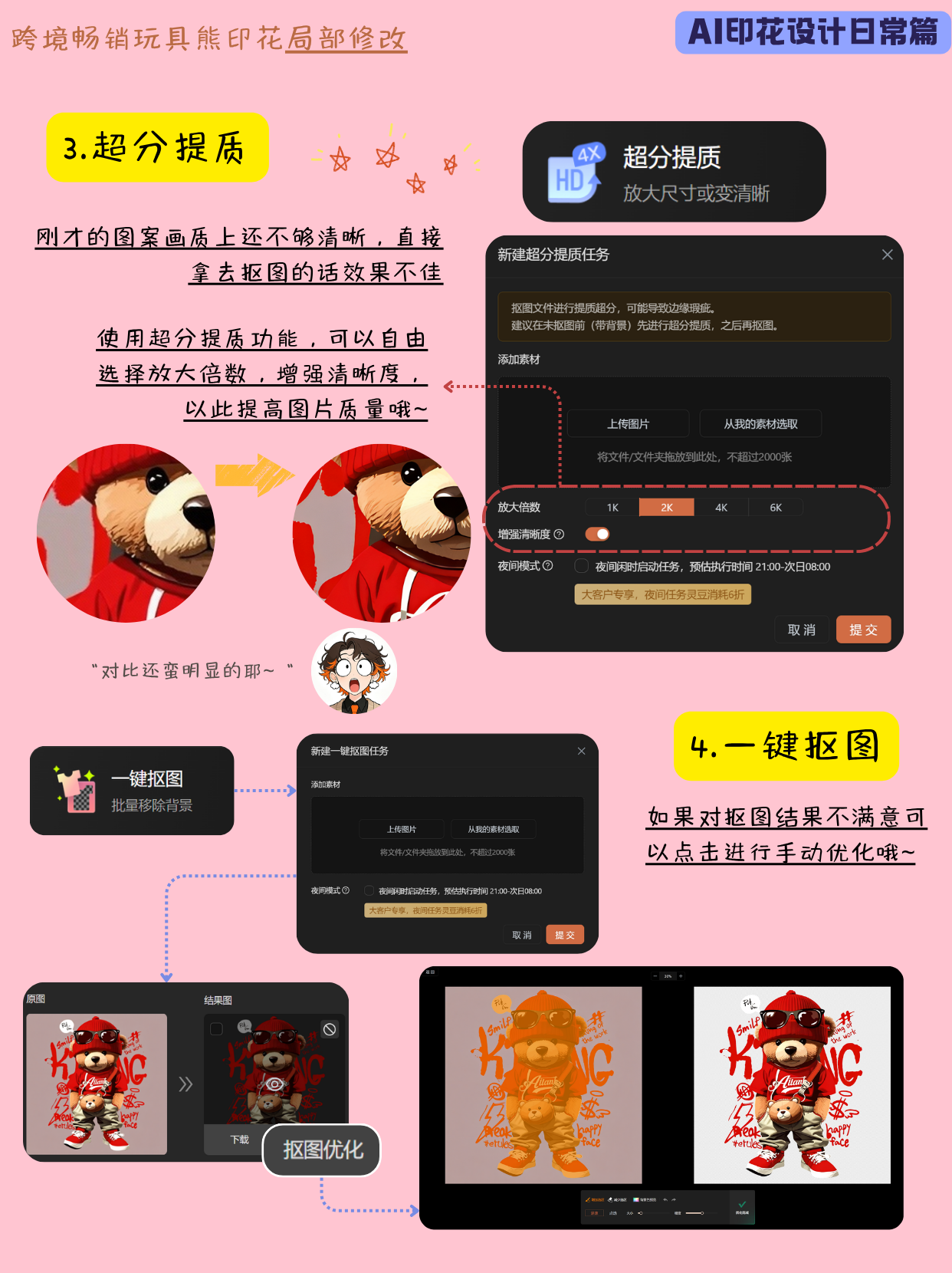
3️⃣ 第三步:超分提质 —— 画质“增强器”
关键步骤! 改色后的图片如果不够清晰,直接印刷或抠图会模糊。
• 使用 「超分提质」 功能,上传编辑好的图片。
• 关键设置:选择 2K或 4K放大倍数,务必勾选“增强清晰度”。
• 重要提示:务必在抠图前(带背景时)进行超分,这样能获得最佳边缘效果。
4️⃣ 第四步:一键抠图 —— 素材“净化器”
获得清晰、干净的透明背景PNG,为套图做准备。
• 使用 「一键抠图」 功能,上传提质后的高清图。
• 开启“边缘处理”:自动裁剪掉图案周围的空白,得到最紧凑的素材。
• 如有需要,可点击“调整”进行微调,优化边缘细节。
5️⃣ 第五步:商品套图 —— 效果“生成器”
将最终印花快速应用到产品上,生成打动客户的场景图。
• 点击 「商品套图」,在海量模板中搜索“保温杯”。
• 上传抠好的红色小熊印花。
• 根据情况选择: • 边缘处理:自动裁剪空白,让印花贴合产品。
• 智能描边:让印花在产品上更突出。
• 生成后,可点击 「调整」 微调光影、褶皱贴合等参数,让效果更真实。
#局部改图 #跨境电商 #POD设计 #商品套图