
做手机壳定制的宝子们,是不是经常收到客户发来的“美丽废图”?😭
就像王女士(图1)一样,心水的奶油风花卉图,模糊到连花瓣边缘都看不清,想抠出来做透明壳根本无从下手!
别慌!今天就用这个真实案例,带你走一遍 「灵图POD设计工具的AI印花设计全链路」,专治各种“高糊原图”,把它们变成能直接上架的高清爆款!
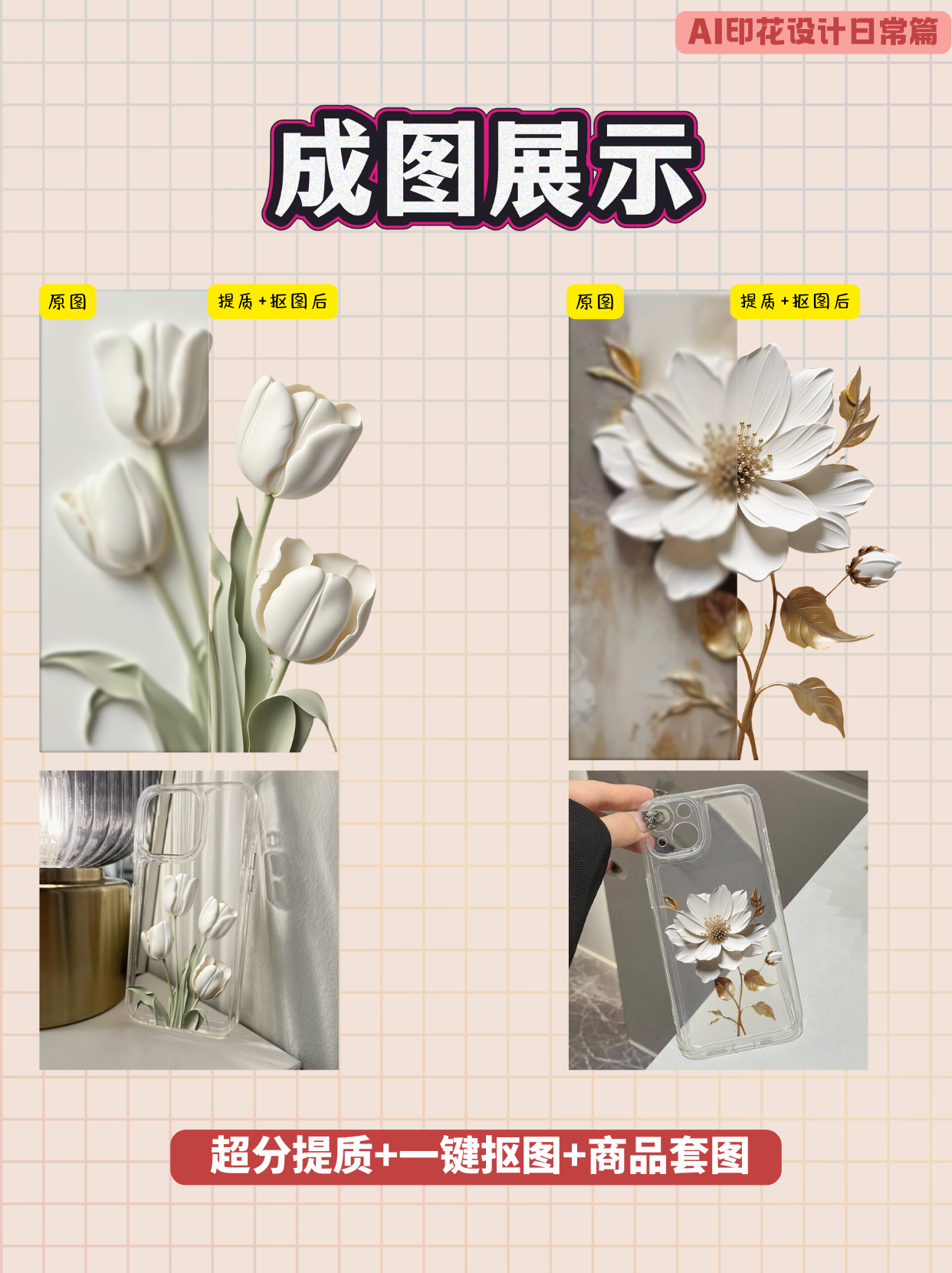
【效果暴击:从“糊图警告”到“质感成图”】
☑ 拯救前:原图模糊,细节丢失,直接打印必然翻车。
☑ 拯救后:经过「超分提质」 和「一键抠图」,花朵纹理清晰,边缘干净。
☑ 最终成果:套用到透明手机壳模板上,质感拉满,客户直夸“好清晰!成图质感真好!”
【保姆级教程:4步“废图拯救术”】
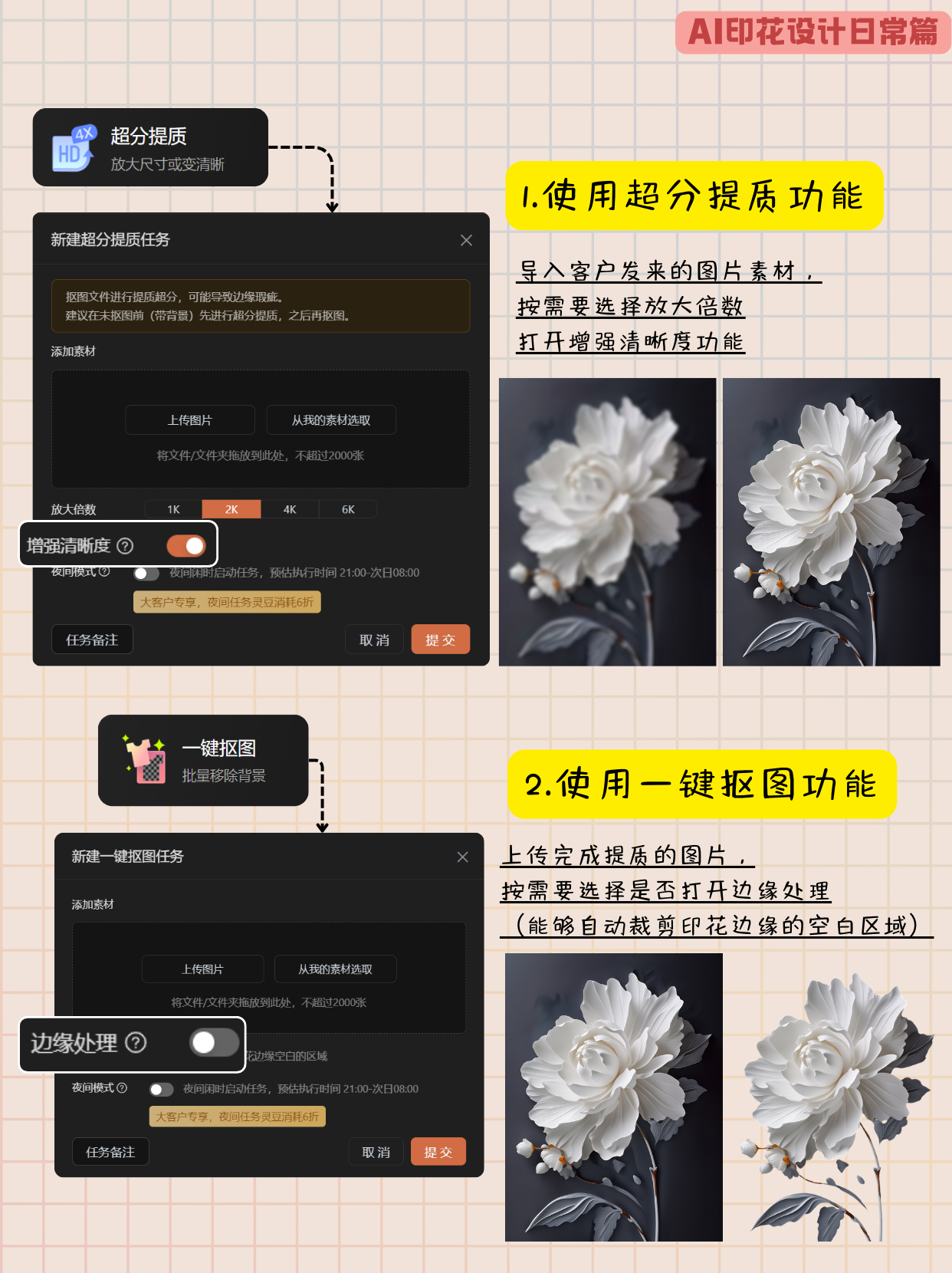
1️⃣ 【第一步:超分提质——给模糊图片做“高清SPA”】
模糊是万恶之源!必须先提升画质。
• 使用 「超分提质」 功能,上传模糊的花卉原图。
• 关键设置: • 放大倍数:选2K或4K,兼顾清晰度与文件大小。
• 务必勾选“增强清晰度”:这是让花瓣边缘、纹理从“马赛克”变清晰的核心!
• 小贴士:务必在抠图前进行提质,带背景操作效果更佳。
2️⃣ 【第二步:一键抠图——智能分离,保留发丝级细节】
将高清后的花朵从背景中完美剥离。
• 使用 「一键抠图」 功能,上传提质后的图片。
• 打开“边缘处理”开关:这个神功能会自动裁剪掉图案周围的无效空白区域,获得最紧凑、最干净的印花素材,省去手动裁剪的麻烦!
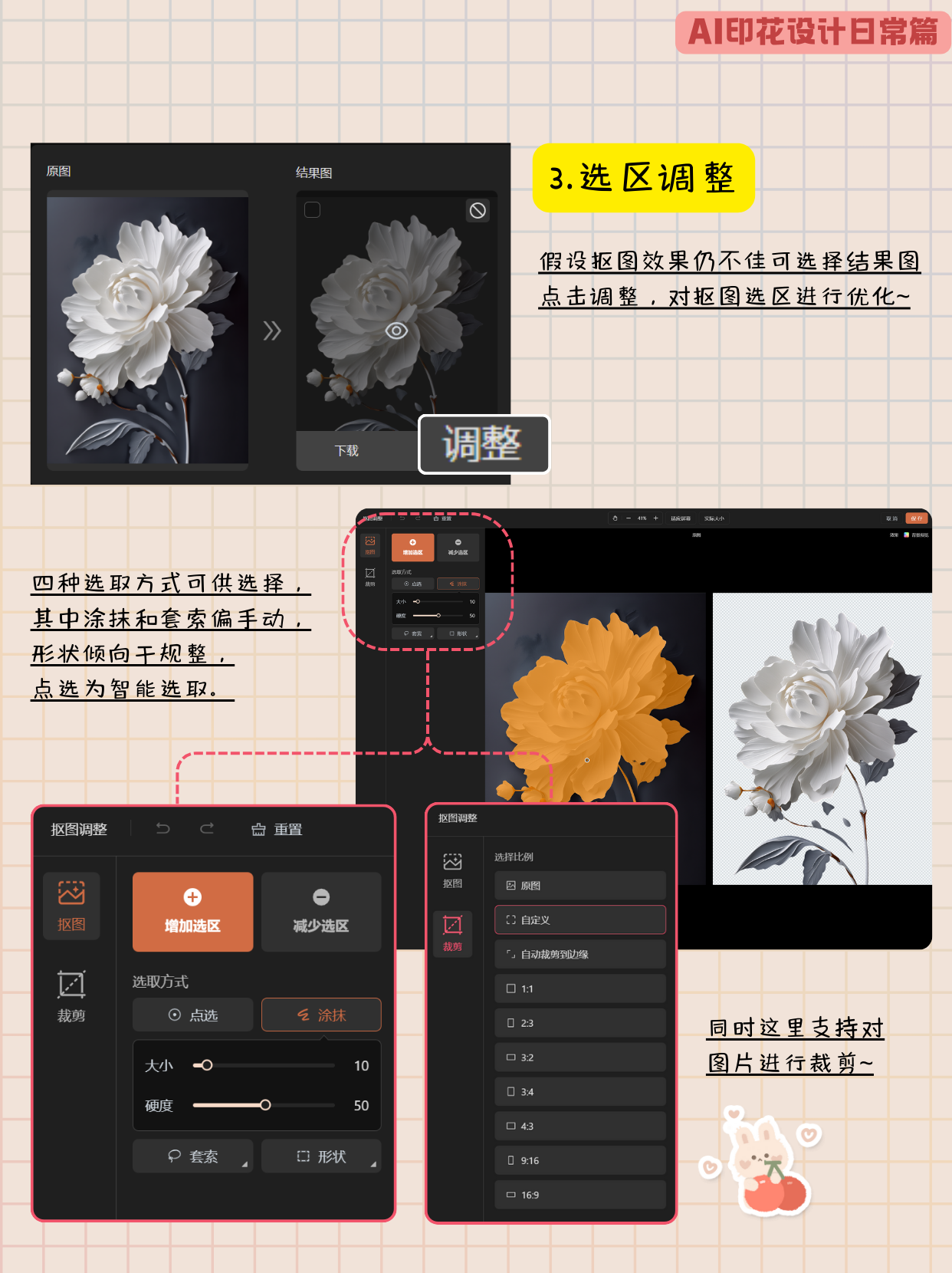
3️⃣ 【第三步:选区调整(备用)——追求极致的“手动精修”】
如果灵图POD设计工具的AI自动抠图后,仍有极小部分瑕疵(如复杂枝叶间留有杂色),可以微调。
• 在抠图结果页点击 「调整」。
• 使用 「增加选区/减少选区」 工具,用画笔或套索进行精细涂抹。
• 还可利用 「裁剪」 功能,直接选择1:1等常用比例,快速完成构图。
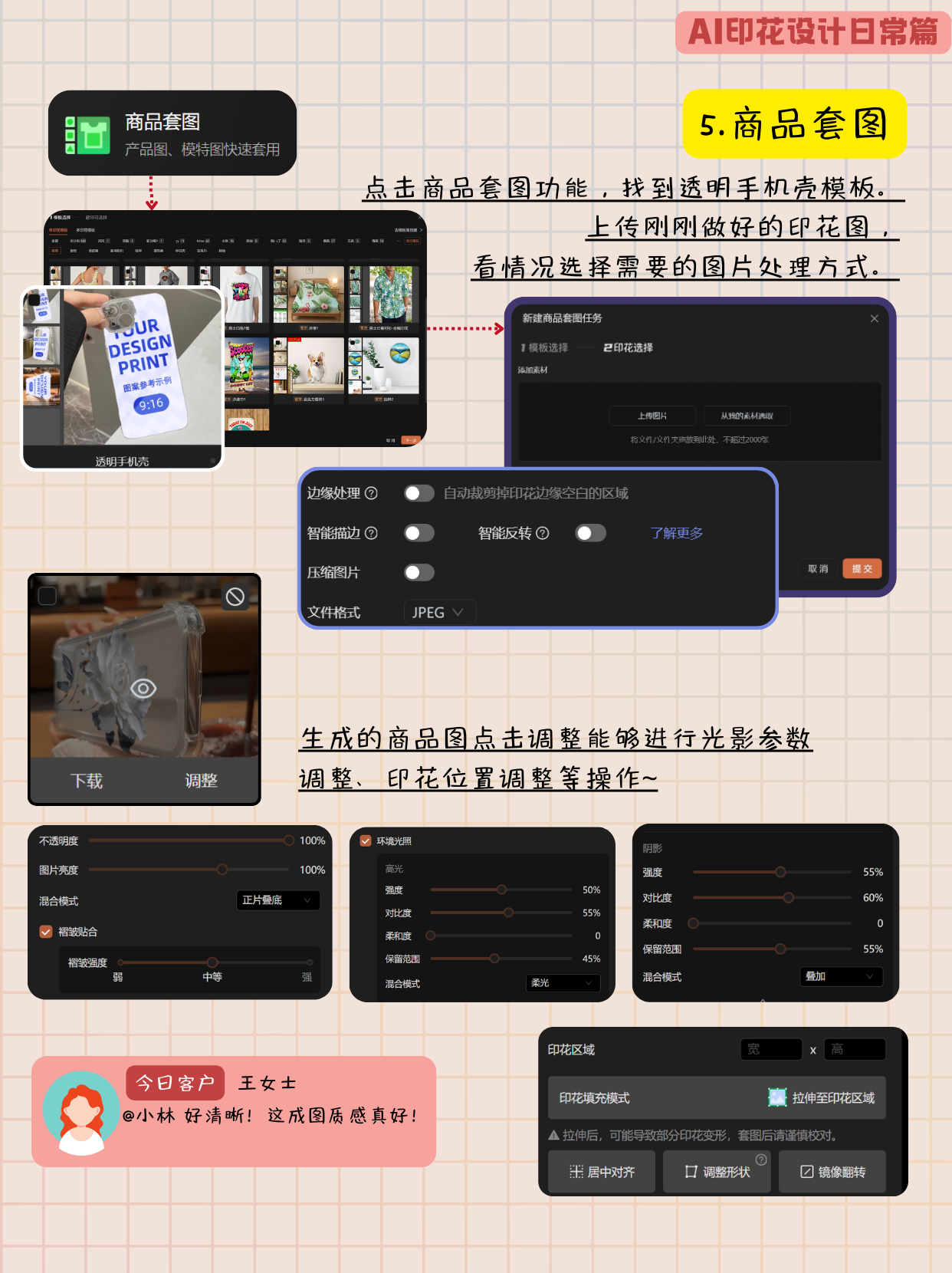
4️⃣ 【第四步:商品套图——秒变高质感产品图】
将处理好的印花,变成能打动客户的商品图。
• 点击「商品套图」,搜索“透明手机壳”模板。
• 上传印花,开启「智能描边」、「裁剪贴合」等选项,让印花与手机壳弧度自然结合。
• 生成后点击「调整」,可微调「环境光照」、「不透明度」 等参数,营造通透、高级的奶油风质感。
#奶油风手机壳 #跨境爆款 #超分提质 #一键抠图 #商品套图