
一、POD卖家为什么需要处理PSD文件?
在POD行业,PSD文件是很常见的设计文件格式——设计师交付的源文件、客户发来的定制素材、素材网站下载的模板,很多都是PSD格式。但问题是:
- Photoshop订阅费不便宜,小卖家不想花这个钱
- 只是偶尔用一下,不值得装个正版PS
- 团队协作时,不是每个人都有PS
- 想自动化批量处理,PS脚本太复杂
好消息是:现在有很多免费/低成本的工具可以处理PSD文件,完全能满足POD行业的日常需求。
二、PSD文件处理的核心需求
在POD场景下,处理PSD文件通常需要这些功能:
| 需求 | 频率 | 说明 |
|---|---|---|
| 查看PSD文件 | 高频 | 打开看看里面有什么 |
| 导出图片(PNG/JPG) | 高频 | 转成生产用的图片格式 |
| 简单修改(改文字、换颜色) | 中频 | 快速调整设计 |
| 图层管理(显示/隐藏图层) | 中频 | 切换不同版本 |
| 批量处理 | 中频 | 批量导出、批量改尺寸 |
| 复杂设计/创意合成 | 低频 | 高级设计工作 |
对多数POD卖家来说,前四项功能就够用了,不一定需要完整的Photoshop。
三、5款免费PSD处理工具对比
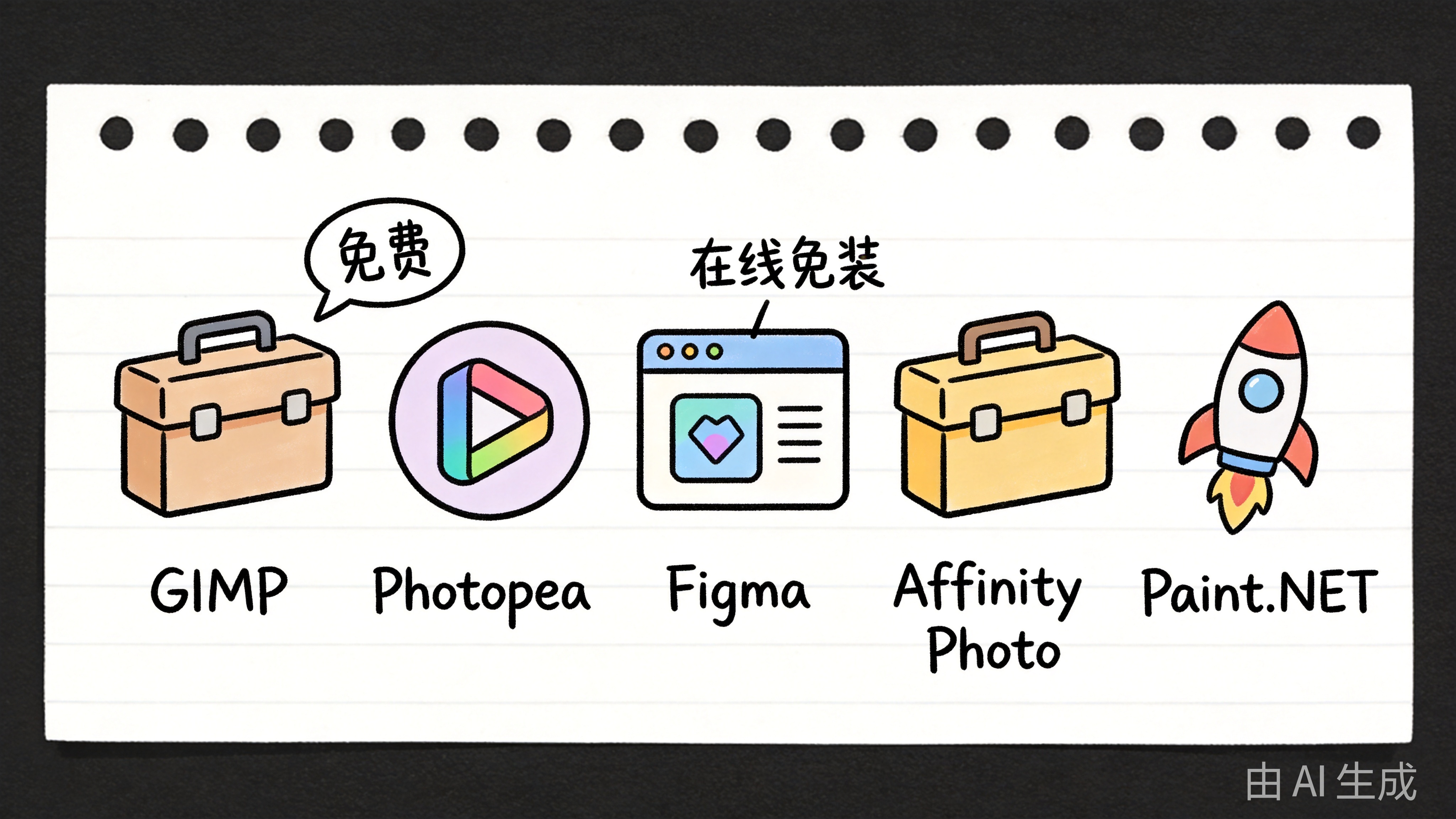
工具一:GIMP(最推荐)
定位:免费开源的专业级图像编辑软件
平台:Windows / Mac / Linux
价格:完全免费,开源
优点:
- 功能最接近PS,图层、蒙版、滤镜都有
- 原生支持PSD文件,图层保留完整
- 完全免费,无功能限制
- 支持插件扩展,社区活跃
- 支持脚本批处理
缺点:
- 界面和操作逻辑与PS不同,需要适应
- 部分高级功能(如智能对象)支持不完善
- 没有移动端版本
POD适用场景:
- 日常设计修改
- 批量导出图片
- 简单的图案设计和调整
- 技术型卖家可以写脚本自动化
推荐指数:
工具二:Photopea(在线版PS)
定位:在线图像编辑器,界面和操作几乎和PS一样
平台:浏览器(任何系统)
价格:免费版有广告,付费版\$9.99/月
优点:
- 界面和操作与PS几乎一样,上手零成本
- 完美支持PSD文件,图层、效果都能保留
- 不用安装,打开浏览器就能用
- 支持在线协作
- 支持脚本和自动化
缺点:
- 免费版有广告,偶尔弹窗
- 需要联网,离线不能用
- 大文件处理速度不如桌面软件
- 免费版有使用限制
POD适用场景:
- 快速查看和修改PSD文件
- 团队协作(不用每个人都装软件)
- 临时处理文件,不想装大型软件
推荐指数:
工具三:Figma(设计协作工具)
定位:UI/UX设计工具,也能处理图片
平台:浏览器 + 桌面客户端
价格:免费版够用,专业版\$12/月
优点:
- 可以导入PSD文件(层结构支持视工具而定)
- 在线协作功能强大
- 矢量编辑能力强
- 插件生态丰富
缺点:
- PSD导入不完美,部分效果会丢失
- 本质是UI设计工具,不是图像处理工具
- 位图编辑能力有限
POD适用场景:
- 设计团队协作
- 矢量类设计(文字排版、Logo等)
- 产品mockup制作
推荐指数:
工具四:Affinity Photo(性价比之选)
定位:专业级图像编辑软件,PS的有力竞争者
平台:Windows / Mac / iPad
价格:一次性付费约\$54.99,无订阅
优点:
- 功能强大,接近PS专业级
- 支持PSD文件,兼容性好
- 一次性买断,比PS订阅划算
- 性能优秀,大文件处理快
- 支持宏和批处理
缺点:
- 不是免费的(虽然不贵)
- 插件生态不如PS丰富
- 操作习惯与PS有差异
POD适用场景:
- 对设计有较高要求的卖家
- 不想用PS订阅,但需要专业功能
- iPad移动办公
推荐指数:
工具五:Paint.NET(Windows轻量选择)
定位:Windows平台的轻量级图像编辑器
平台:Windows only
价格:完全免费
优点:
- 轻量快速,启动快
- 支持PSD文件(需插件)
- 界面简洁,容易上手
- 完全免费
缺点:
- 只有Windows版本
- 功能相对简单
- PSD支持需要额外装插件
POD适用场景:
- 简单快速的图片处理
- 电脑配置不高的卖家
- 只需要基础功能的新手
推荐指数:
四、POD工作流的PSD处理方案
根据不同规模和需求,推荐以下几种方案:
方案一:个人卖家/起步阶段
工具组合:Photopea(在线)+ GIMP(本地)
成本:免费
适用场景:
- 偶尔处理PSD文件
- 设计需求不复杂
- 预算有限
工作流:
- 收到PSD文件→用Photopea打开查看
- 需要简单修改→直接在Photopea里改
- 需要批量处理→导出后用GIMP批处理
- 最终导出PNG→用于生产
方案二:成长型团队
工具组合:Affinity Photo + Photopea
成本:约\$55/人(一次性)
适用场景:
- 有专门的设计人员
- 设计需求较多、较复杂
- 团队需要协作
工作流:
- 设计师用Affinity Photo做设计
- 运营/客服用Photopea快速改图
- 用印花设计工具做AI辅助设计
- 统一导出规范,对接生产
方案三:规模化/自动化需求
工具组合:Python脚本(PIL/ImageMagick)+ GIMP
成本:免费(需技术能力)
适用场景:
- 每天处理几十上百个文件
- 需要自动化批量处理
- 有技术人员支持
工作流:
- PSD文件自动转PNG
- 自动调整尺寸和格式
- 自动上传到生产系统
- 人工只处理异常情况
五、PSD处理的注意事项
1. 颜色管理
- 确保PSD文件的色彩空间是sRGB
- 转CMYK要在最后一步做
- 不同软件的颜色显示可能有差异,以打样为准
2. 图层管理
- 收到PSD文件后先检查图层结构
- 重要的文字图层保留可编辑状态
- 合并图层前先备份原文件
3. 分辨率与尺寸
- 印刷用图至少300DPI
- 导出前确认尺寸和分辨率正确
- 放大图片会损失质量,尽量用原图尺寸
4. 文件备份
- 修改前先备份原文件
- 重要文件多存几个版本
- 云盘+本地双备份
六、常见问题解答
Q:免费工具处理PSD,效果和PS一样吗?
A:简单的查看、导出、基础修改,效果基本一致。复杂的滤镜、智能对象、高级混合模式等,可能会有差异。如果要求完全一致的还原,还是用PS最保险。
Q:PSD转PNG,用什么工具最好?
A:如果只是转格式,几个工具都差不多。推荐Photopea(在线,不用装)或GIMP(免费功能全)。
Q:批量处理PSD文件怎么弄?
A:技术型卖家用Python脚本或ImageMagick批量转;非技术卖家用GIMP的批处理功能或XnConvert等专门的批量转换工具。
Q:客户发来的PSD文件打不开怎么办?
A:先确认是不是真的PSD文件(后缀名可能骗人);如果文件损坏,让客户重发;如果是版本太新,用最新版的软件试试。
没有Photoshop也能很好地处理PSD文件。关键是根据自己的需求和预算,选择合适的工具,建立高效的工作流。
想了解更多POD设计工具,可以参考这篇Photoshop替代软件怎么选:POD设计工具5个维度横评,里面有更多AI设计工具的使用技巧。

