
一、为什么半透明抠图这么难?
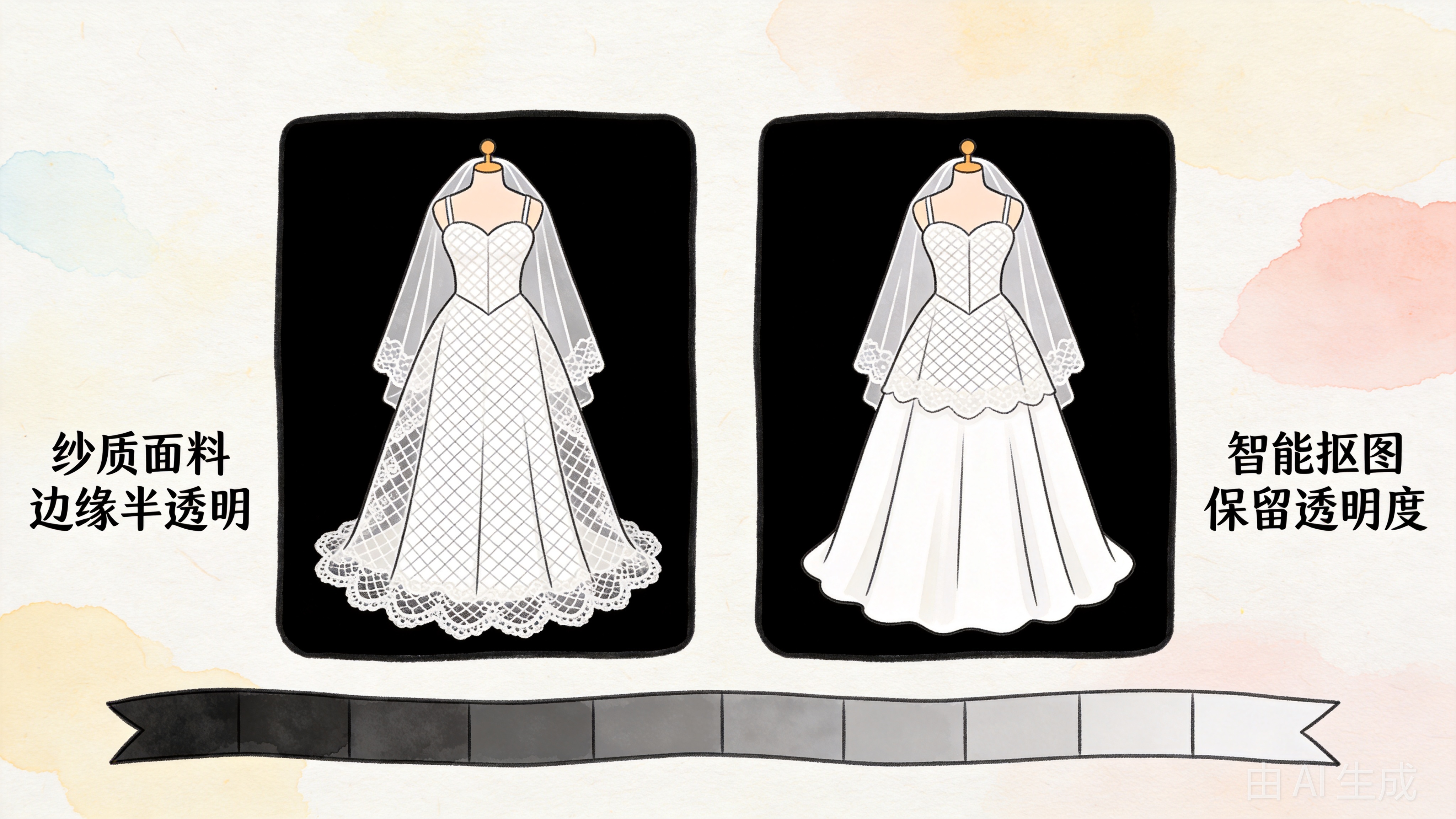
在POD行业,婚纱、蕾丝、纱质面料等半透明材质的抠图一直是个难题。传统抠图方法要么把半透明部分抠成实心、丢失通透感,要么边缘出现难看的白边/黑边。
半透明抠图难的根本原因:
- 透明度渐变:蕾丝边缘、纱质面料的透明度是渐变的,不是简单的"有/无"二元状态
- 颜色混合:半透明区域会透出背景色,形成复杂的颜色混合
- 细节丰富:蕾丝花纹、婚纱网纱的细节极其精细,对边缘检测要求极高
- 光照影响:不同光照下,半透明材质的表现差异很大
传统的PS通道抠图虽然能处理部分半透明场景,但操作复杂、对技术要求高,不适合批量处理。AI智能抠图工具的出现,让半透明抠图的效率和质量都有了质的飞跃。
二、AI智能抠图处理半透明的原理
以灵图智能抠图工具为例,官方文档给出的功能定位是:利用 AI 批量化抠图工具快速批量移除背景,支持人物、产品、动物等多种图像的发丝级别抠图,支持 JPG、PNG、WebP 等多种图片格式;抠图完成后支持透明背景、各颜色背景形式导出,并支持自定义尺寸。
放到半透明场景上,这套能力对应三件事:
1. 发丝级别的边缘分离能力
官方明确标注支持"发丝级别抠图"。婚纱头纱、薄纱面料的边缘正是发丝级精细度的典型考题——这类素材用普通自动抠图很容易出现边缘生硬或半透明区域被整体实心化。
2. 批量处理与多格式输出
半透明素材通常是成批的(同一套款式的多个颜色、多角度)。批量任务能力让"一次建任务、上传一批、统一出结果"成为可能;输出支持 JPG、PNG、WebP,透明背景、各颜色背景都能直接导出,省去格式转换。
3. 抠图优化:点选与涂抹双通道
抠图完成后,工具支持点选和涂抹两种形式进一步优化不够好的细节。这对半透明素材尤其关键——蕾丝镂空、纱质边缘这类局部问题,点一下就能修正,不必整张重做。
模式选择决定边缘走向
一键抠图提供多种抠图模式,其中两个与半透明直接相关:
| 模式 | 边缘特征 | 适用 |
|---|---|---|
| 标准(标准去背景) | 保留自然的边缘过渡 | 常规图案去背景、半透明场景 |
| 无虚边 | 无羽化、投影、半透明渐变 | 白墨烫画等需要硬边缘的场景 |
半透明场景要用标准模式,不要用无虚边——无虚边模式的定义就是去掉半透明渐变,用在婚纱蕾丝上会直接丢掉通透感。
三、三类半透明场景的实操技巧
场景一:婚纱抠图
婚纱是半透明抠图中最常见的场景,难点在于:
- 多层纱质面料叠加
- 蕾丝花纹精细复杂
- 头纱飘带等细长结构
操作要点:
- 选择标准模式(不要用"无虚边"模式,会丢失半透明效果)
- 原图尽量选择纯色背景或高对比度背景
- 光线均匀,避免强烈阴影
- 抠图后检查头纱边缘,如有瑕疵可用"抠图优化"功能微调
效果预期:
- 主体部分:人物与主体轮廓完整保留
- 头纱边缘:半透明过渡自然,不出现实心化
- 蕾丝细节:花纹结构基本完整,镂空区域正确区分
场景二:蕾丝面料抠图
蕾丝是半透明抠图中难度最高的场景之一,难点在于:
- 花纹极其精细
- 镂空部分大小不一
- 蕾丝有厚度,不是完全平面
操作要点:
- 确保原图分辨率足够高,细节越丰富抠图越稳
- 背景与蕾丝颜色对比度要大
- 白色蕾丝→深色背景
- 黑色蕾丝→浅色背景
- 光线从背面打(逆光),能更好地突出蕾丝纹理
- 抠图后可适当提高对比度,让花纹更清晰
常见问题与解决:
- 问题:蕾丝花纹粘连在一起
- 解决:提高原图分辨率,或使用"抠图优化"的涂抹工具精细调整
- 问题:蕾丝边缘有白边
- 解决:检查背景是否有反光,换深色背景重拍
场景三:纱质/雪纺面料
纱质和雪纺面料的特点是大面积半透明,难点在于:
- 褶皱处透明度变化复杂
- 颜色随层数变化
- 飘逸的边缘难以界定
操作要点:
- 选择深色背景拍摄,纱质面料的通透感会更明显
- 尽量铺平展开,减少重叠褶皱
- 避免强光直射,均匀柔光效果更好
- 抠图后可适当调整边缘羽化,让过渡更自然
四、提升半透明抠图质量的5个技巧
技巧一:拍摄阶段决定上限
再好的抠图工具也救不了烂原图。拍摄时注意:
- 用纯色背景(绿幕/蓝幕效果最佳,但灰色/白色也可以)
- 光线均匀柔和,避免硬阴影
- 主体与背景有足够的颜色对比
- 分辨率越高越好,细节越丰富
- 避免模糊、过曝、严重噪点
技巧二:选择正确的抠图模式
智能抠图工具提供多种模式:
- 标准模式:适合大多数半透明场景,保留自然的边缘过渡
- 无虚边模式:适合白墨烫画等需要硬边缘的场景,半透明场景不要用
- 印花抠图模式:专门针对商品印花场景优化
技巧三:批量处理前先测一张
批量处理几十上百张图前,建议:
- 先拿1-2张代表性的图测试效果
- 调整参数直到满意
- 再批量处理全部图片
- 批量完成后按批次抽查,重点看半透明边缘和镂空区域
技巧四:后期微调很重要
AI抠图结果通常已经很好,但如果要求特别高,可以:
- 用PS打开抠图结果
- 用"选择并遮住"功能微调边缘
- 用画笔工具手动修正个别瑕疵
- 多数情况下只需修正少量边缘区域即可达到印刷级质量
技巧五:输出格式选择
- PNG格式:保留透明背景,适合大多数POD场景
- PSD格式:保留图层和蒙版,方便后续编辑
- TIFF格式:印刷级质量,文件较大
- JPG+纯色背景:如果不需要透明背景,可以直接填色输出
五、不同POD工艺的抠图标准
| 工艺类型 | 边缘要求 | 推荐模式 | 精度要求 |
|---|---|---|---|
| 白墨烫画 | 硬边缘、无虚边 | 无虚边模式 | |
| 数码直喷(DTG) | 可接受轻微羽化 | 标准模式 | |
| 热升华 | 自然过渡即可 | 标准模式 | |
| 刺绣/贴布绣 | 清晰边界即可 | 标准模式 | |
| 屏幕展示/网店主图 | 自然美观即可 | 标准模式 |
六、常见问题排查
Q1:抠出来的蕾丝边缘有白边怎么办?
A:白边通常是因为背景色反光造成的。解决方案:
- 重新拍摄,使用与主体颜色对比更强的背景
- 用PS的"修边"功能去除白边
- 降低原图亮度,减少反光
Q2:半透明区域颜色不对怎么办?
A:这是因为半透明区域混合了背景色。解决方案:
- 使用中性灰色背景拍摄
- 后期用PS调整颜色平衡
- 选择颜色更纯净的背景
Q3:发丝级抠图效果不好怎么办?
A:发丝是半透明抠图的终极挑战。建议:
- 确保原图分辨率足够高
- 背景与头发颜色对比要大
- 使用"抠主体"模式(可自定义提示词,如保留人物头上的帽子)
- 必要时人工微调
半透明抠图虽然有难度,但随着AI技术的进步,已经不再是只有专业设计师才能搞定的事了。选对工具、掌握方法,普通运营人员也能产出高质量的半透明抠图效果。
如果你想了解更多图案提取相关技巧,可以参考这篇图案提取后二创:改动幅度多大才算原创?三条红线与融合度对照,里面有关于二创和版权边界的详细说明。

