
01 两个功能到底差在哪:先分清边界再做选择
做POD的卖家几乎每天都在跟图片打交道,但很多新手会把图案提取和智能抠图混为一谈。两者看似都是"把图案从图片里拿出来",实际处理的对象和解决的问题完全不同。
- 智能抠图:解决"背景移除"问题。输入一张完整的图片,把主体从背景中剥离出来,输出透明背景或指定颜色背景的干净图片,支持JPG、PNG、WebP等常见格式。
- 图案提取:解决"图案还原"问题。输入的是印在商品上的实拍图,比如穿着 T 恤的模特照、挂在墙上的装饰画,输出的是这个印花图案本身,还要抹平褶皱、消除反光。
一句话总结:图片主体清晰、只是想去掉背景,用智能抠图;图案印在商品上、有褶皱遮挡或透视变形,用图案提取。选错工具,轻则反复返工,重则印出来的成品图案发虚、边缘毛糙,直接影响退货率。
02 场景一:白底或纯色背景的商品图,优先智能抠图
如果你手上的图是电商平台上常见的白底图、纯色底图,主体和背景边界清晰,那么批量去背景用智能抠图是效率最高的方案。
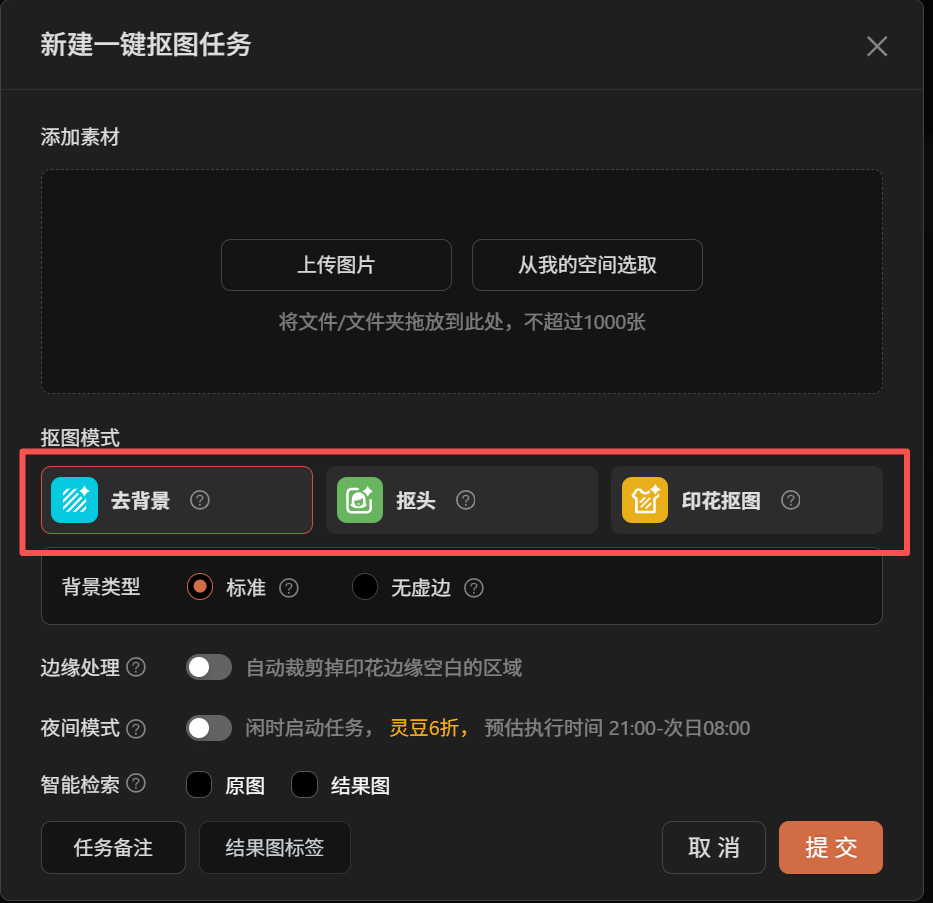
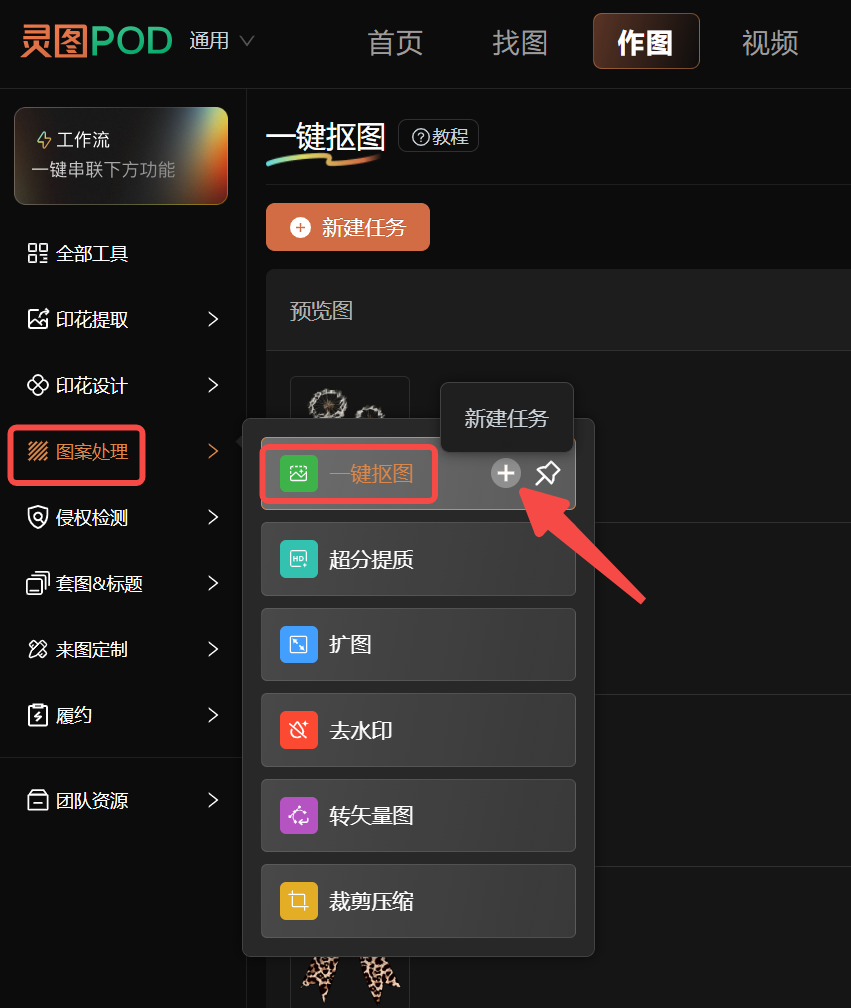
以灵图的一键抠图功能为例,它提供三种抠图模式,对应不同的图片类型:
- 去背景模式:适合大多数常规图片,分"标准"和"无虚边"两档。标准模式适用大部分场景;无虚边模式专门为白墨烫画设计,抠图结果没有羽化、投影和半透明渐变,印刷后边缘干净利落。
- 抠头模式:人像类图片只保留头像,适合做人物肖像类定制产品。
- 印花抠图模式:针对商品图上的印花,可选标准(1K)或超清(4K)分辨率输出,放大印刷也不糊。
如果对细节不满意,还可以用点选和涂抹两种方式做抠图优化,并支持自定义比例裁剪,不必因为几像素的边缘问题重新跑整个任务。批量场景下,先小批量试几张确认模式选择,再放大批量,是最稳妥的做法。
03 场景二:复杂背景实拍图,抠图前先裁剪定位
很多素材图并不是干净的白底图,而是带场景的实拍:衣服挂在衣架上、装饰画挂在墙上、商品摆在生活场景里。这类图直接丢去抠图,背景元素容易干扰识别结果。
正确的处理顺序是先裁剪、再抠图:
- 先用图案裁剪里的通用裁剪模式,自动定位商品上的印花区域,把有效图案裁出来;
- 裁剪结果如果还有瑕疵,用智能编辑做二次处理——消除笔去掉多余元素、扩图补足画面、消除水印清理干扰;
- 再对裁剪结果做去背景,得到干净的印花素材。
需要特别提醒的是两个特殊品类。铁皮画类商品图带孔洞、带角度,通用裁剪容易把孔洞一起裁进来,铁皮画裁剪模式支持自动校正角度加自动补齐孔洞,图案更完整;装饰画类商品图常常一张图里包含多幅画,装饰画裁剪模式可以一次性把每幅独立的画都裁出来,并智能校正画框角度、保持构图完整,直接为后续的图案裂变提供素材。
04 场景三:成衣印花图,褶皱和透视是最大敌人
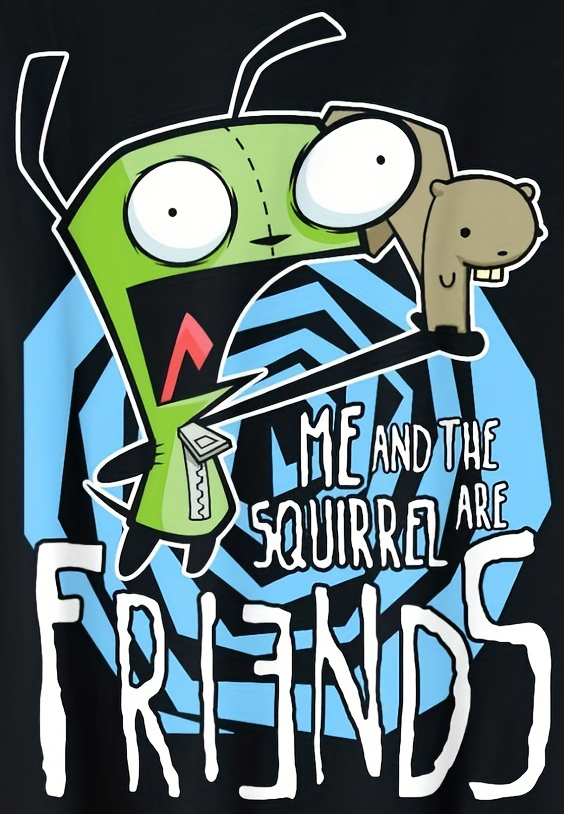
第三类也是最难的一类:印花直接印在穿在模特身上的衣服上。面料褶皱、光照反光、拍摄角度造成的透视变形,都会让简单的抠图方案彻底失效——硬抠出来的图案带着褶皱阴影,二次印刷后效果惨不忍睹。
这类图要靠图案提取的专项还原能力:服饰类会抹平褶皱,手机壳类会消除反光和手势遮挡,装饰画类会做透视矫正。还原出来的才是"平面的、可直接复用的印花图",而不是"带着衣服形状的截图"。
判断该用哪种工具,可以问自己一个问题:我要的是"这个商品",还是"印在上面的图案"?要商品用抠图,要图案用提取。印花提取的进阶还原技巧——包括褶皱、反光、透视三类疑难场景的处理细节,此前已经写过一篇专门教程,遇到疑难图可以直接照着做。
05 选择清单:一张表对齐你的图片类型
| 图片场景 | 推荐工具 | 关键设置 | 常见坑 |
|---|---|---|---|
| 白底/纯色底商品图 | 智能抠图-去背景 | 白墨烫画选无虚边 | 半透明边缘被羽化 |
| 人物肖像类图片 | 智能抠图-抠头 | 发丝细节用优化涂抹 | 头顶被裁切 |
| 商品图上的小印花 | 智能抠图-印花抠图 | 印刷用途选4K超清 | 分辨率不够放大就糊 |
| 复杂背景实拍图 | 图案裁剪+去背景 | 先裁剪定位再抠图 | 背景元素干扰识别 |
| 铁皮画/装饰画商品图 | 对应专项裁剪模式 | 开启多张裁剪 | 孔洞和画框角度没处理 |
| 成衣褶皱/反光/透视 | 图案提取专项模式 | 按品类选专项提取 | 硬抠导致图案带阴影 |
把图片类型和工具边界对齐后,大部分返工都可以避免。日常备货节奏紧张时,建议把三种工具串成固定流程:采集来的图先过裁剪定位,再按场景分流到抠图或提取,最后统一入库管理。
结语
图案提取和智能抠图不是二选一的竞争关系,而是覆盖不同图片场景的上下游工具。白底图批量去底用智能抠图,复杂实拍图先裁剪再处理,成衣印花靠印花提取专项还原。如果你想系统学习成衣印花的还原技巧,可以延伸阅读印花提取进阶教程;工具的具体功能入口,可以体验智能抠图和图案提取两个功能页。

