

需要直接使用PSD样机的,可直接点击
【商品套图】功能介绍:灵图AI支持上传各种产品贴图(MOCKUP模版),能够快速批量生成3D效果图、
套图贴图效果等。无死角观察创意与产品结合的效果,同时支持生成真人模特上身效果等。
主要适用场景:
- 标准化商品上架:适用于拥有固定产品线(如特定款式的T恤、手机壳、水杯)的POD卖家。为每款产品创建一个模板后,后续上新不同花色的同款商品时,无需重新设计版面,只需更换印花即可批量出图,保证视觉风格统一且高效。
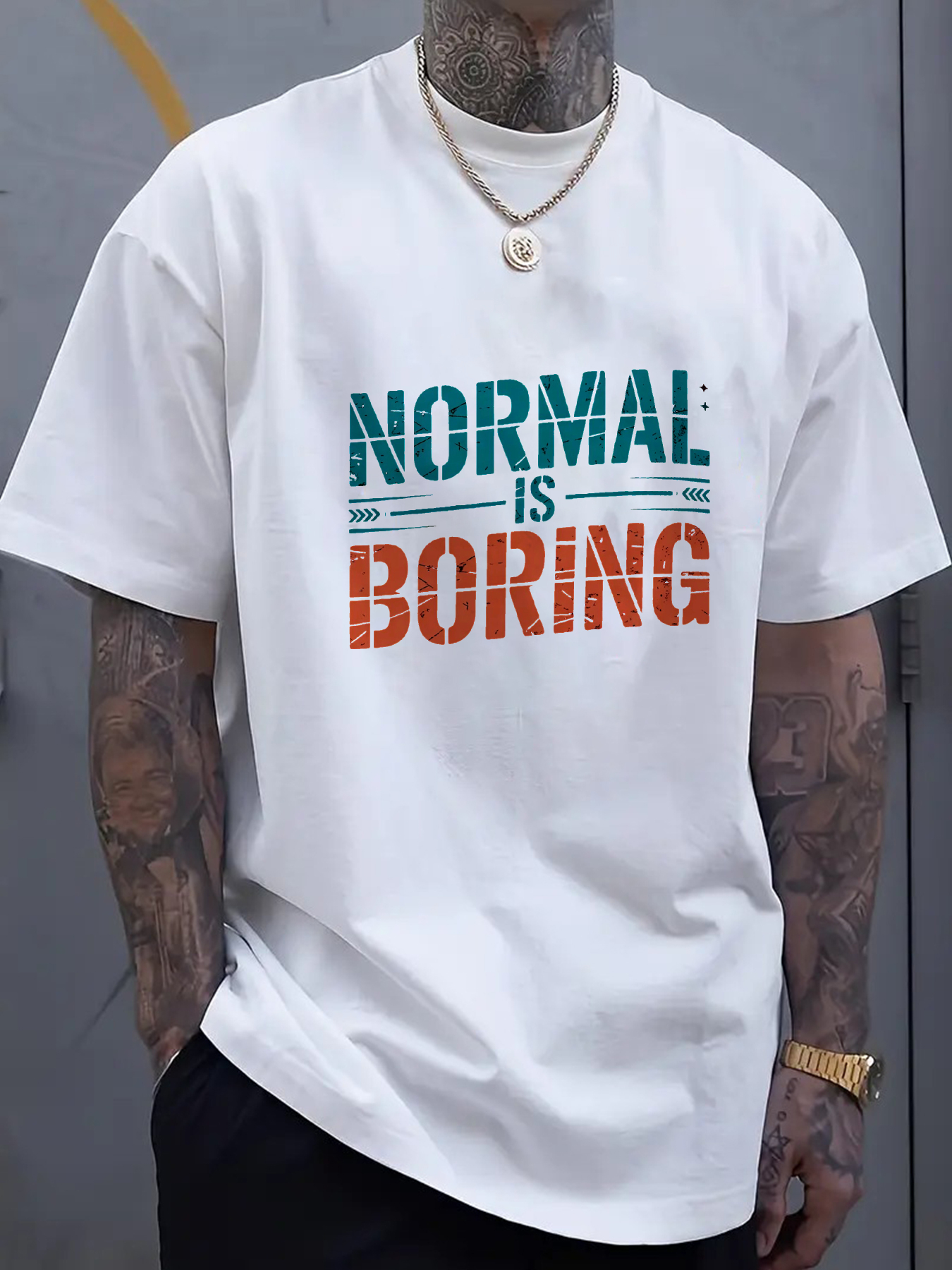
服饰套图效果示例 铁皮画套图效果示例

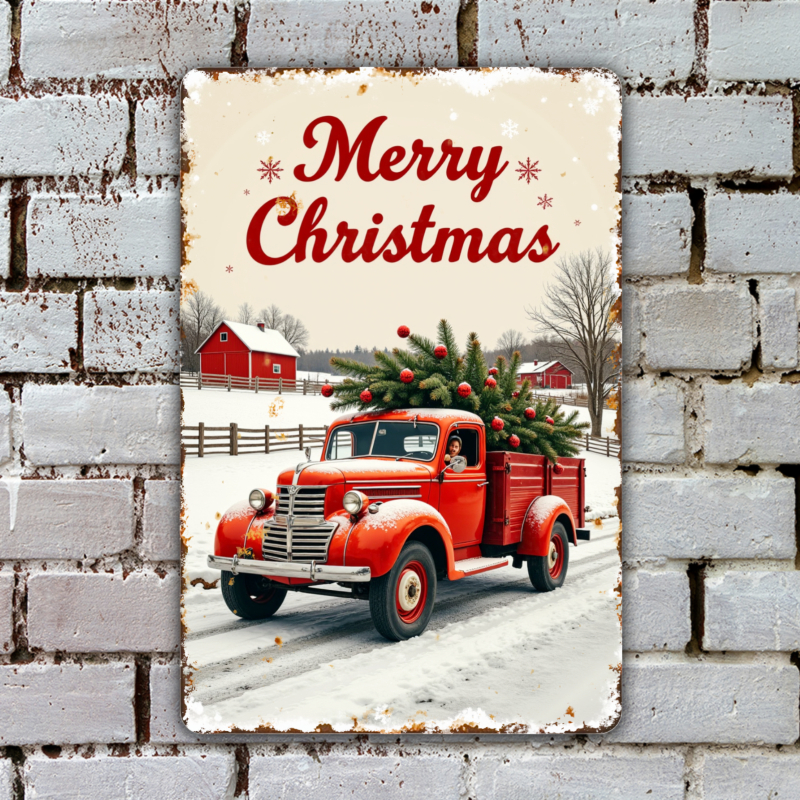
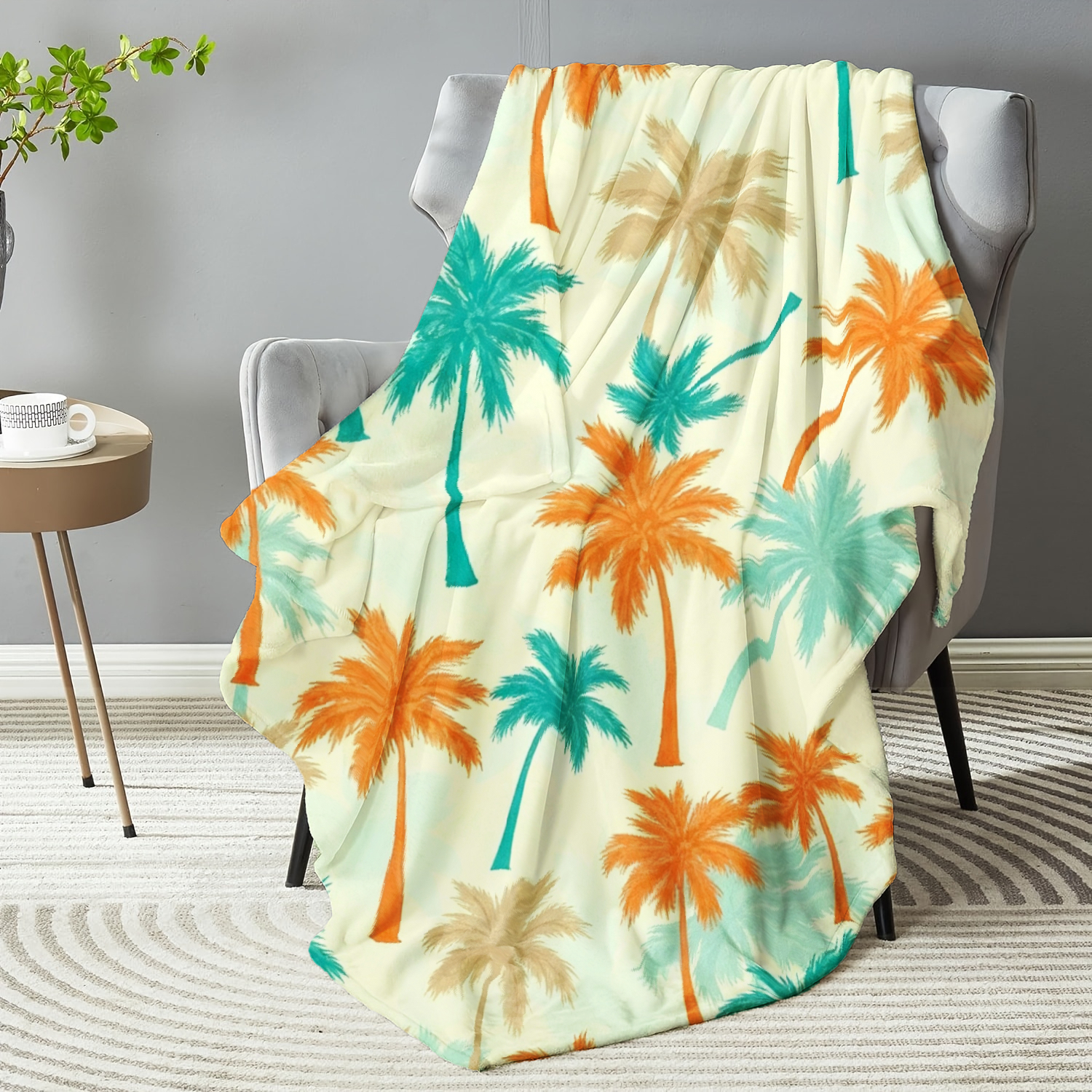
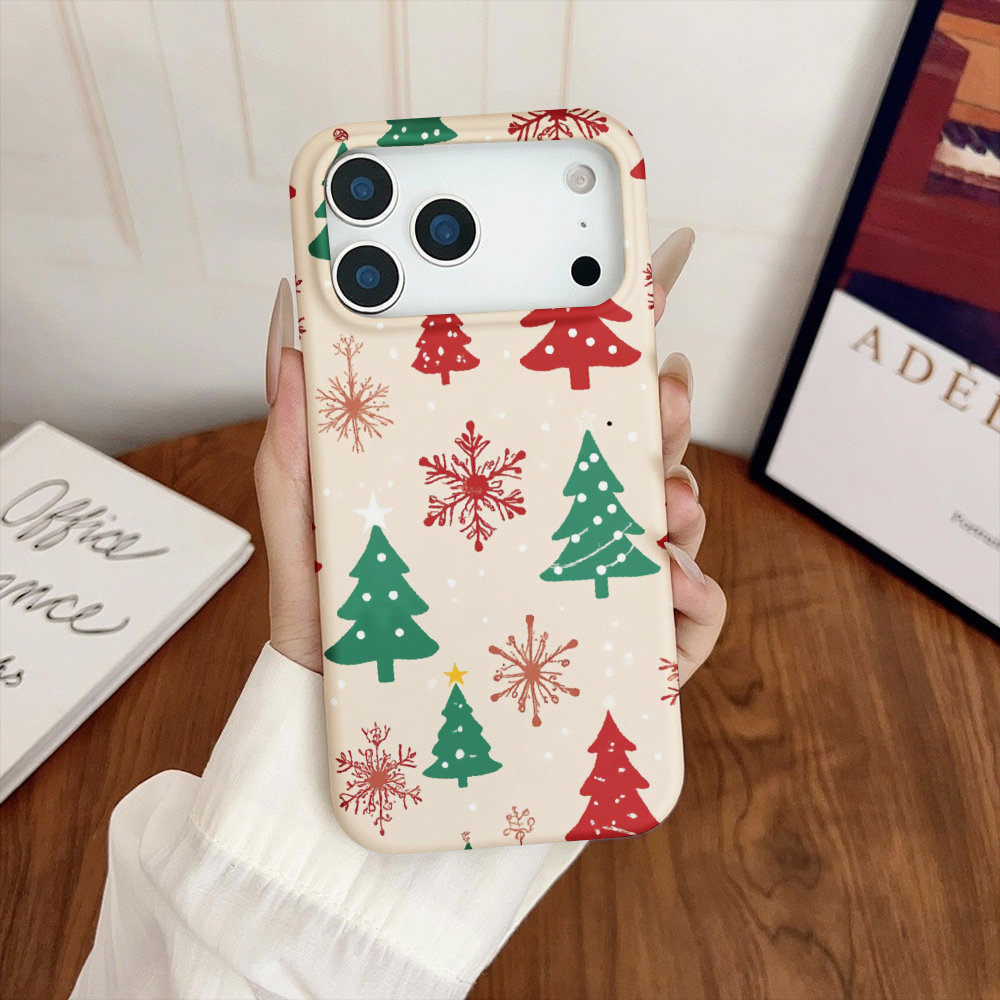
毛毯套图效果示例 手机壳套图效果示例


遇到问题推荐先看看 👉👉👉
若是蒙版问题先看看 👉👉👉
套图官方模板案例,可直接使用
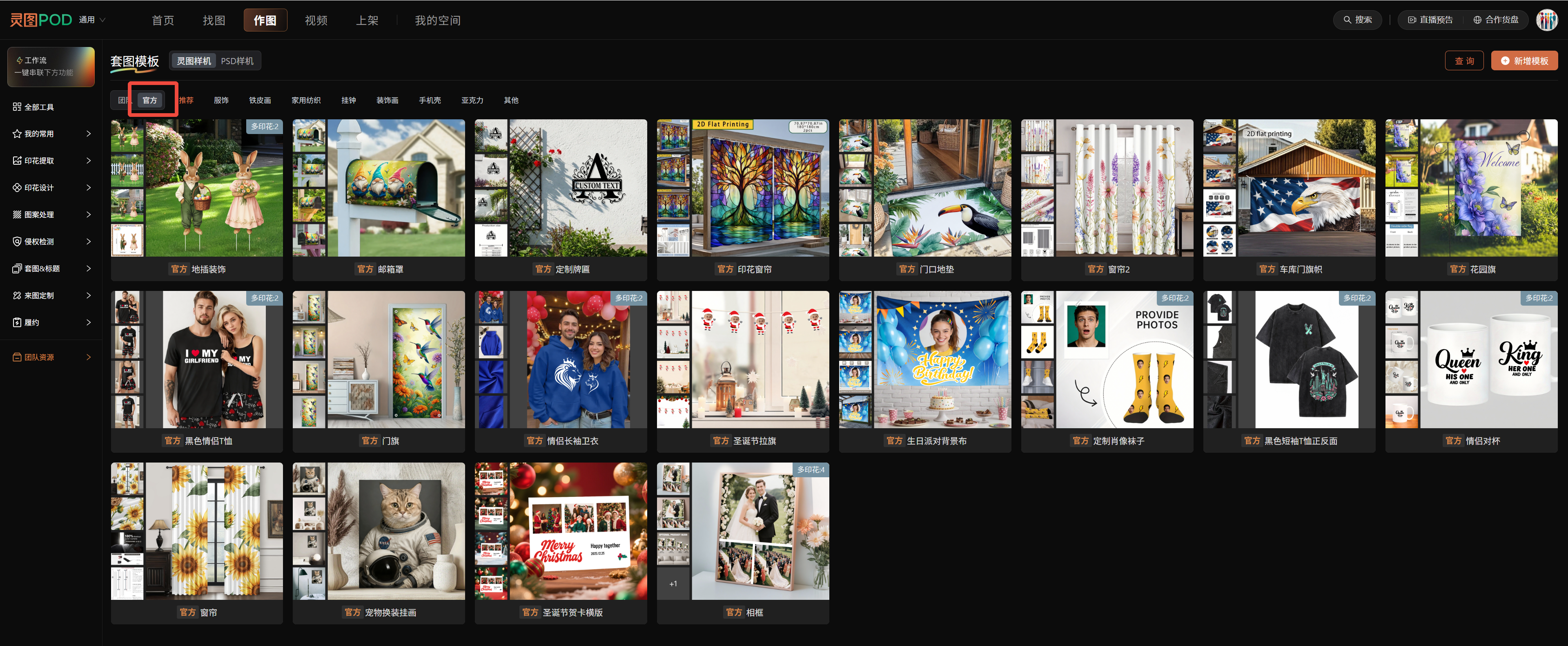
同时支持个性化模板制作
一、手动制作套图模板
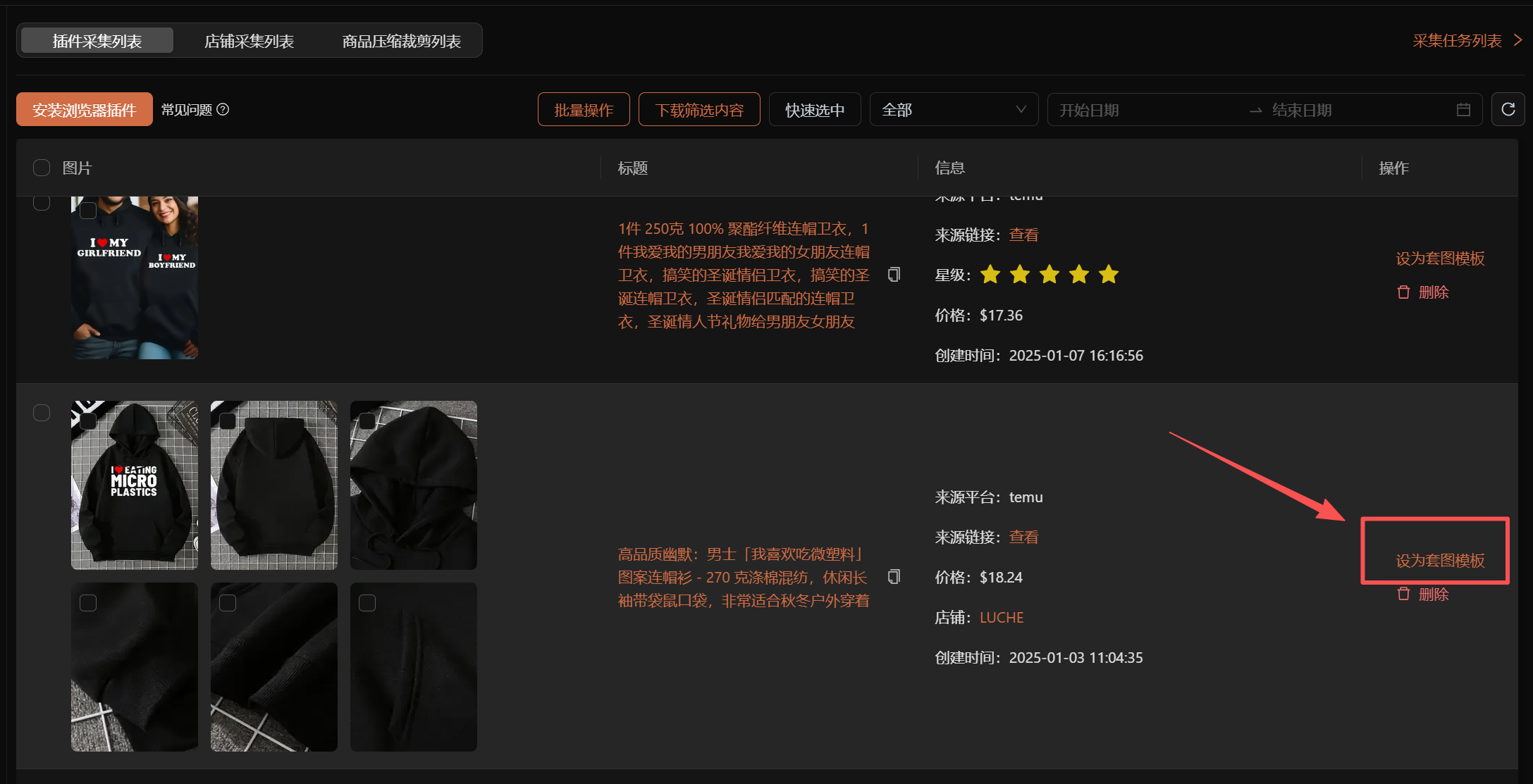
🚶路径1 - 采集结果转样机:找图→可直接设为套图模版。
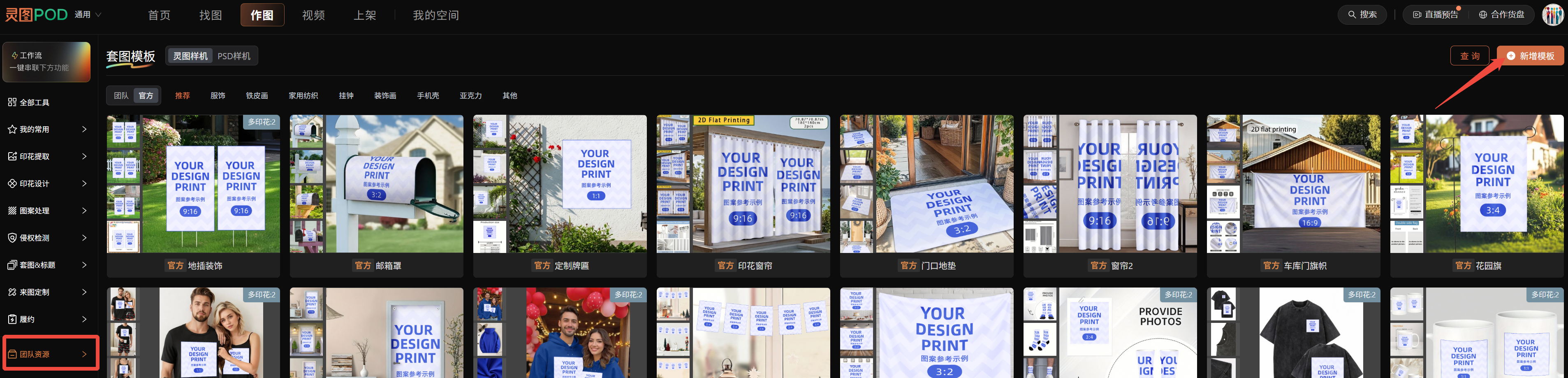
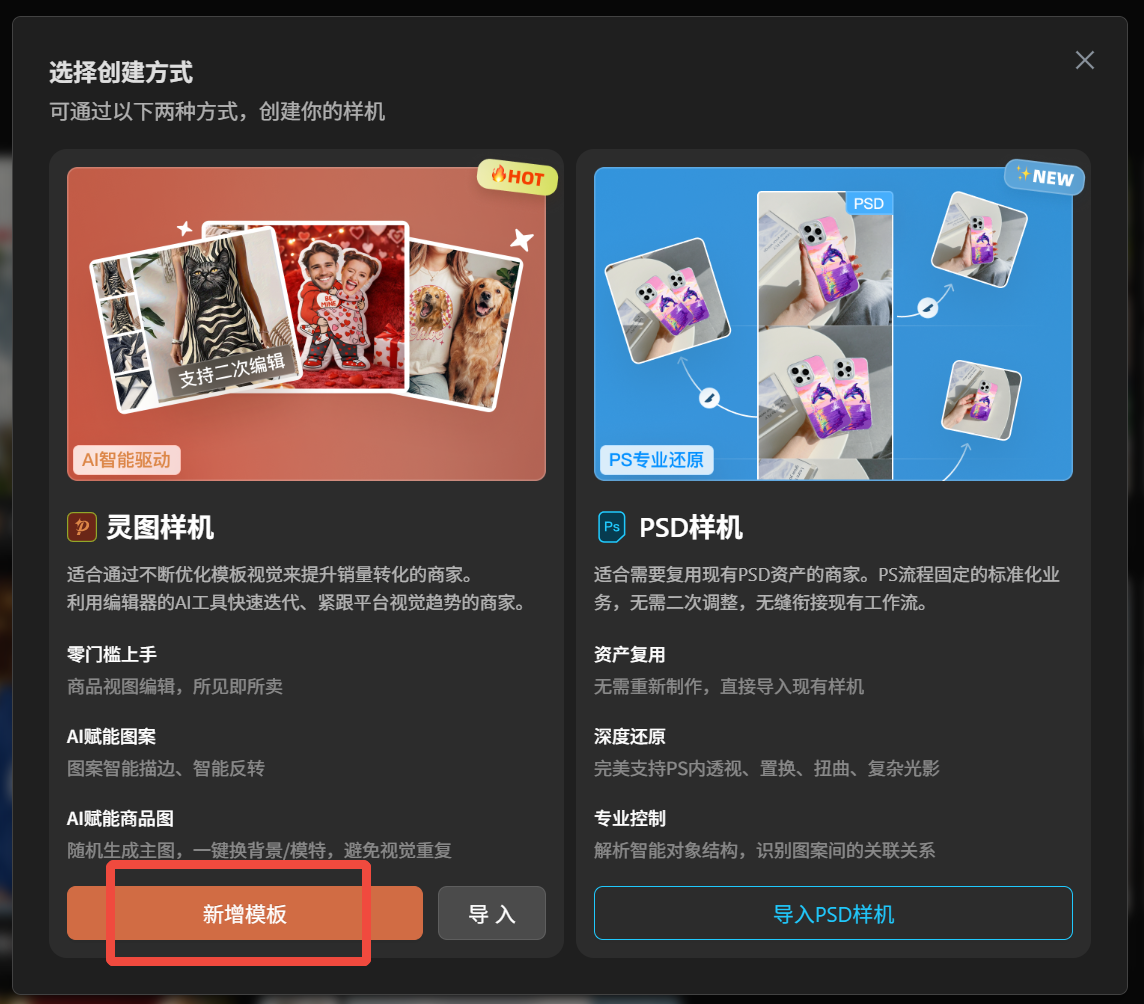
🚶路径2 - 手动新建:作图→团队资源→套图模版→新增模版
详细创建套图模板流程如下:
1.新增套图模板
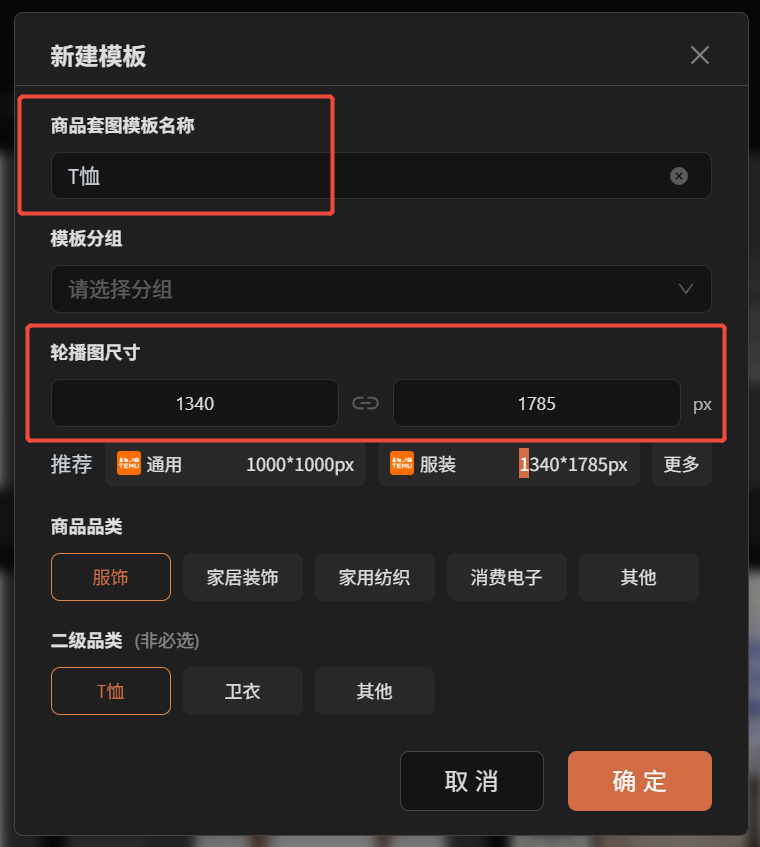
2.模板填写命名和分组,方便之后查找;可以先设置好模板商品图尺寸,减少重复调整。
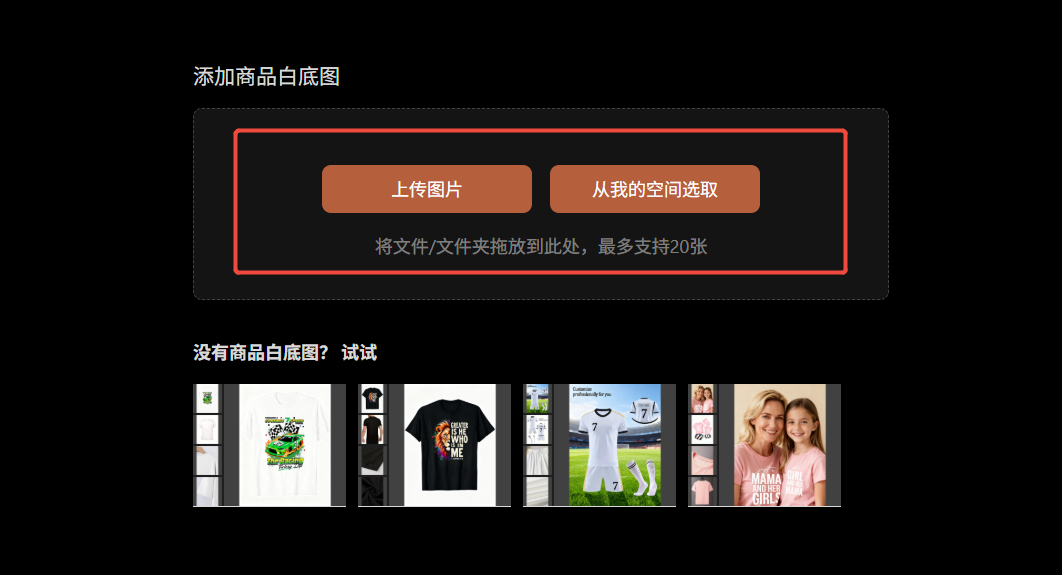
3.上传白模商品图,调整印花区域(商品图选择空白无印花底图)。可以通过设定印花区域尺寸和区域比例,以及拖动橙色边框调整范围大小。
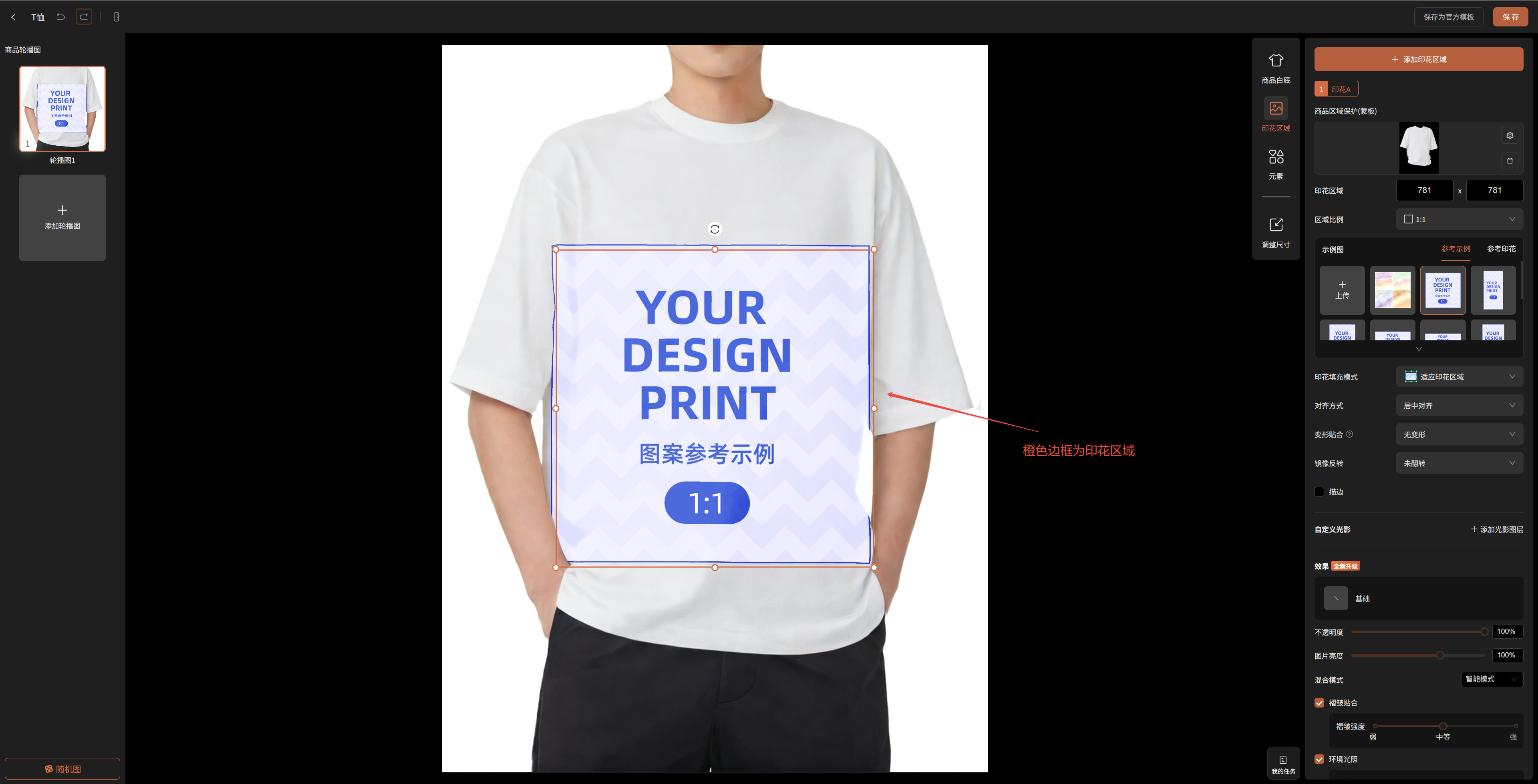
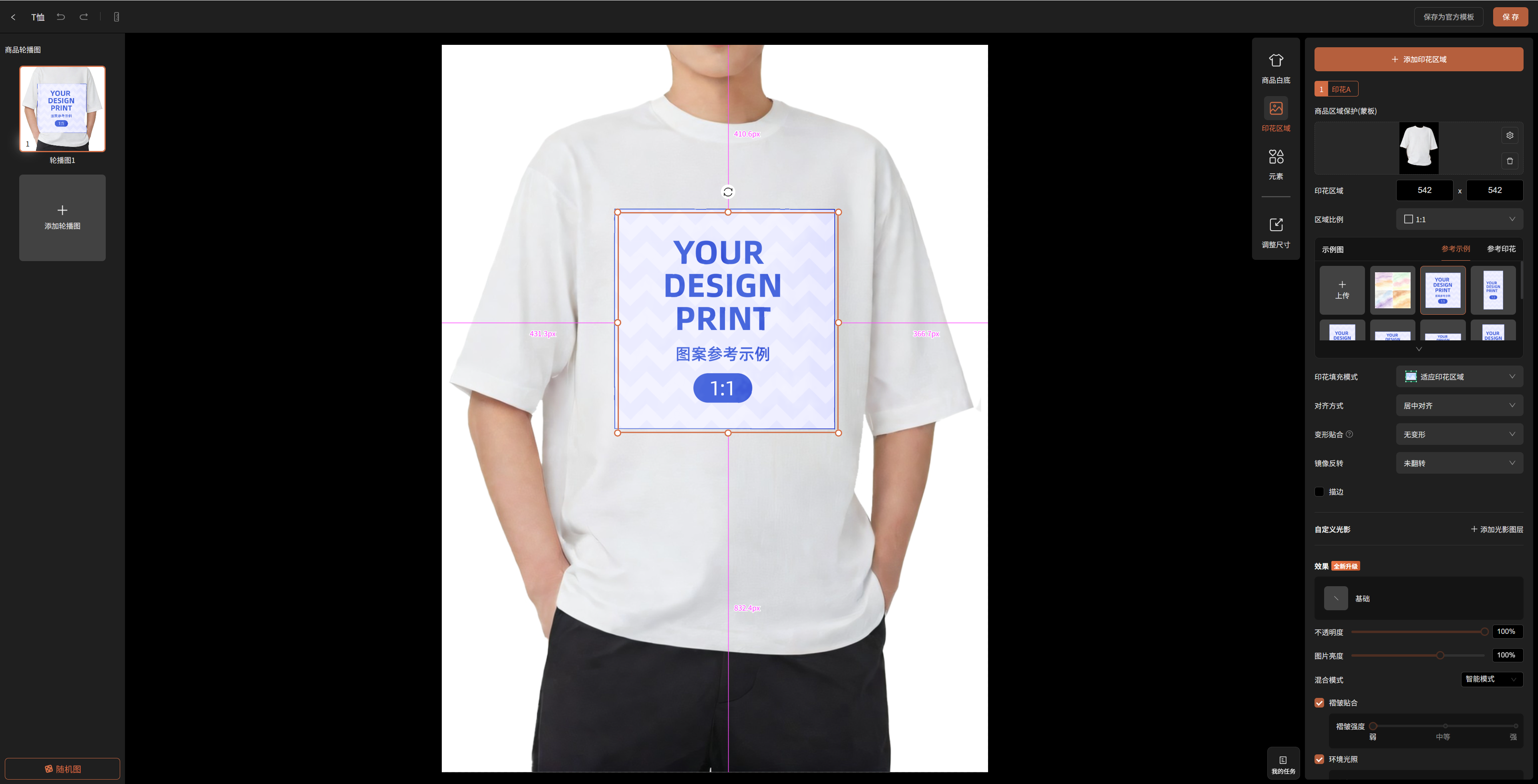
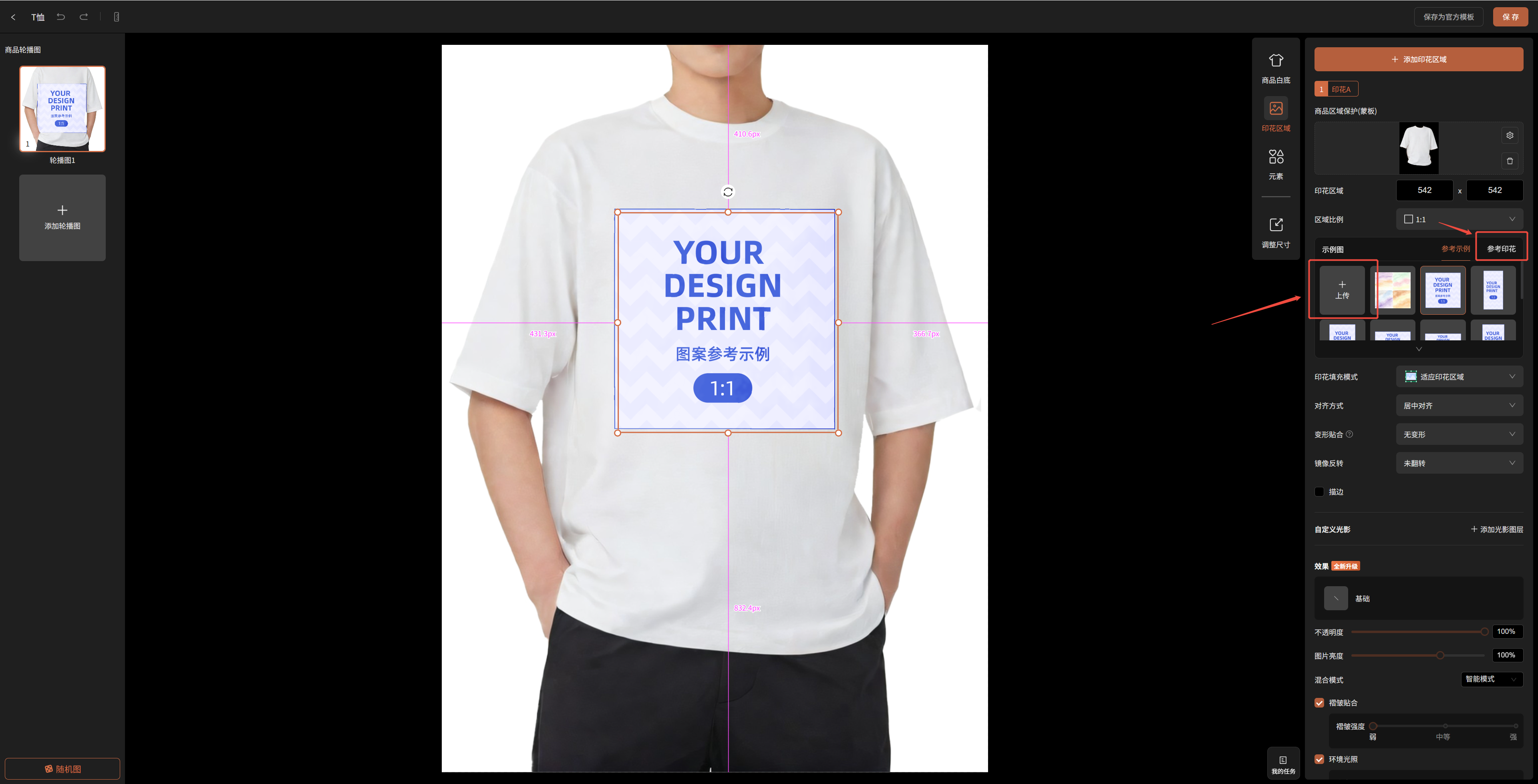
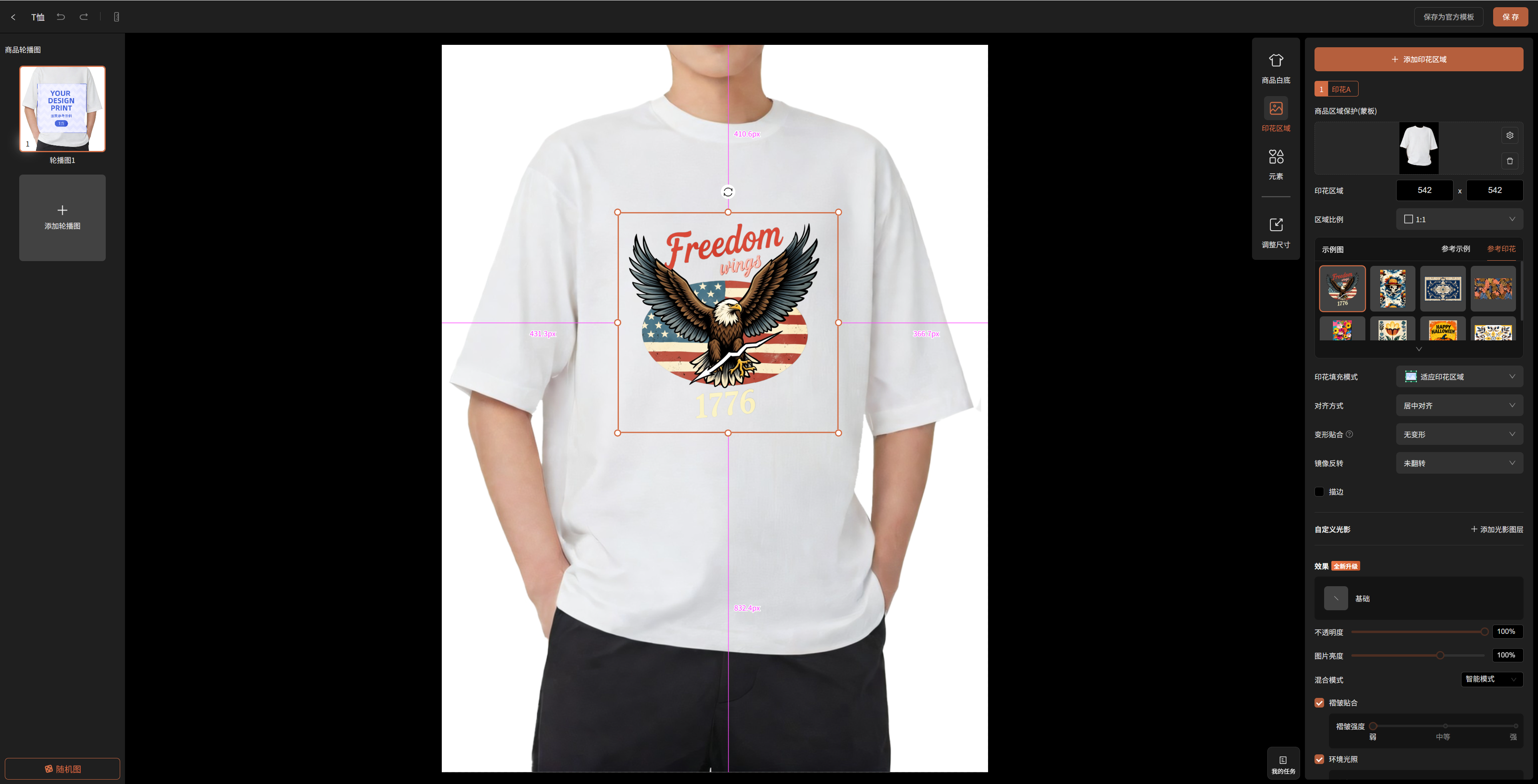
4.调整好后可以先上传印花图案,或者选取参考印花,预览套图效果;根据套图效果,再优化印花区域。
5.套图模板其他功能介绍
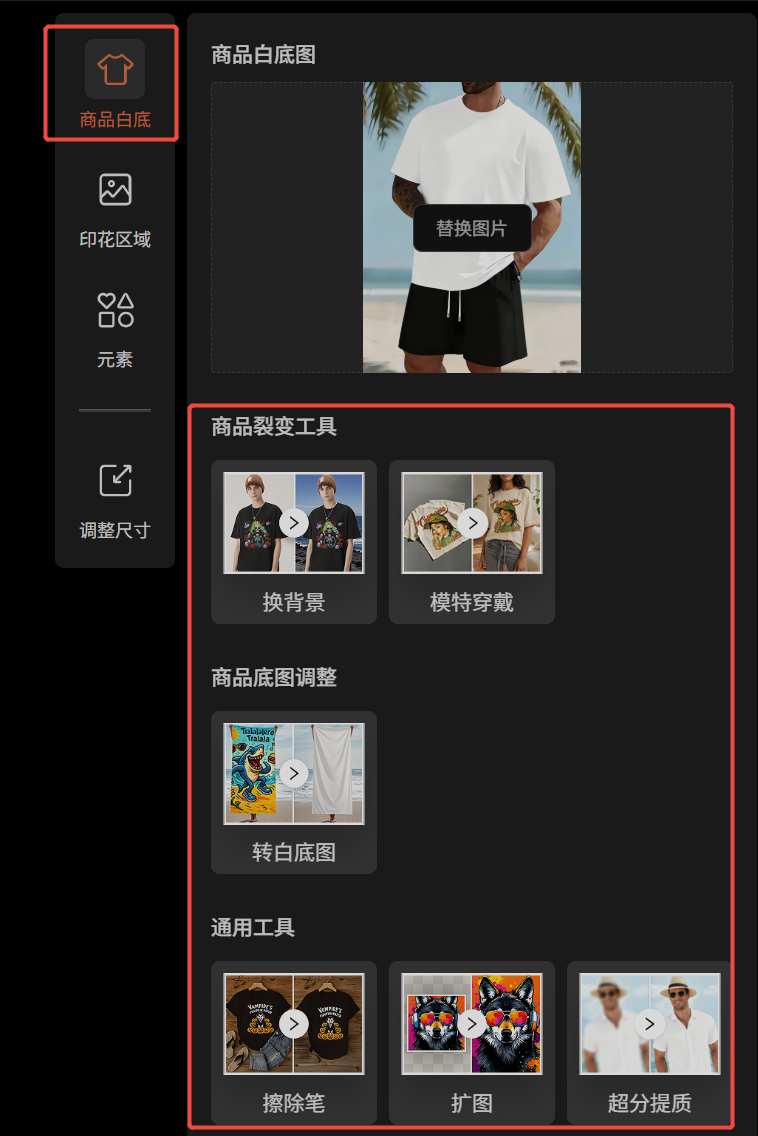
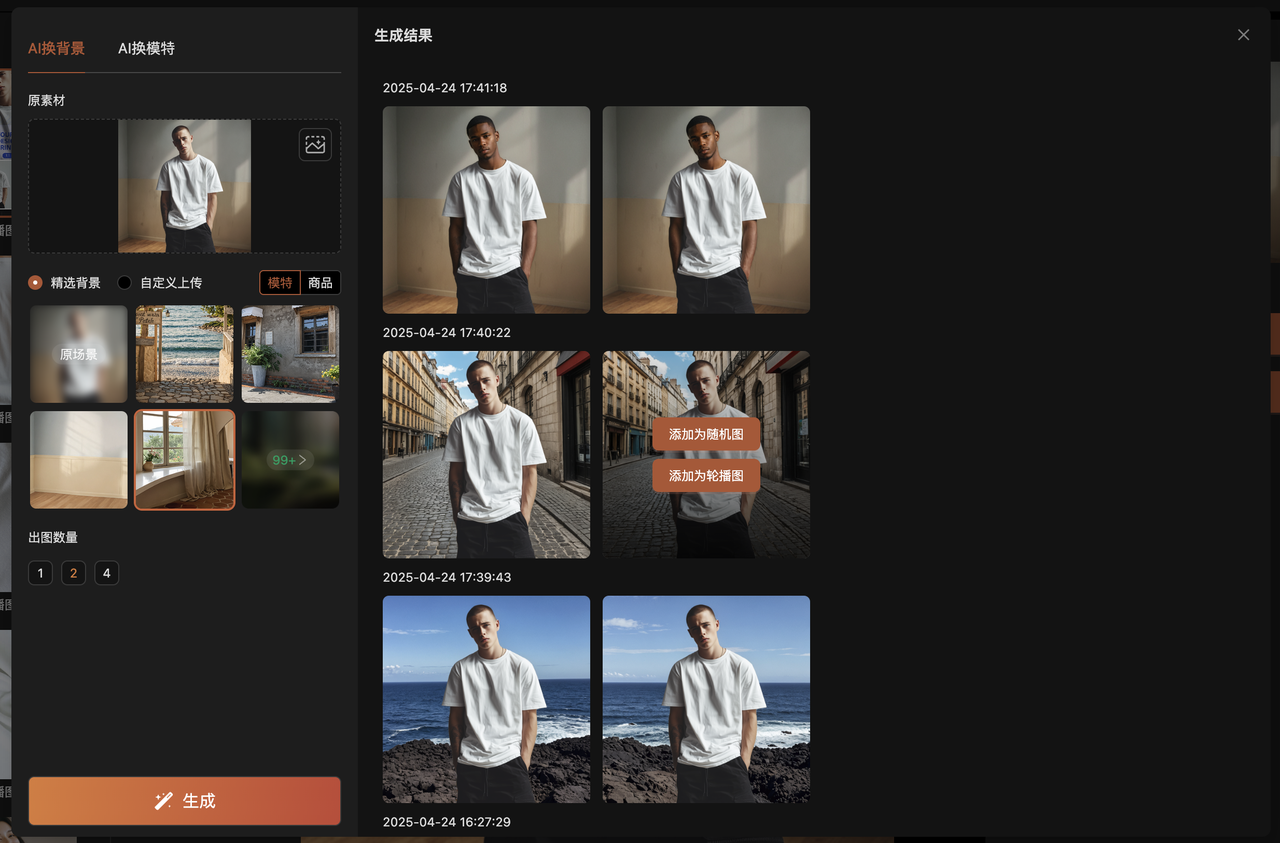
(1)上传的白模商品图支持AI换背景,AI模特换脸,换姿势,转白底图,擦除&扩图,超分提质。
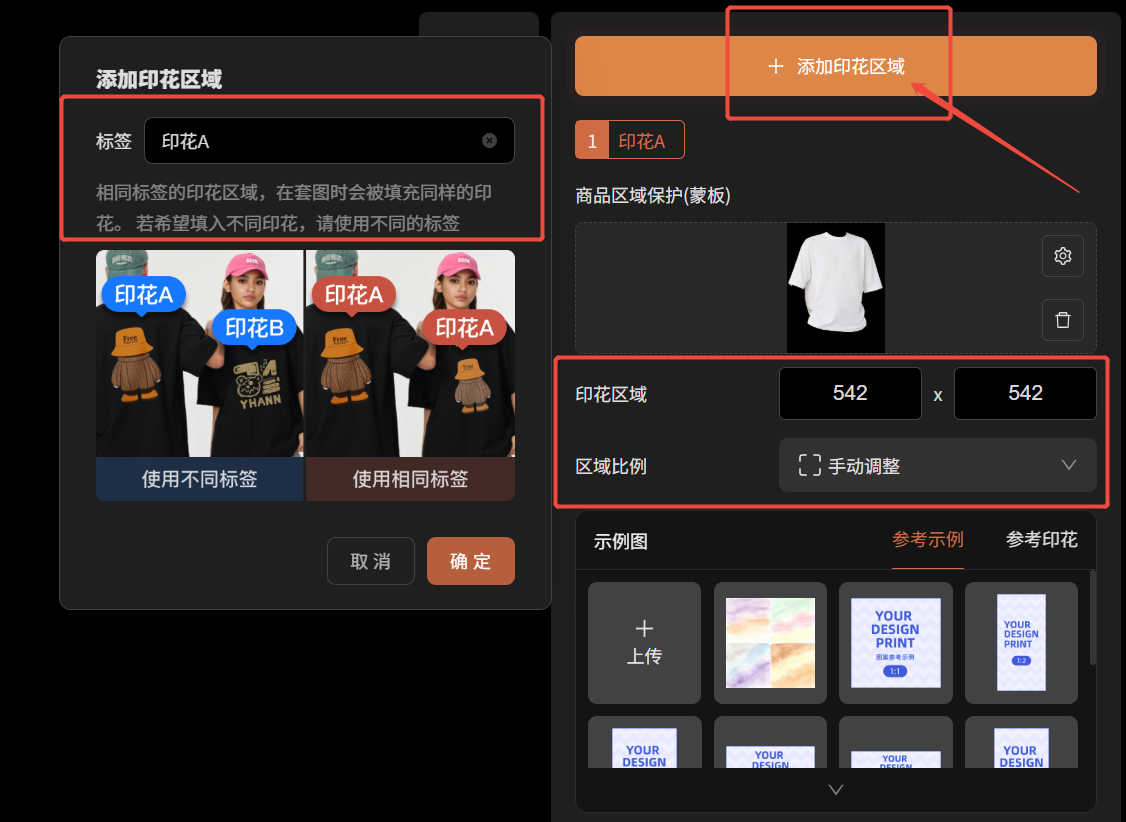
(2)如商品图有多处需要贴图(多印花),支持添加印花区域;设置印花区域尺寸,主副图的印花区域可调整为一样的尺寸比例,这样能够确保印花区域的比例完全相等,贴合出来的图片就是一样大的。
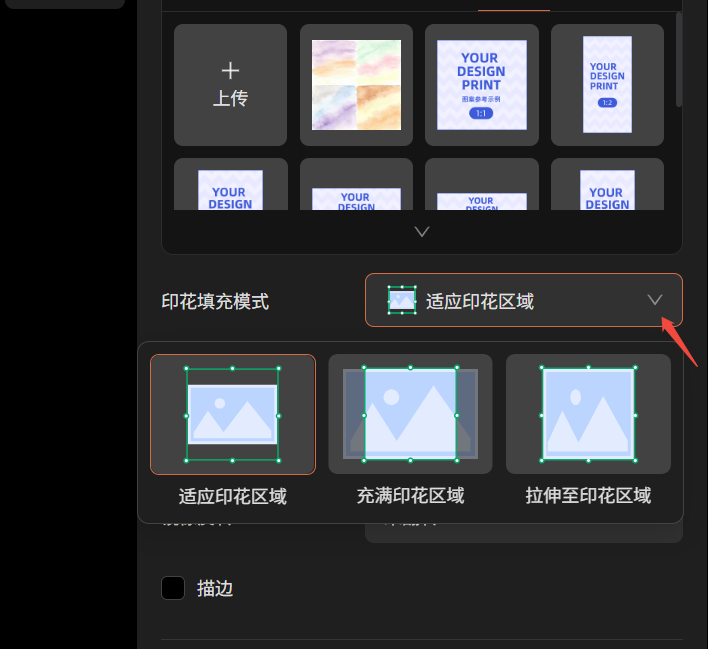
(3)印花填充模式,适应的话可以确保图形都能完整展示(T恤印花一般选择适应即可)。
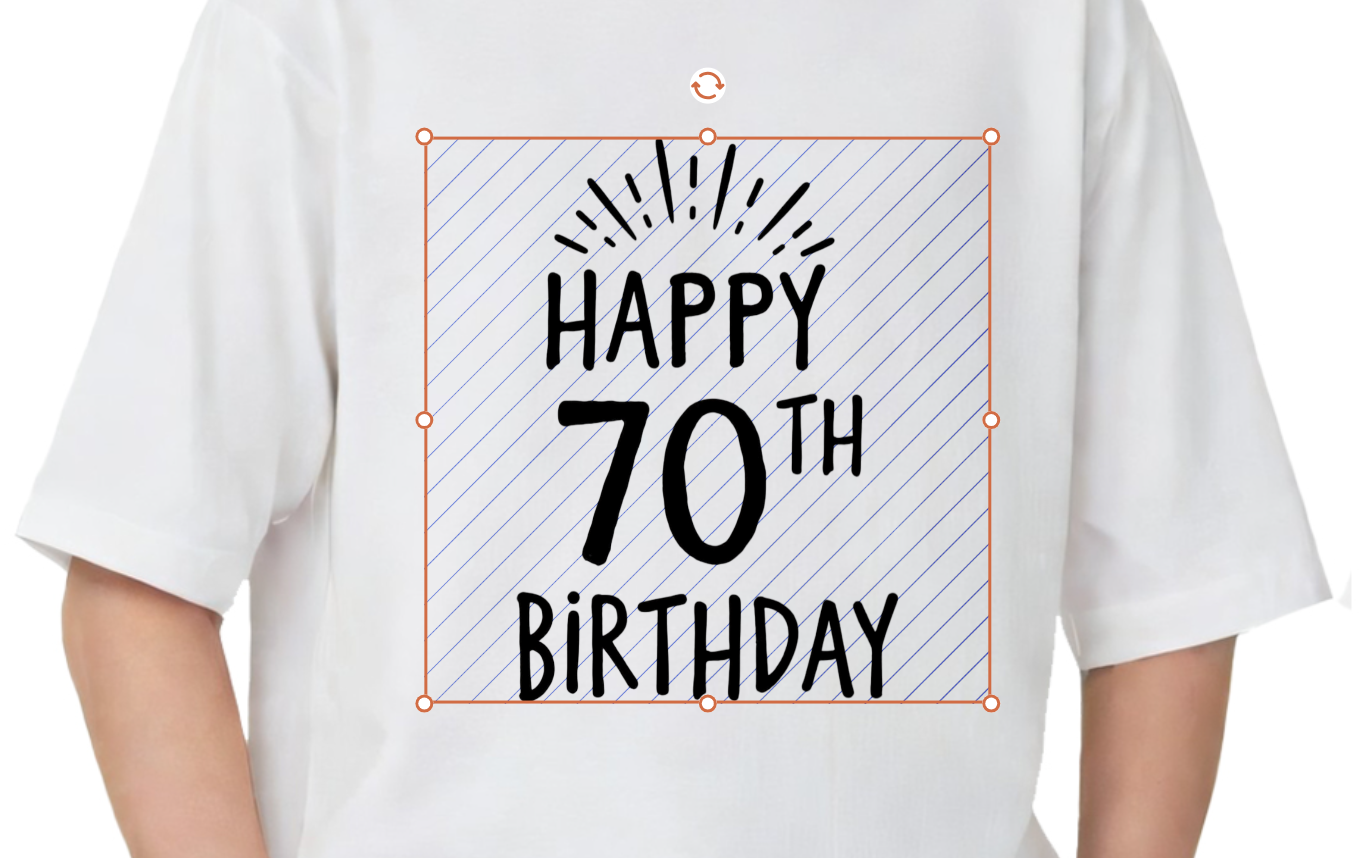
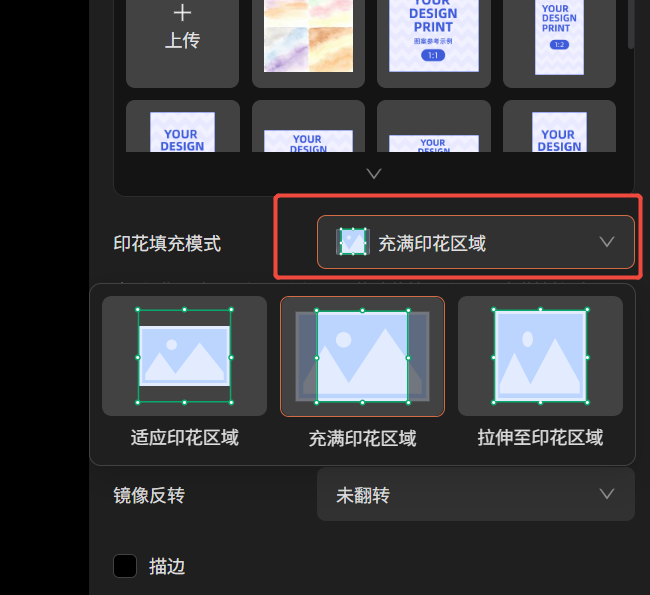
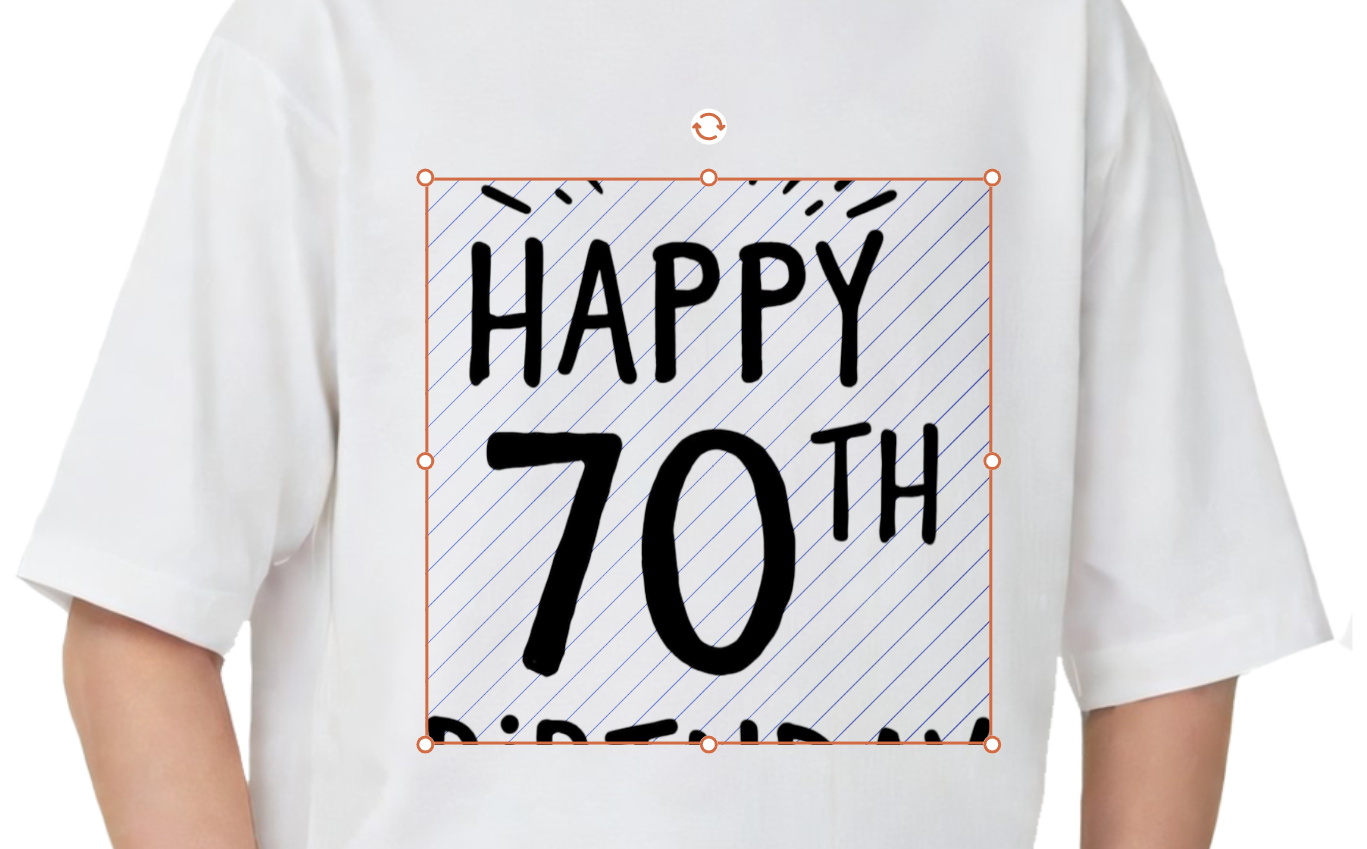
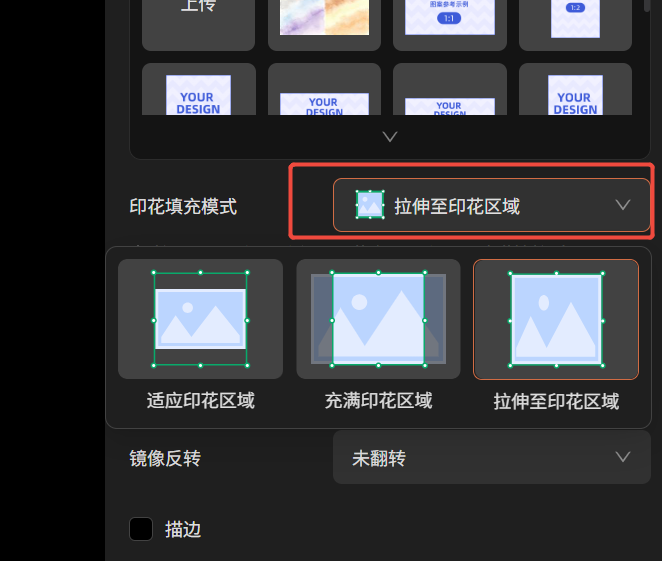
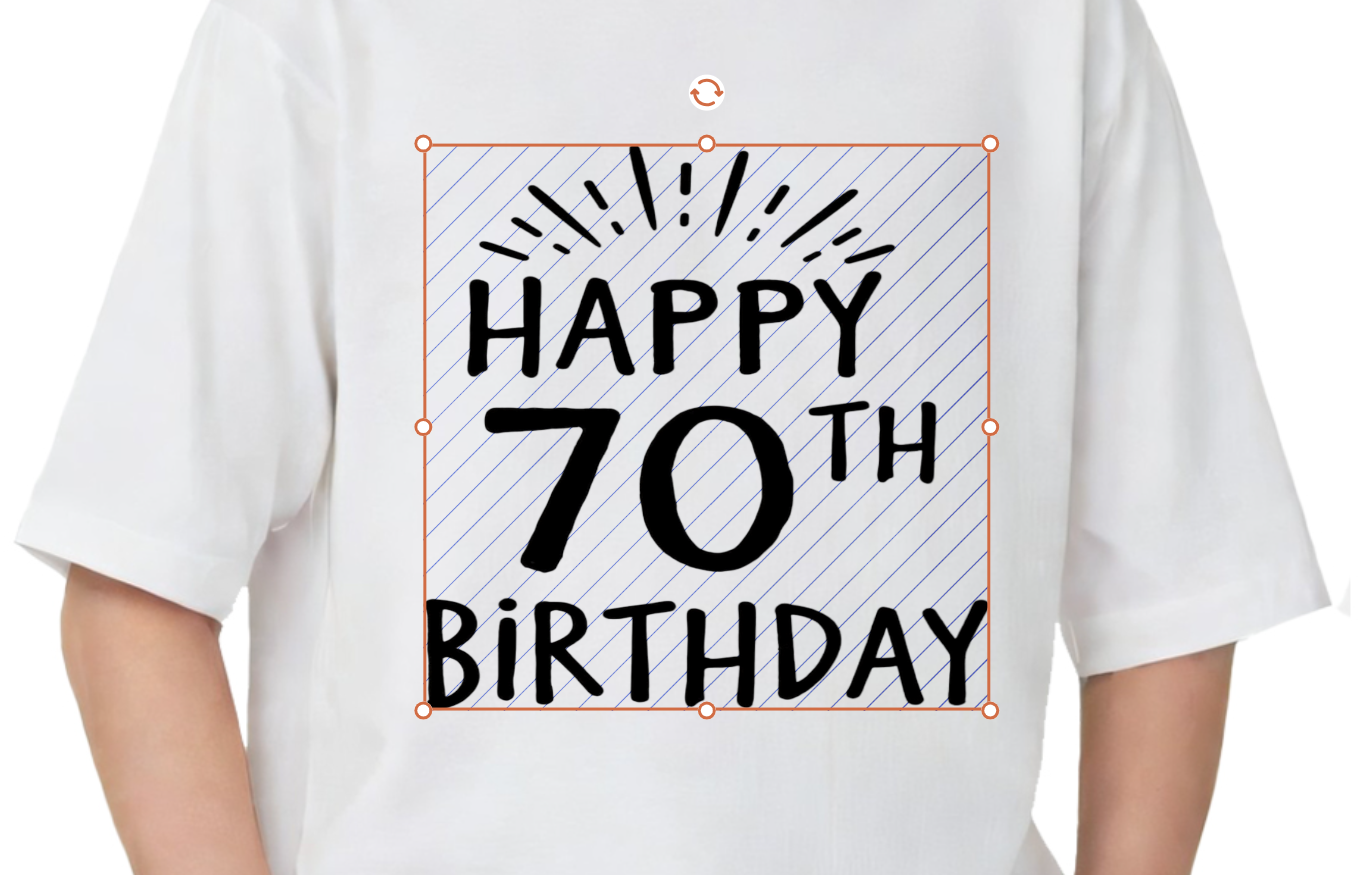
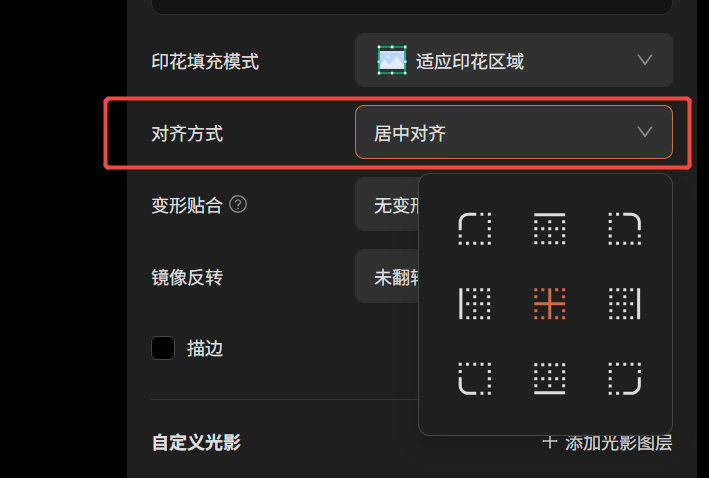
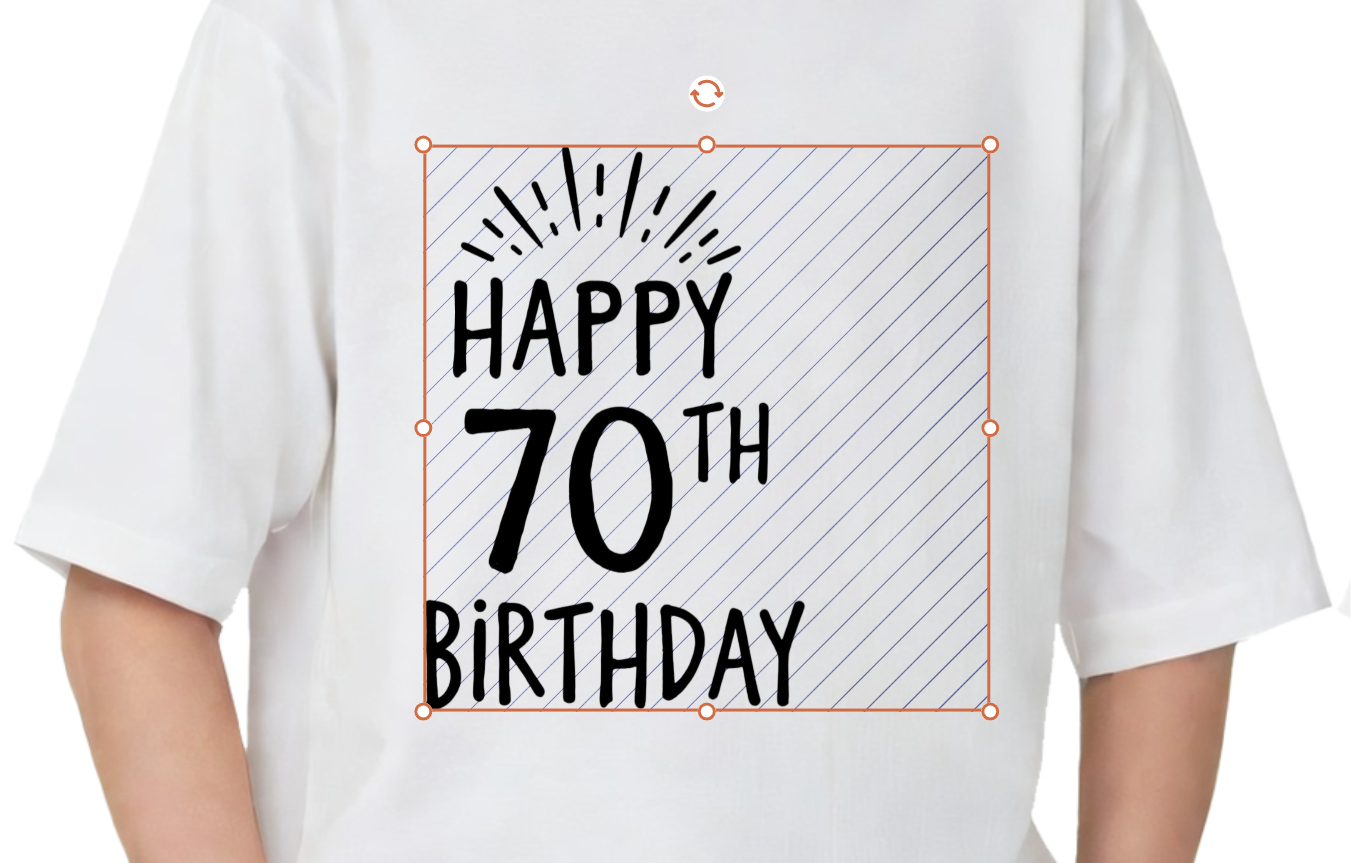
(4)印花对齐方式,根据需求选择。
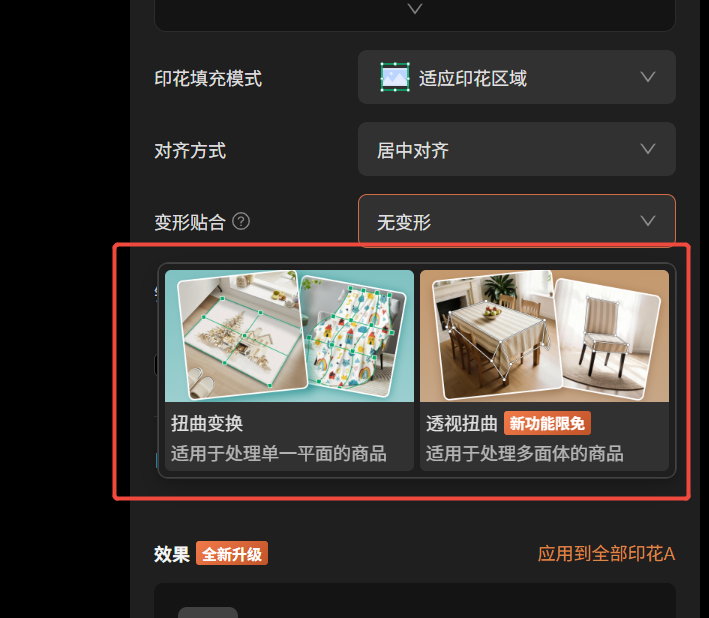
(5)调整形状,当商品图是不规则形状,可以通过调整形状对印花区域进行扭曲变换或透视扭曲调整,使印花图案更贴合商品图。
(6)商品区域保护(蒙版),蒙版是设置印花能展示的区域,适用于部分遮挡,或全幅印花、大幅印花。
当前新建模板支持自动抠图蒙版,自动抠图的效果不满意,可点击调整蒙版手动调整。
详见说明
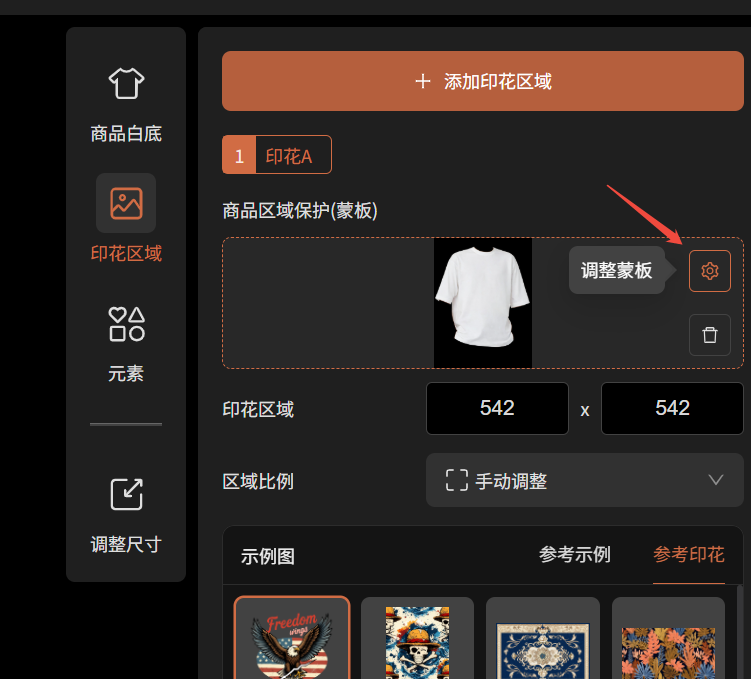
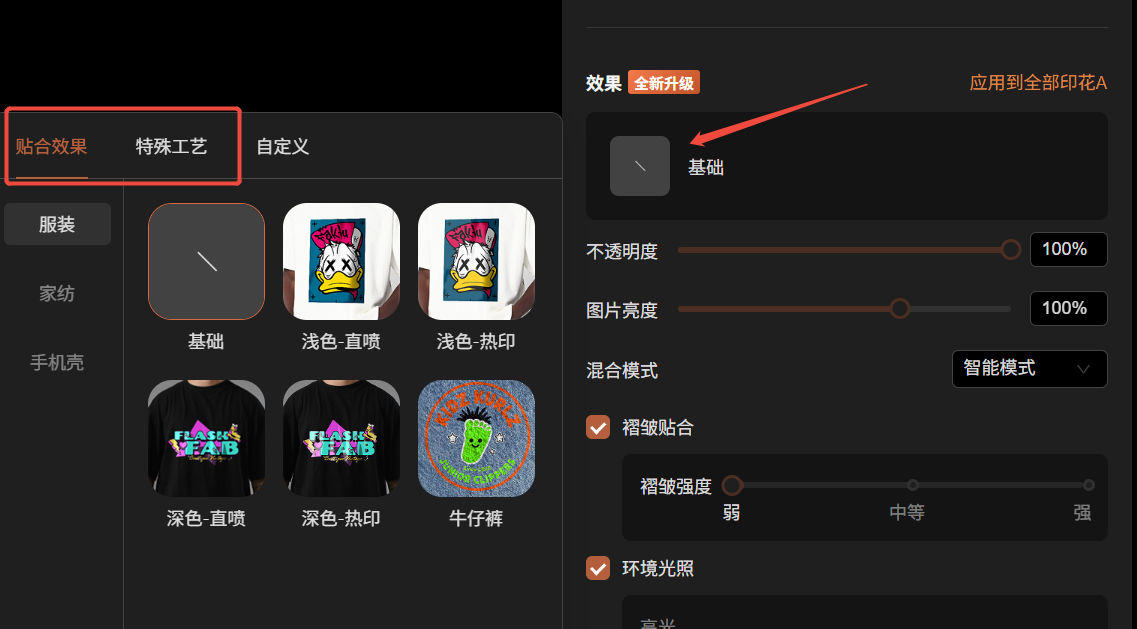
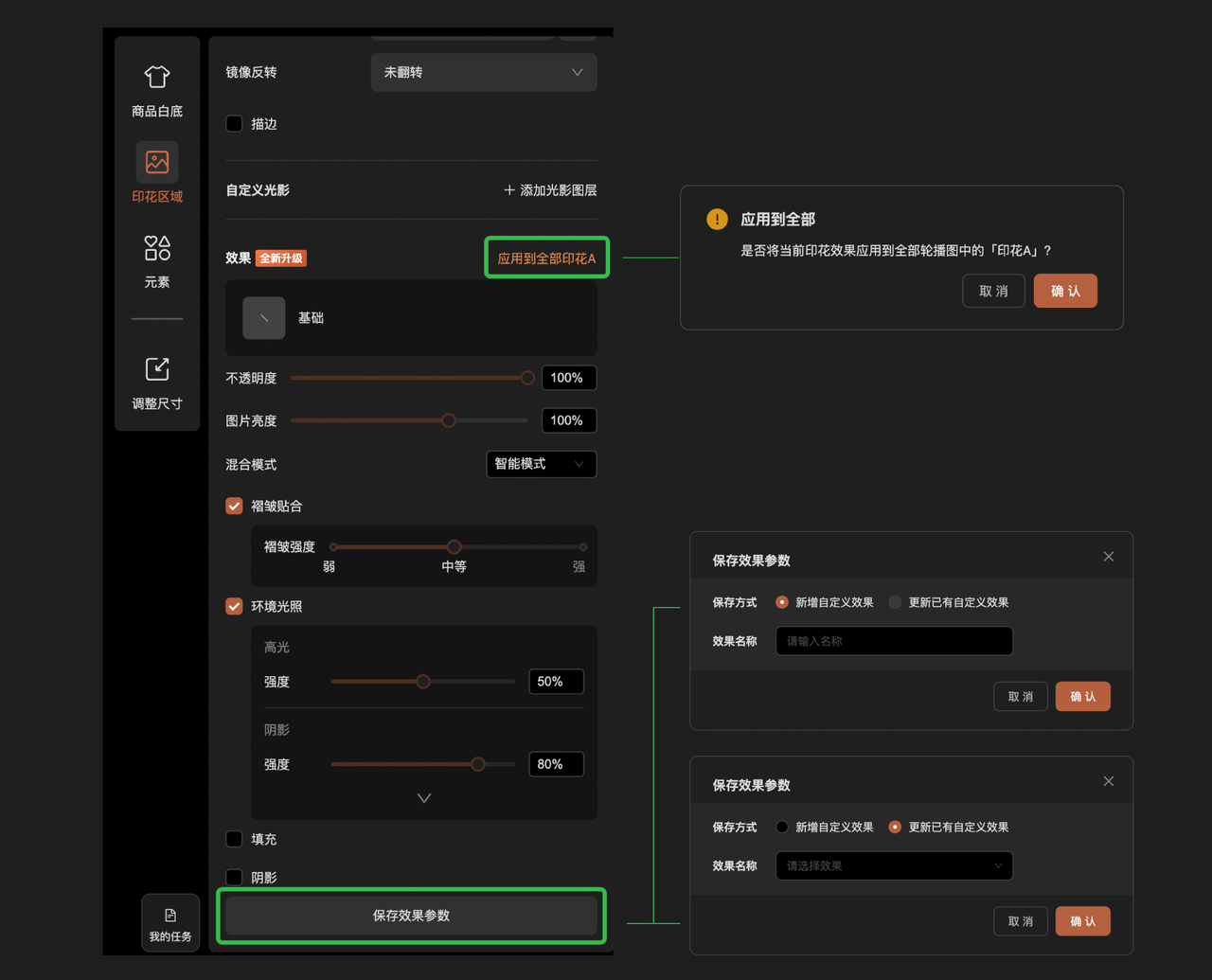
(7)套图模板提供多种品类、工艺贴合效果,选择合适的效果,套图更具真实感。
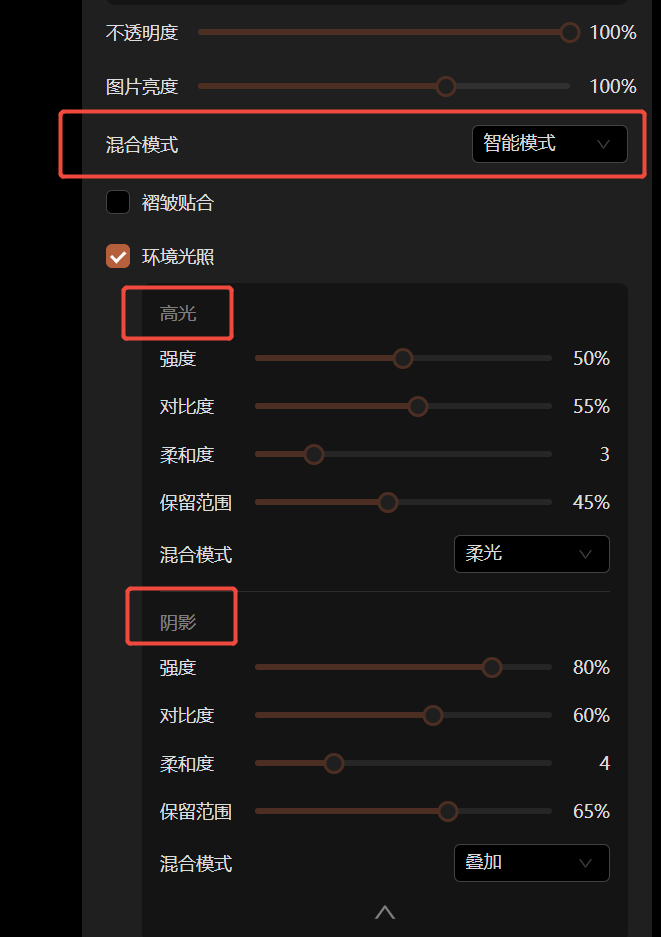
(8)支持调整混合模式、高光、阴影等参数。
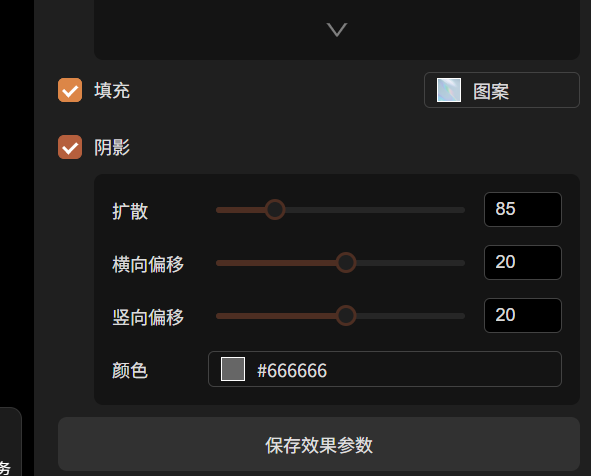
(9)同时支持填充效果,预置镭射幻彩,烫金,烫银等工艺效果。以及添加印花阴影。

(10)当商品图有褶皱时,可以开启褶皱贴合,让印花更贴合商品图,支持调节褶皱强度。

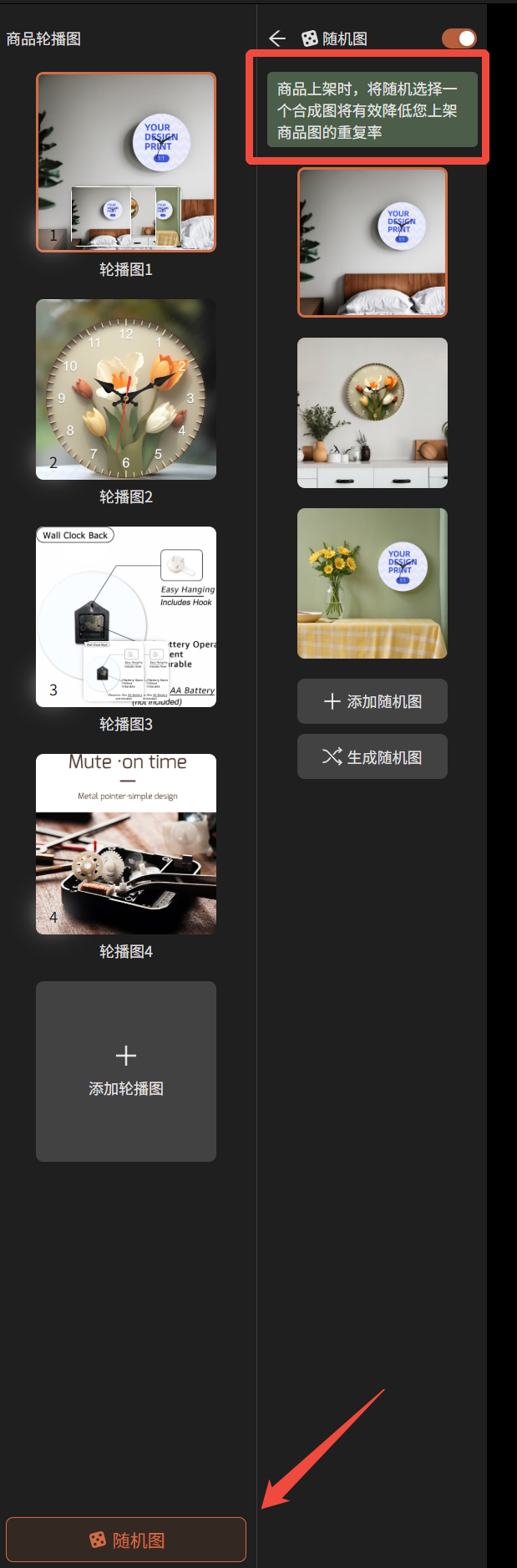
(11)商品有其他颜色图、副图,点击添加轮播图,添加商品图,同样要设置好印花区域(鼠标右键可复制印花区域)。
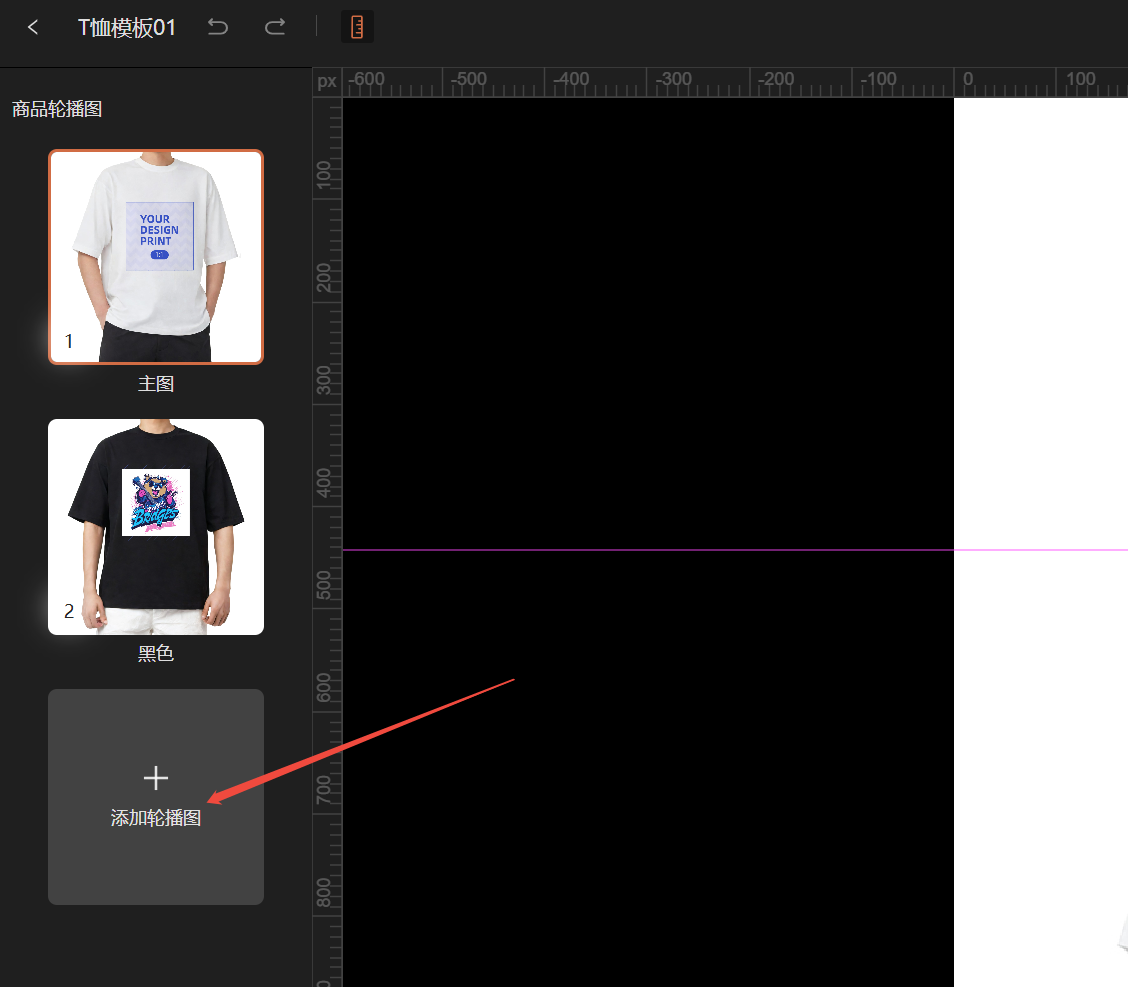
无需贴合印花的细节图,建议不要放在套图模板里,可以在后续按模板导出时,在模板设置里添加固定图
图片可上传到Temu素材中心,填写素材ID或者URL链接,设置轮播图为[固定值]。
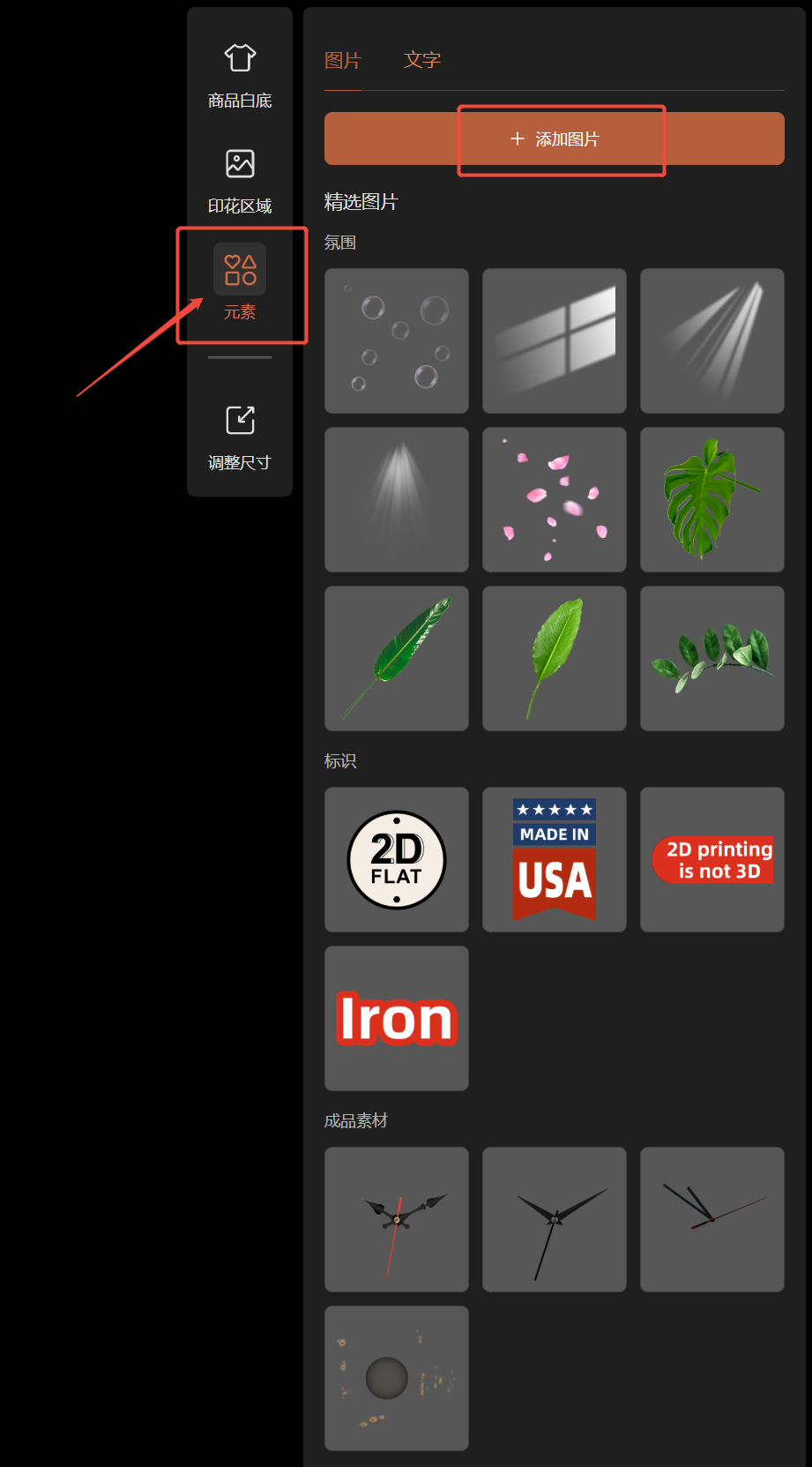
(12)添加元素,支持在商品图上添加图片、文字水印。

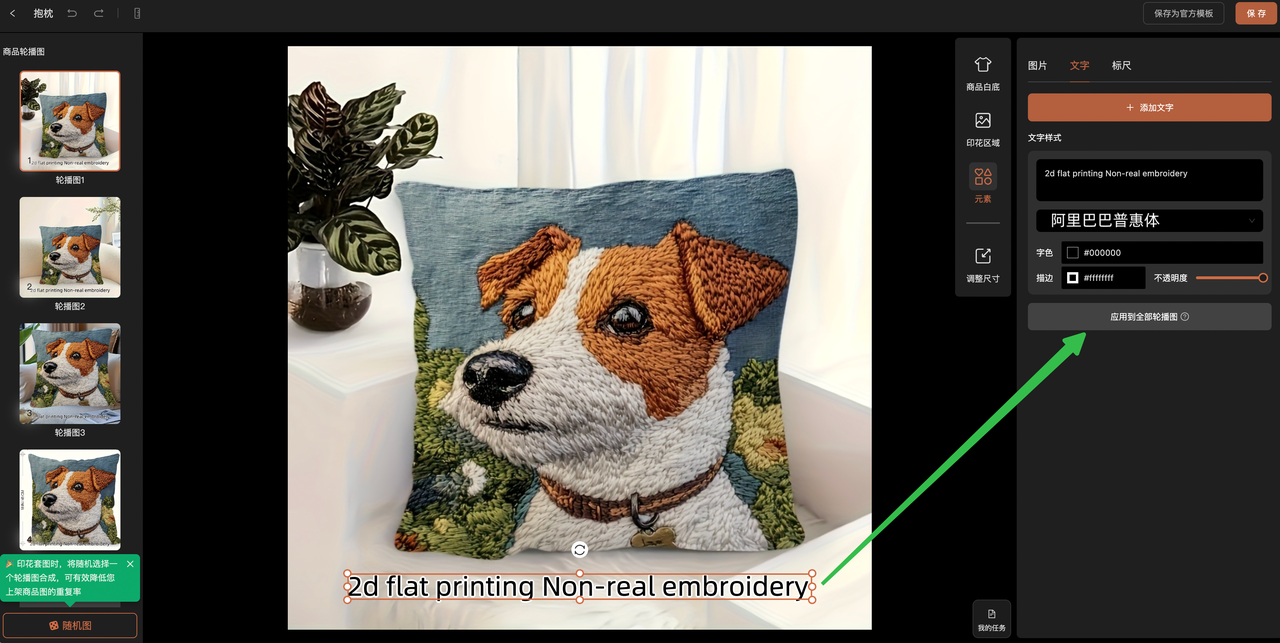
文字支持印花到全部轮播图。
新增标尺功能,可在套图中直接编辑标尺
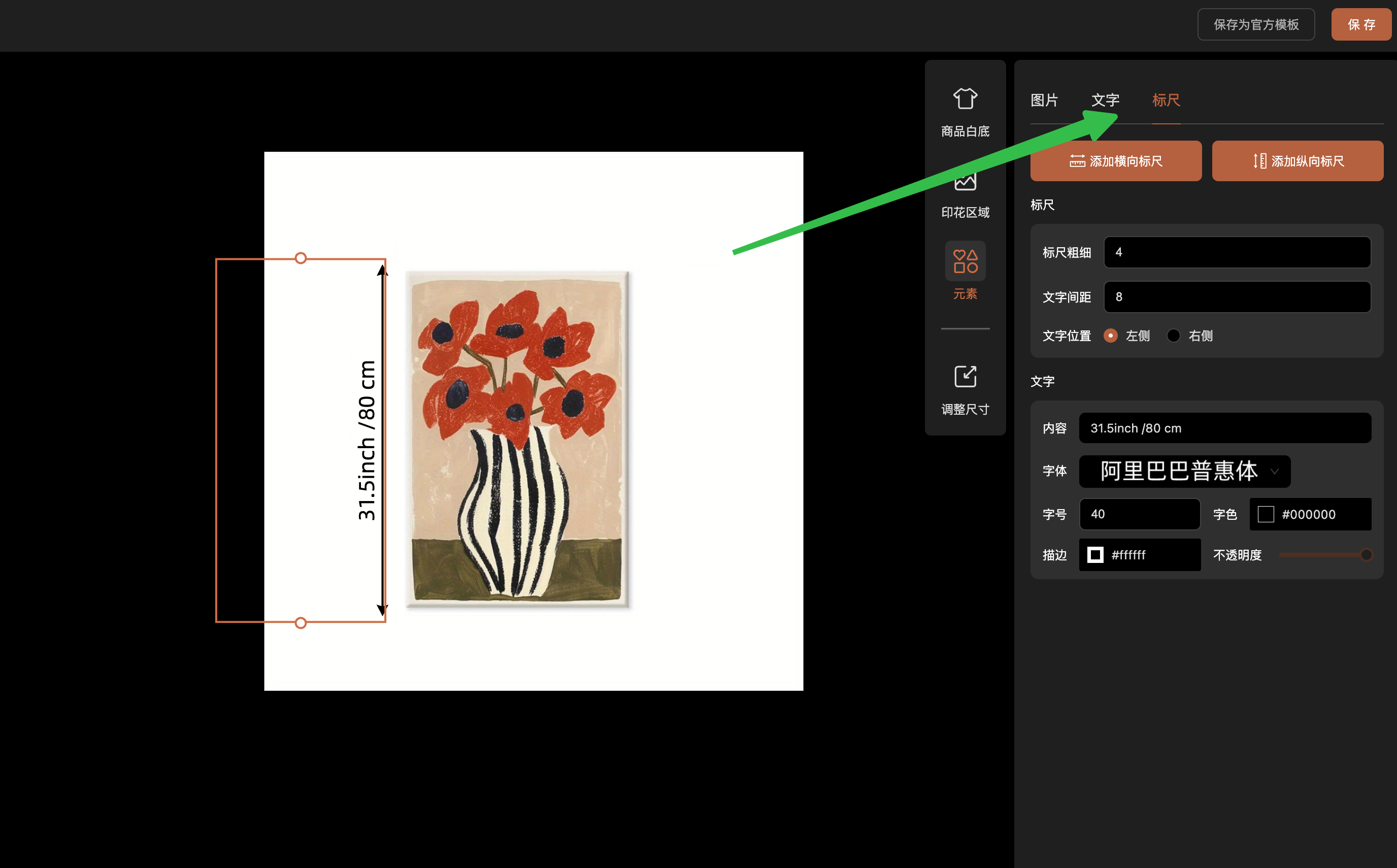
(13)调整尺寸,预设了各平台的尺寸规范,也支持自定义轮播图尺寸。

6.模板预设完成后,点击右上角保存,即可进行商品套图任务。
二、一键生成套图模板
点击查看操作方式:
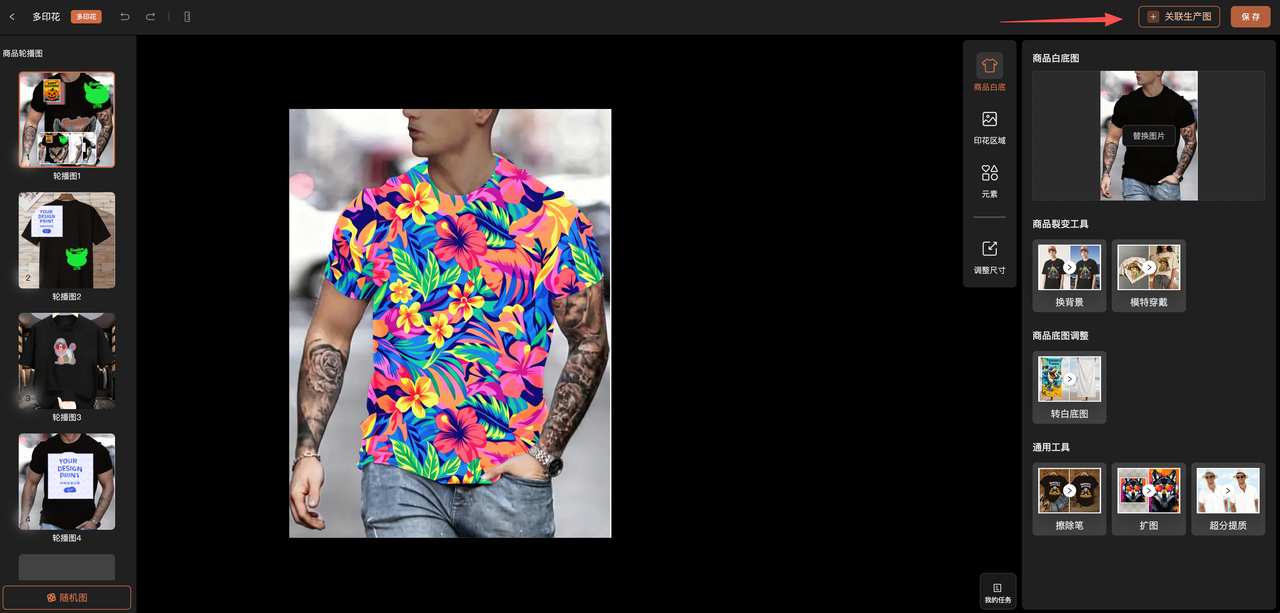
三、关联裁片图
可将套图模板与裁片图关联。出单后,可通过关联的裁片图,自动输出裁片图给工厂生产。
四、新建套图任务
1.新建套图任务
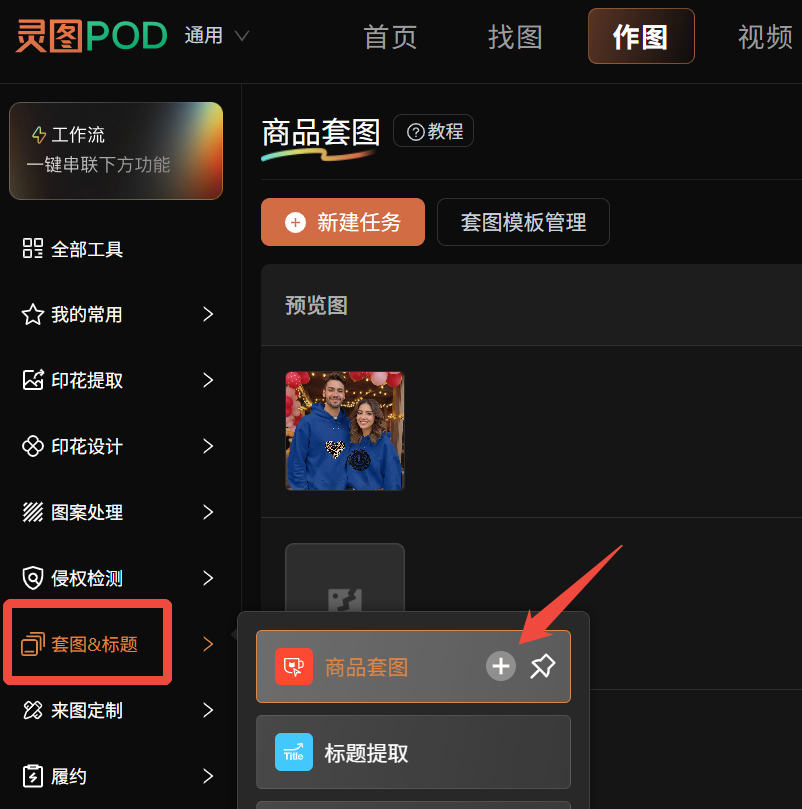
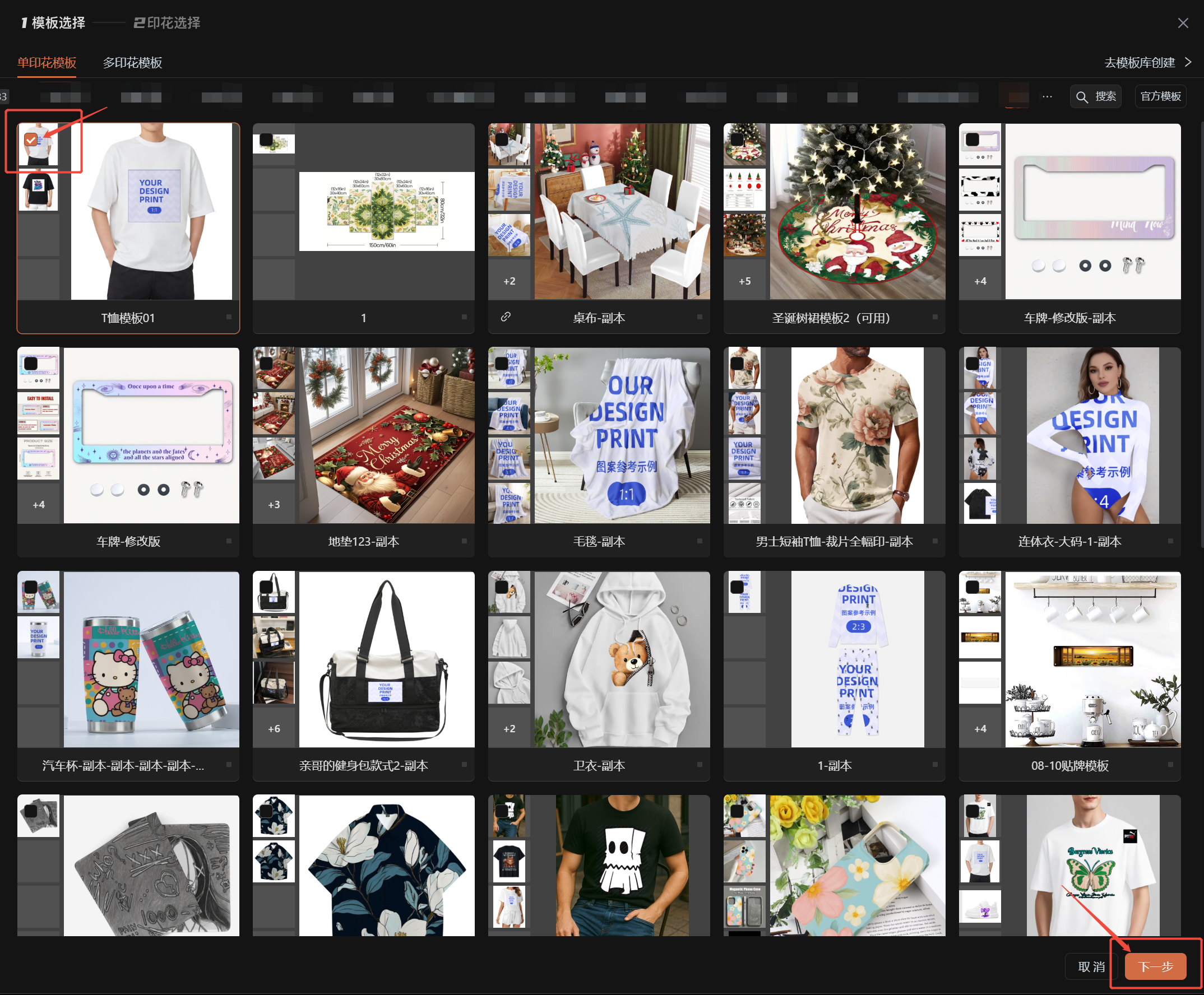
2.选择设置好的套图模板,点击下一步;上传套图印花,支持从本地导入或从我的素材选取图案(按任务批次选取-抠图或图裂变批次)。
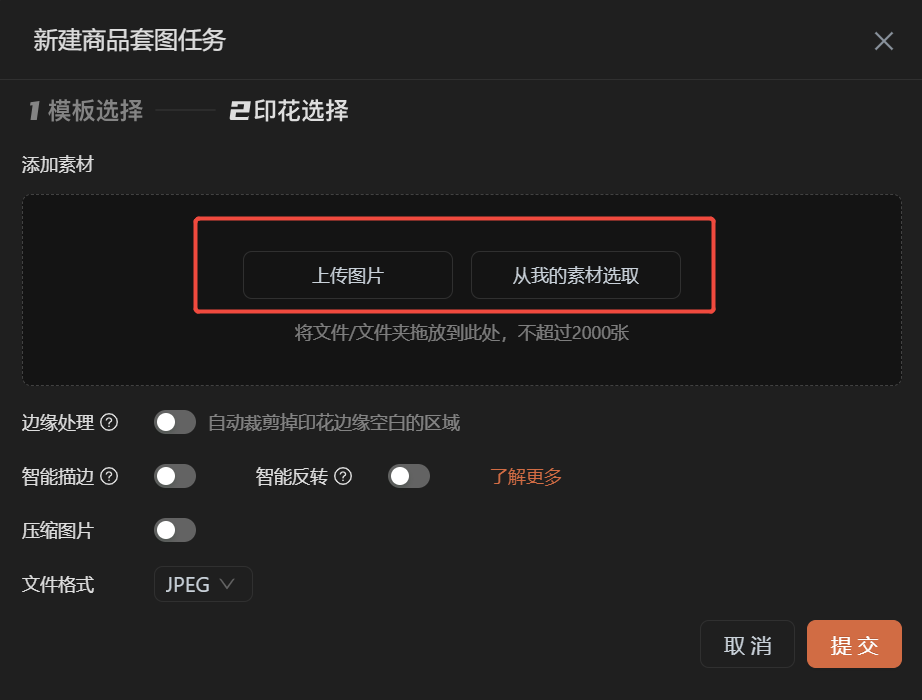
3.套图参数选择(先看说明,再开启参数),点击下一步,完成套图。
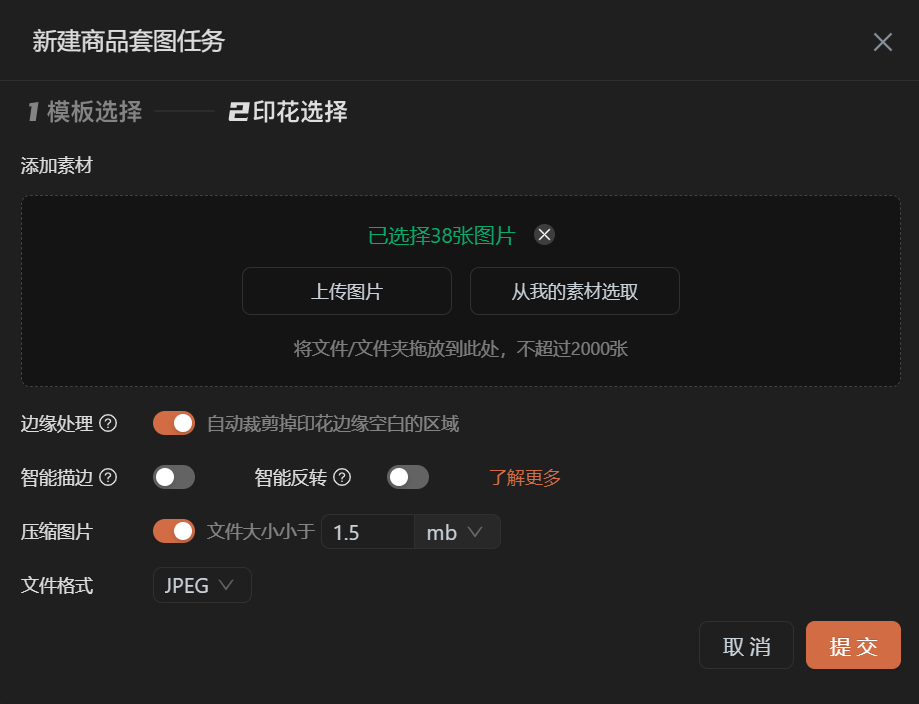
(1)边缘处理,在套图时会自动裁切掉印花边缘的空白区域。
(2)智能描边,如果遇到一些图片反转错误,建议把描边也开起来,很多情况适合描边,描边的优先级会高于反转。
(3)智能反转,在印花图和商品图颜色相近的情况下,对印花图的颜色进行反转,比如印花和模板都是白色的,则可以选择智能反转,彩色印花目前不建议开反转。抠图前如果是暗色底,就尽量贴到暗色的衣服上。反转才比较自然。
(4)压缩图片,设置好套图生成图的大小,以防后续平台限制图片大小。
(5)文件格式根据需求选择。
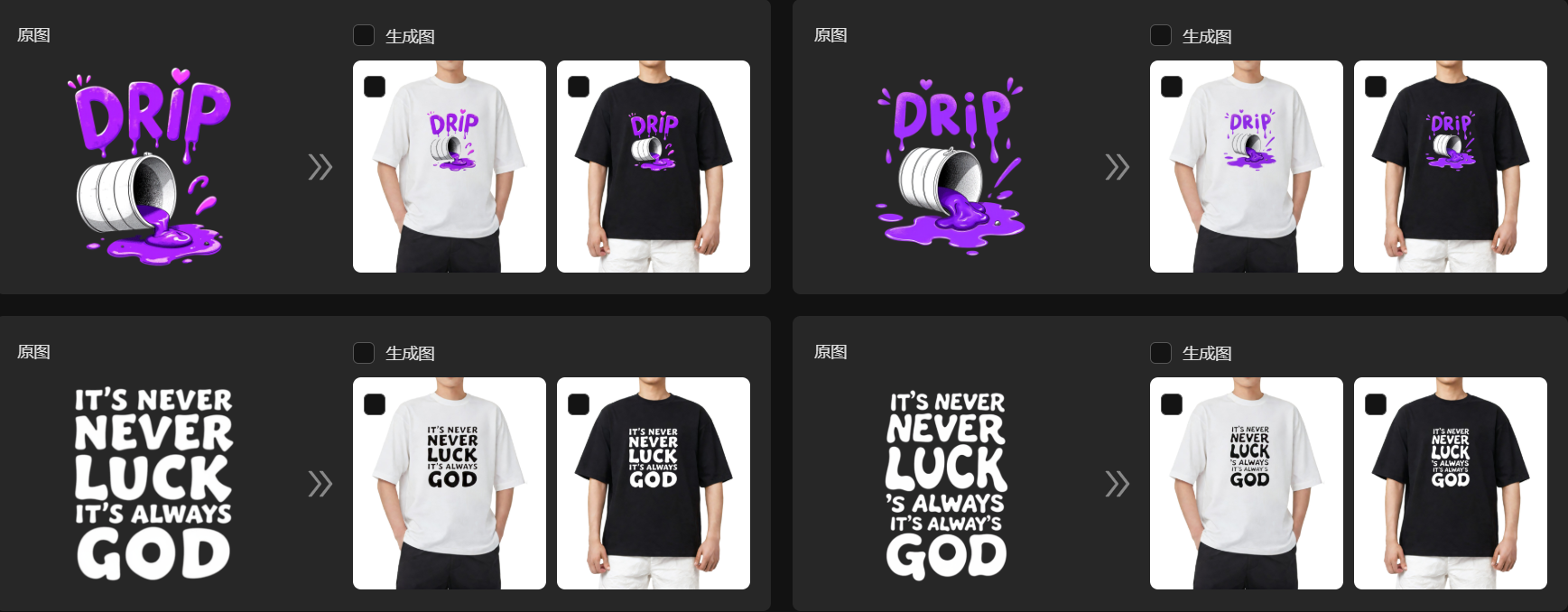
4.查看套图效果

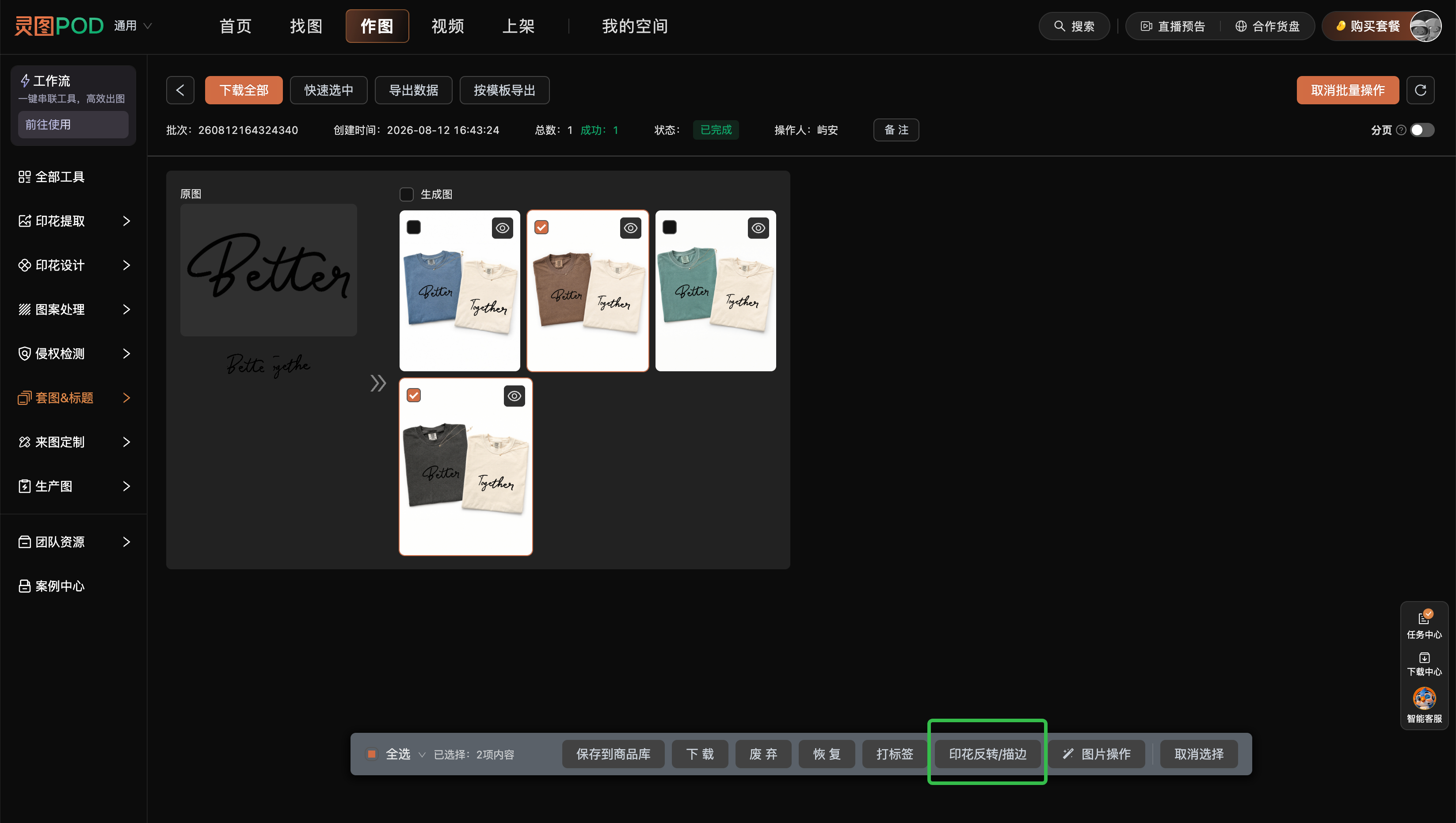
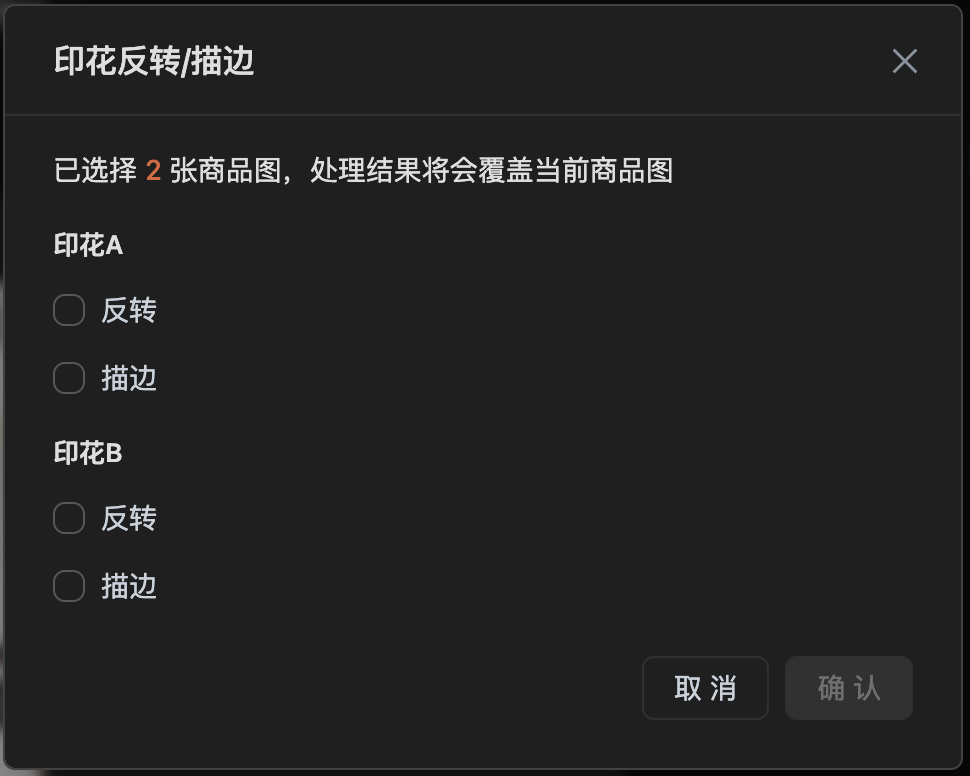
5.套图后支持批量修改【印花反转/描边】
飞书原文地址:查阅原文,格式更清楚

