

核心摘要:还在为商品信息采集和图片处理而手忙脚乱?本文将详细解析两大核心增效工具——【插件采集】与【裁剪压缩】,手把手教你从安装到实战,实现竞品分析、素材积累、图片标准化全流程自动化,极大提升电商运营效率。
功能直达链接: 数据采集操作说明 -灵图POD设计
一、 插件采集:一键抓取全网商品信息
功能总览
【插件采集】是集成于浏览器的高效工具,支持从主流电商平台、图片网站及独立站,一键抓取商品主图、轮播图、标题、价格等核心信息,并自动同步至工作台或本地。特别适用于竞品分析、建立素材库、高效跟卖三大场景,是选品与运营的“信息雷达”。
四步核心操作
第一步:安装采集插件
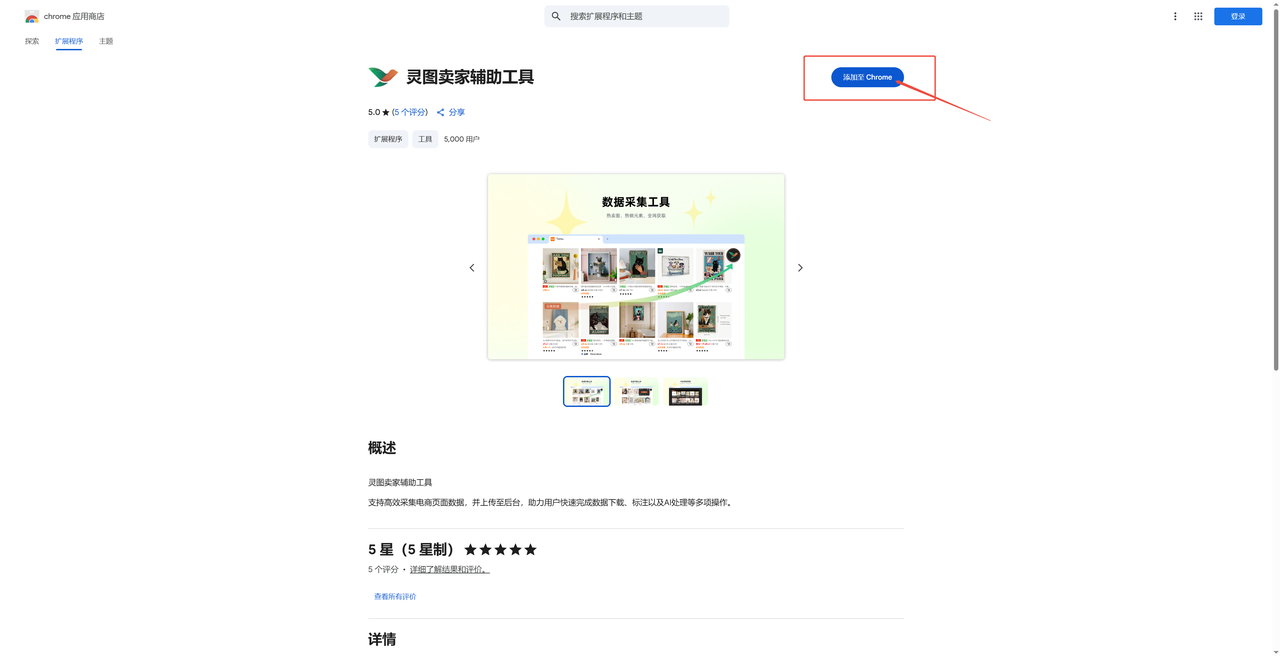
- 打开谷歌Chrome浏览器,访问 Chrome 网上应用店。
- 在搜索框中输入 “灵图卖家辅助工具”,找到对应插件并点击 【添加到Chrome】 完成安装。
- 安装成功后,浏览器工具栏将显示插件图标。
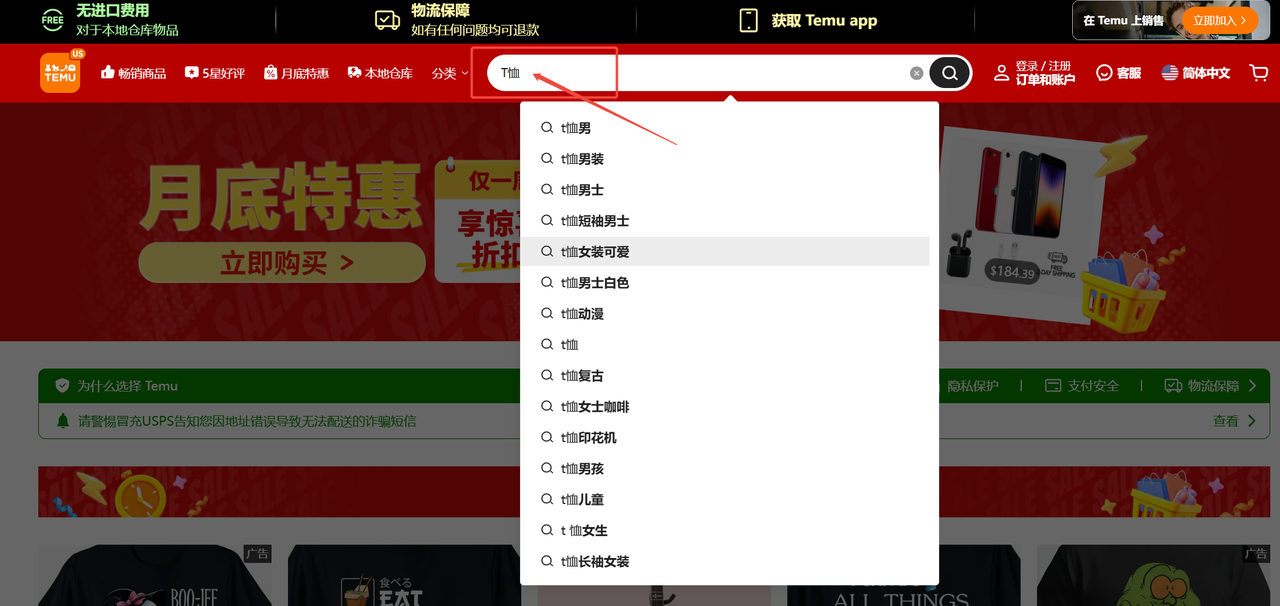
第二步:单点采集(精准抓取)
当浏览到心仪的单品时:
- 将鼠标悬停在目标商品的主图上。
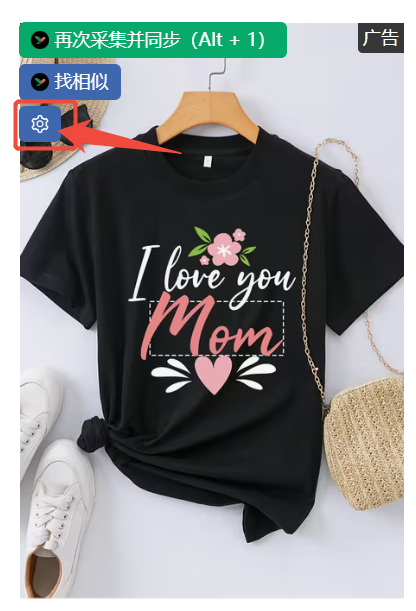
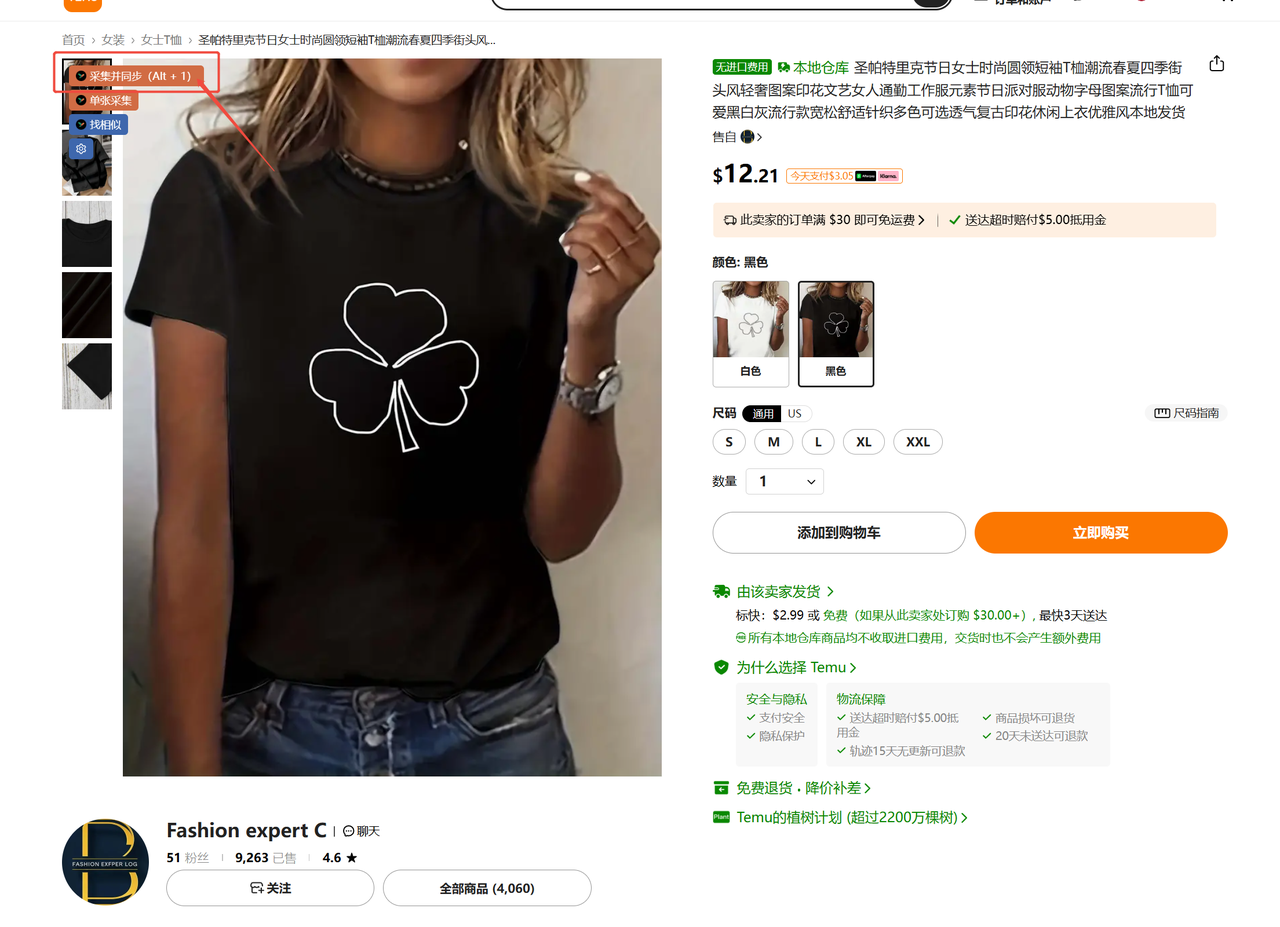
- 图片左上角会出现 【采集并同步】 按钮(快捷键 Alt+1)。
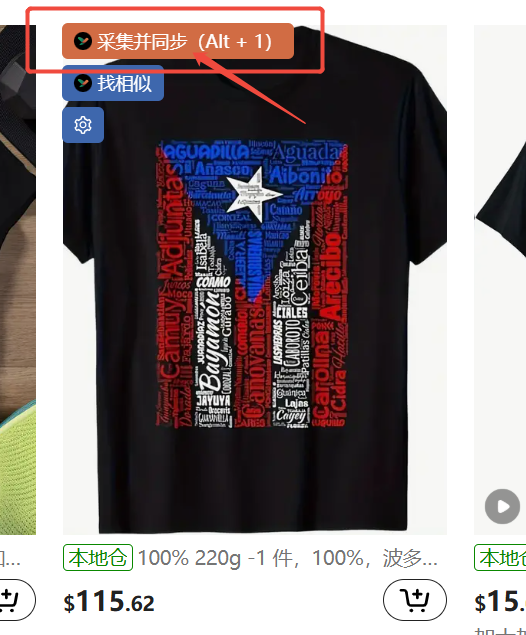
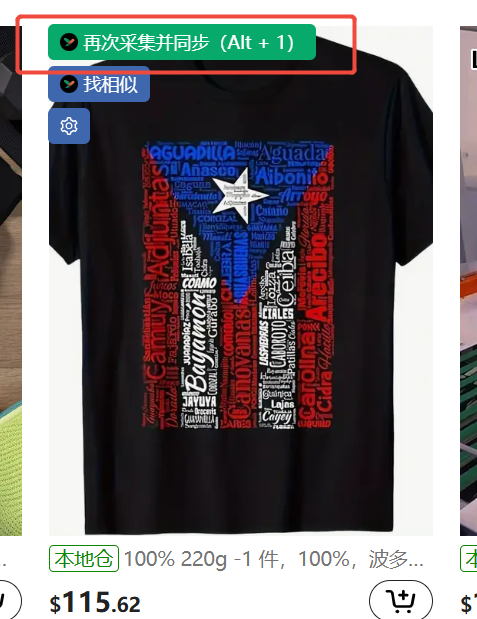
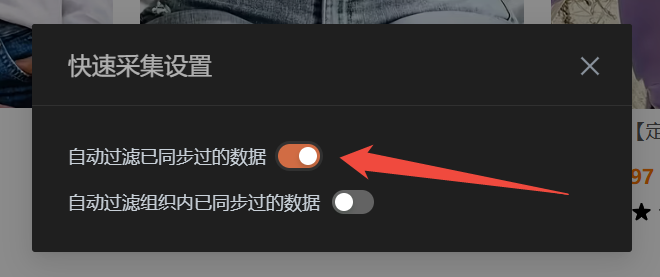
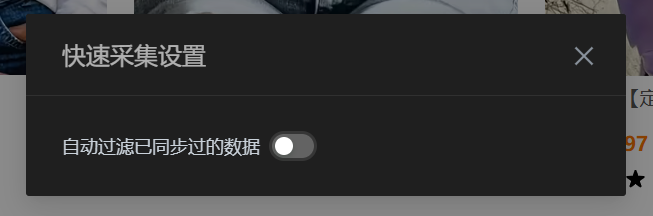
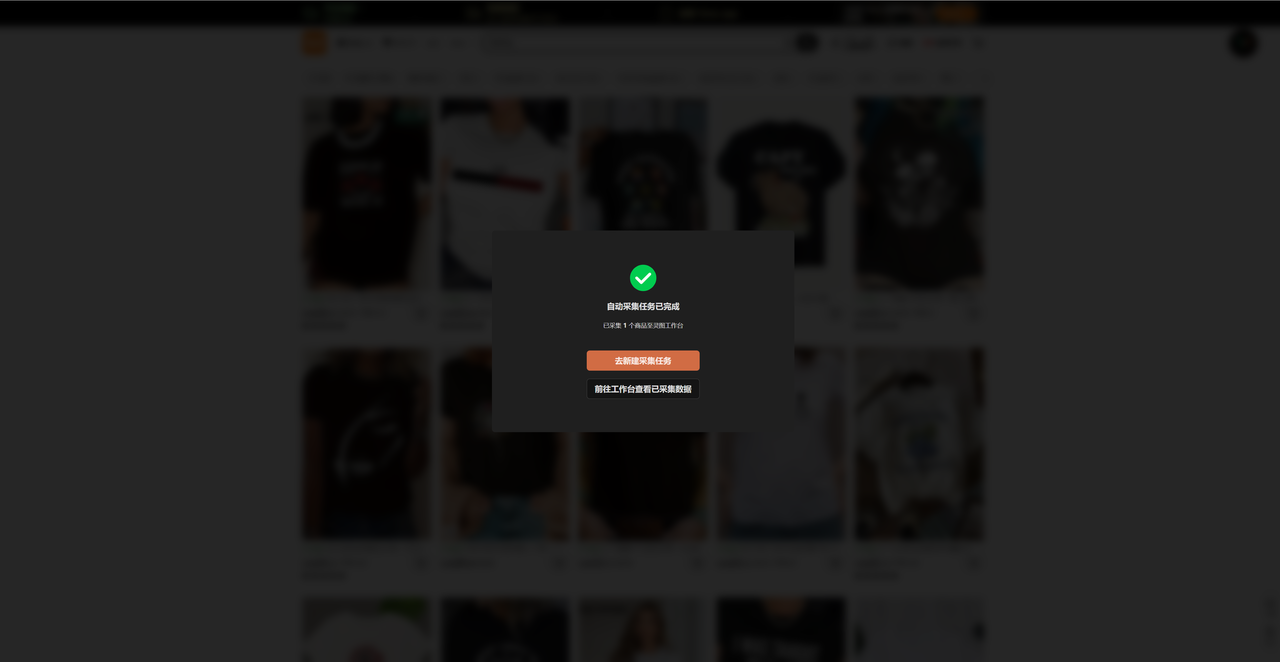
- 点击后,该商品的图片、标题、价格等信息将自动采集并同步至你的工作台。采集成功后按钮会变为绿色,且系统默认自动过滤已同步过的重复数据。
第三步:批量采集(高效铺货)
需要快速收集一个品类的信息时:
- 进入目标电商平台的商品列表页(如搜索“夏季连衣裙”的结果页)。
- 点击浏览器工具栏上的 灵图插件图标。
- 在弹出的插件面板中,点击 【采集当前页全部】(快捷键 Alt+2)。
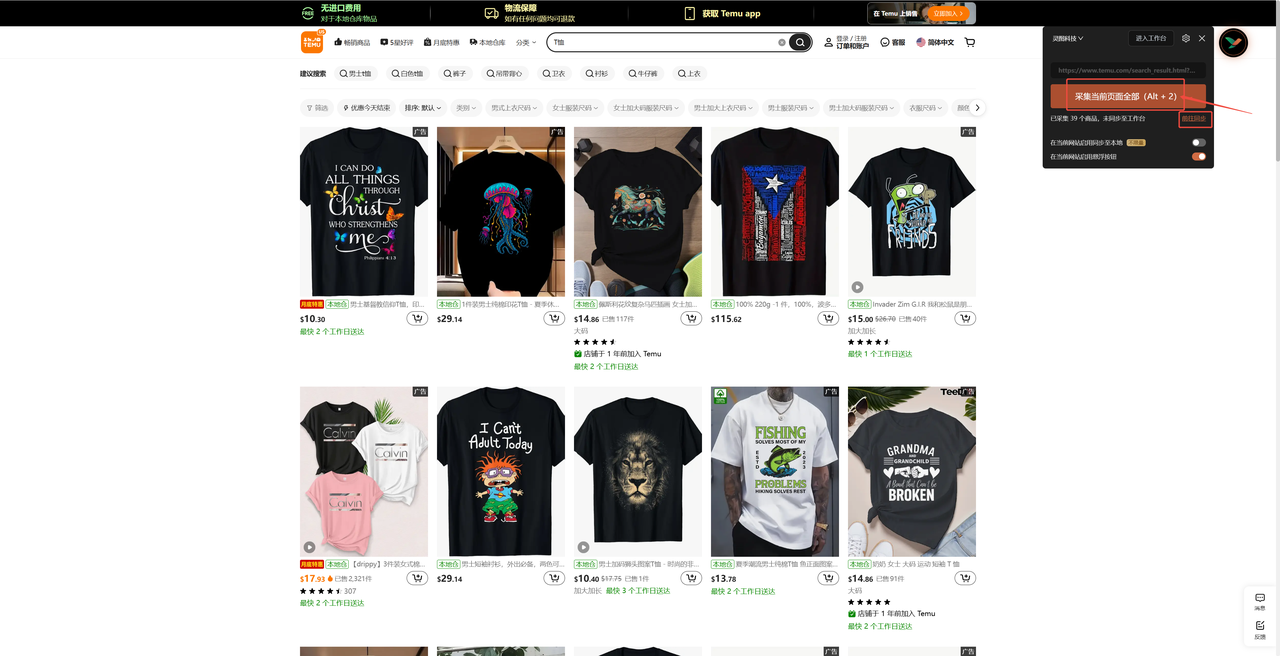
- 插件将自动抓取本页所有商品信息。你可以在同步时勾选 “自动过滤已同步数据”,确保数据库干净。
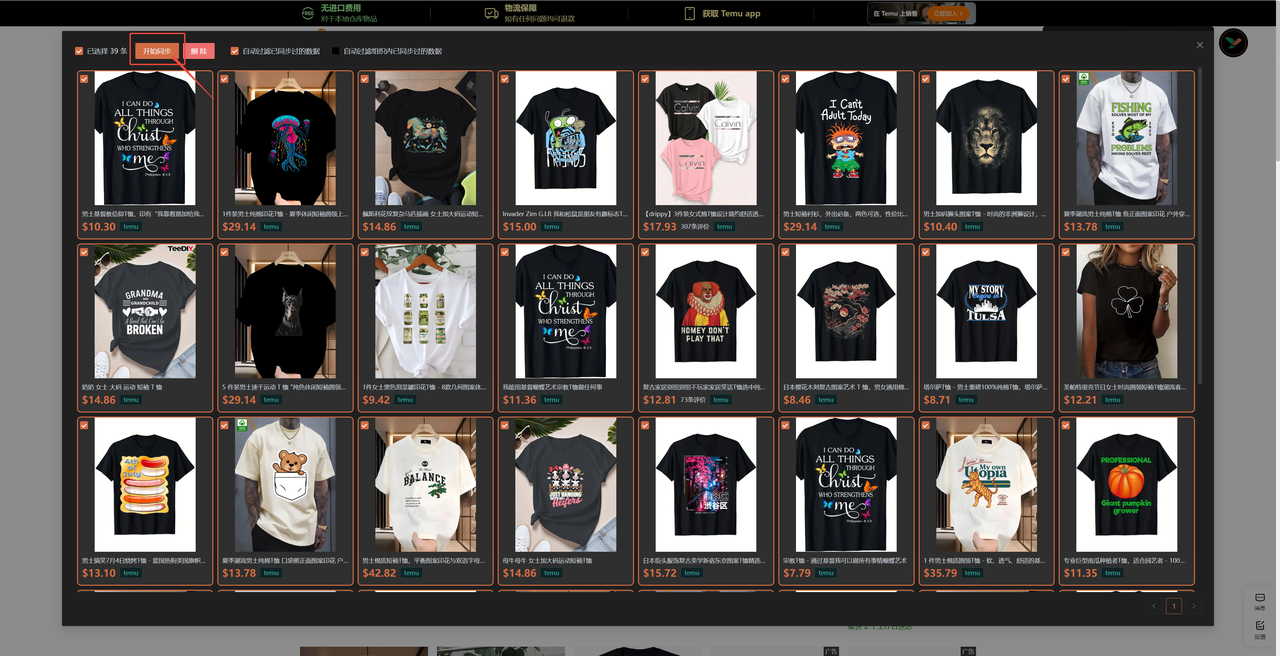
第四步:采集完整轮播图
为获取更全面的商品视觉素材:
- 方式一(手动):点击进入商品详情页,在轮播图区域使用单点采集功能,即可采集所有主图。
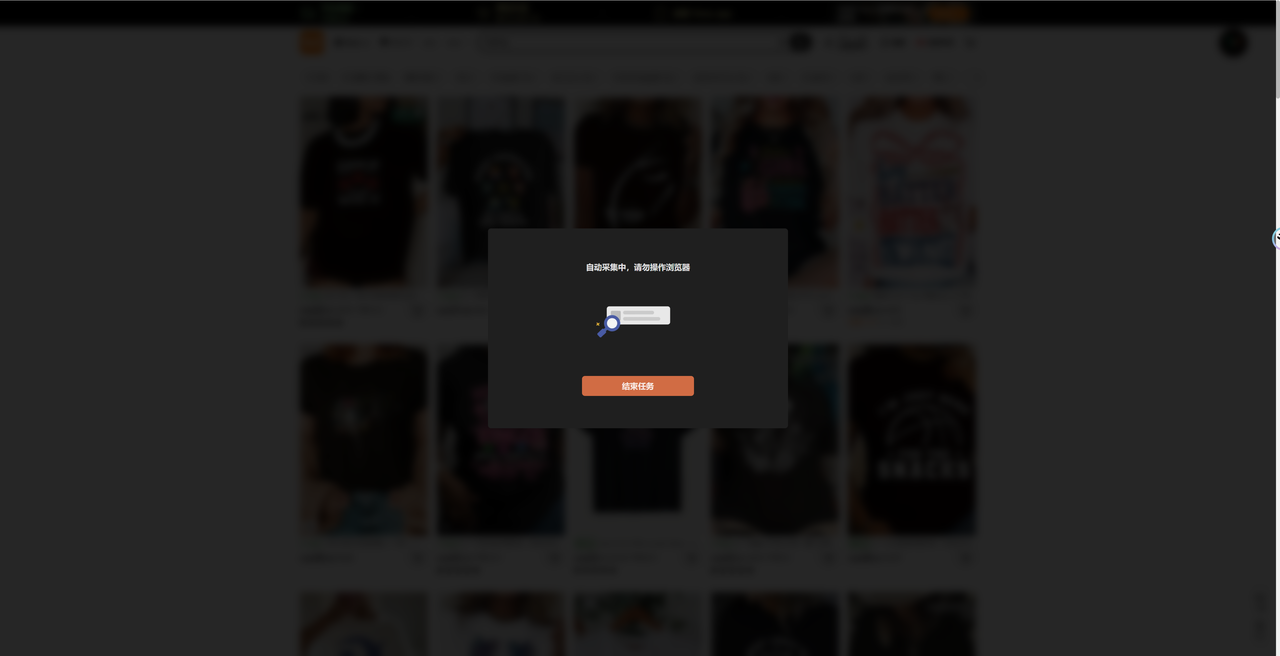
- 方式二(自动):在搜索列表页,通过插件设置翻页次数并勾选 “完整商品轮播图”,可启动自动翻页采集,批量获取多页商品的完整轮播图。
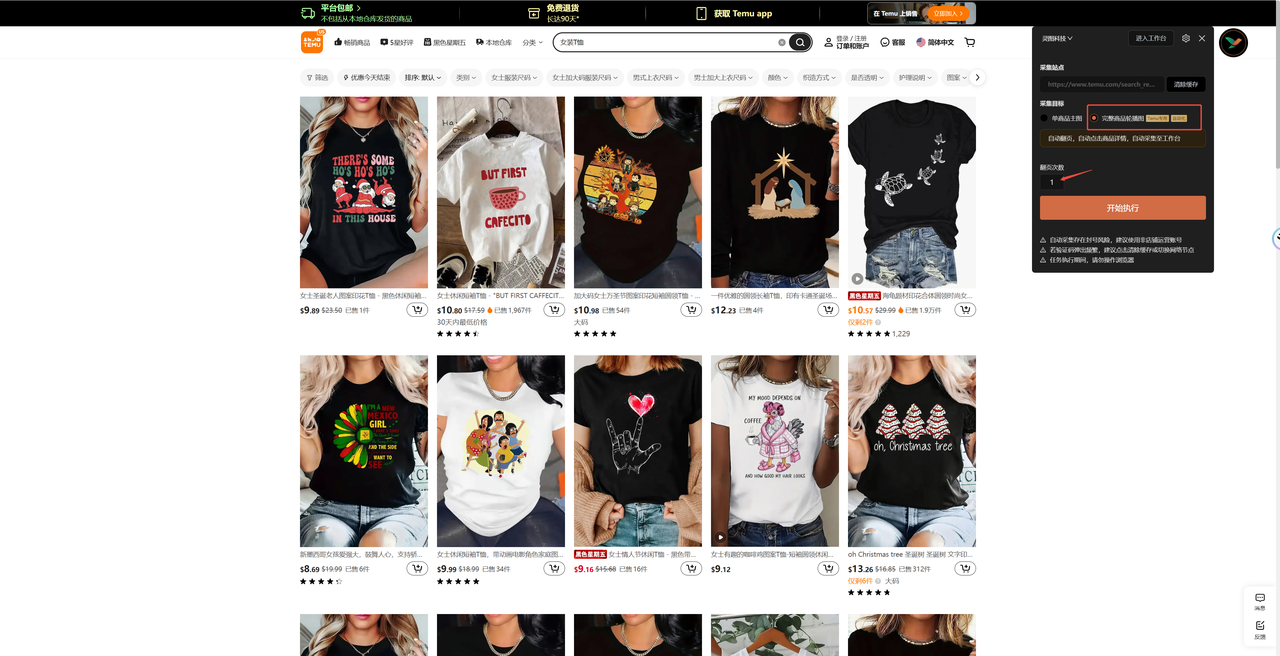
数据管理
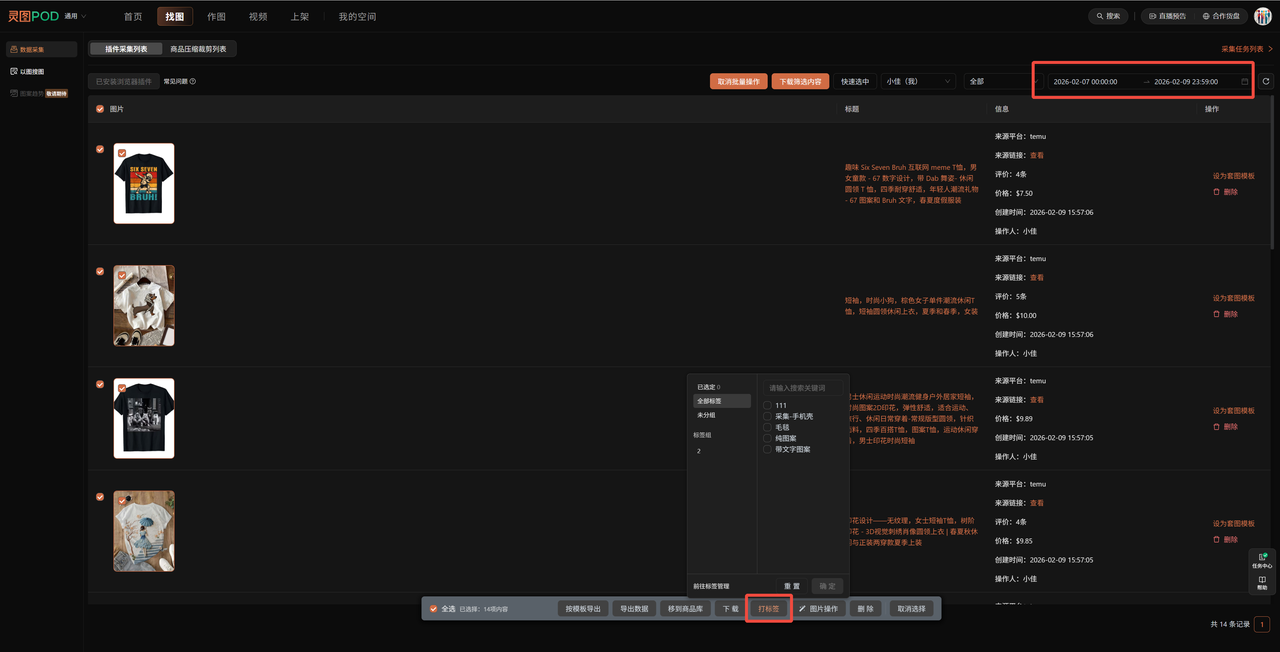
所有采集的数据均可在工作台的 【插件采集列表】 中统一查看与管理。支持按日期筛选、批量打标签分组,方便后续的查找与使用,构建你的专属素材情报库。
二、 裁剪压缩:一键搞定图片标准化
功能总览
【裁剪压缩】功能旨在解决因各平台图片规格不一导致的上传报错问题。它支持批量调整尺寸、压缩文件大小、添加统一水印、转换图片格式,是进行跨平台商品上架、品牌合规化处理的“一站式图片处理中心”。
核心操作与参数详解
第一步:新建任务与上传
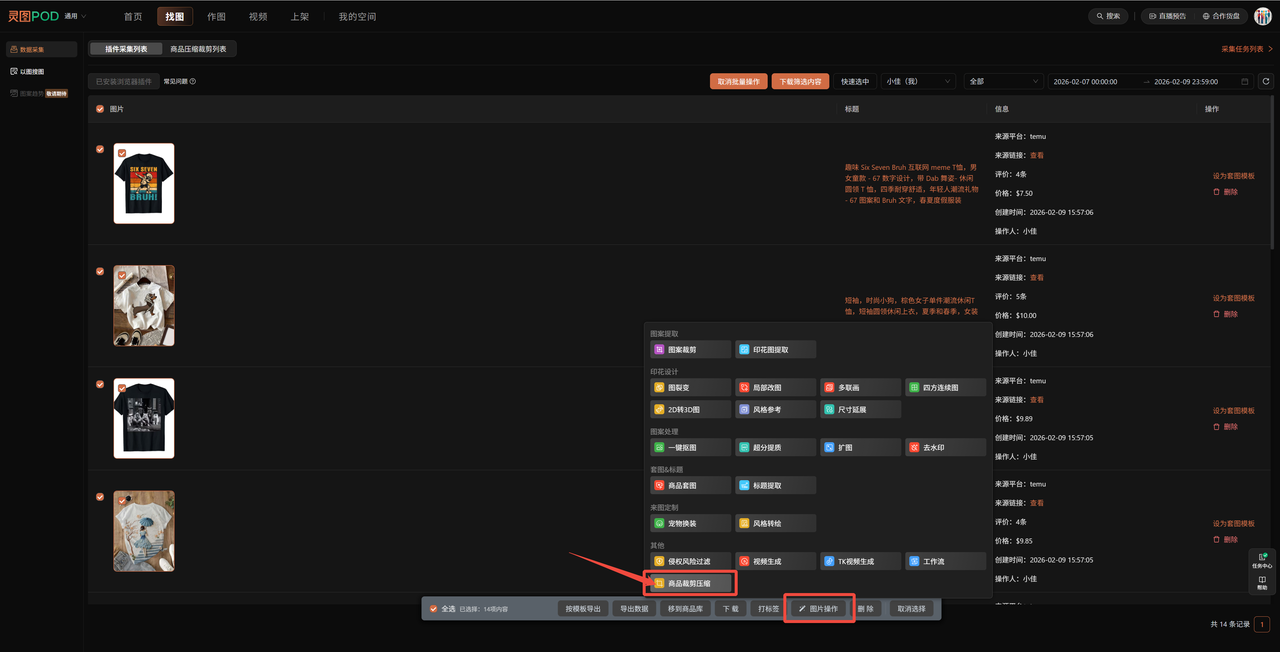
在采集列表或素材库中,勾选需要处理的图片,点击 【商品裁剪压缩】 即可进入任务创建页面。
第二步:配置处理参数(关键步骤)
- 压缩文件大小: 勾选后,可设置文件体积上限(如小于1.5MB),平台最小支持压缩至500KB,确保图片满足平台上传限制。
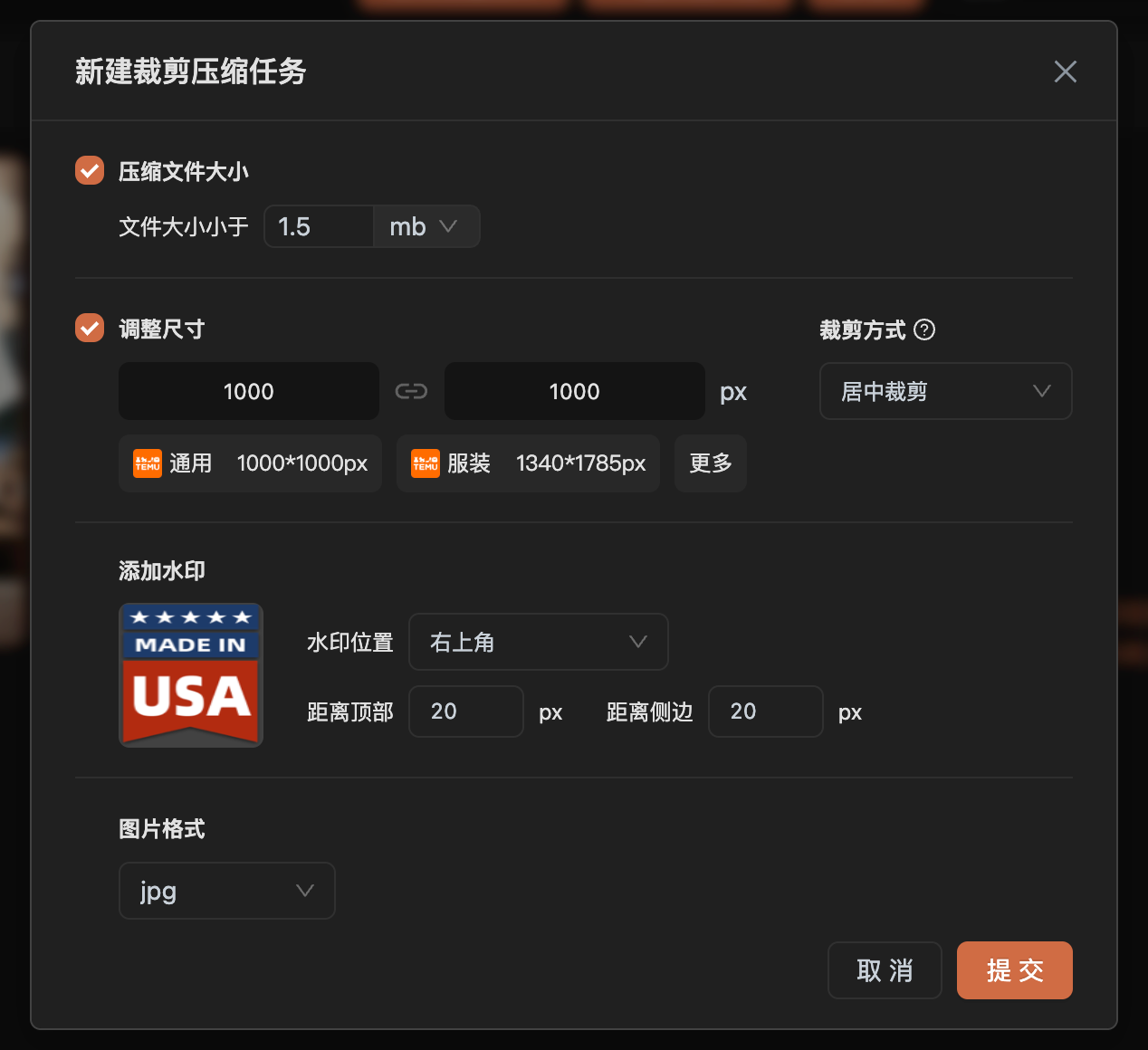
- 调整尺寸与裁剪: 设置统一的宽度与高度(如1000px x 1000px)。
当原图比例与目标比例不符时,提供两种裁剪方式:
边框留白:按比例缩放图片至完全适应画布,空白处填充背景色,确保图片内容完整。
居中裁剪:按比例缩放图片直至填满画布,超出部分将被裁剪,确保画布无空白。
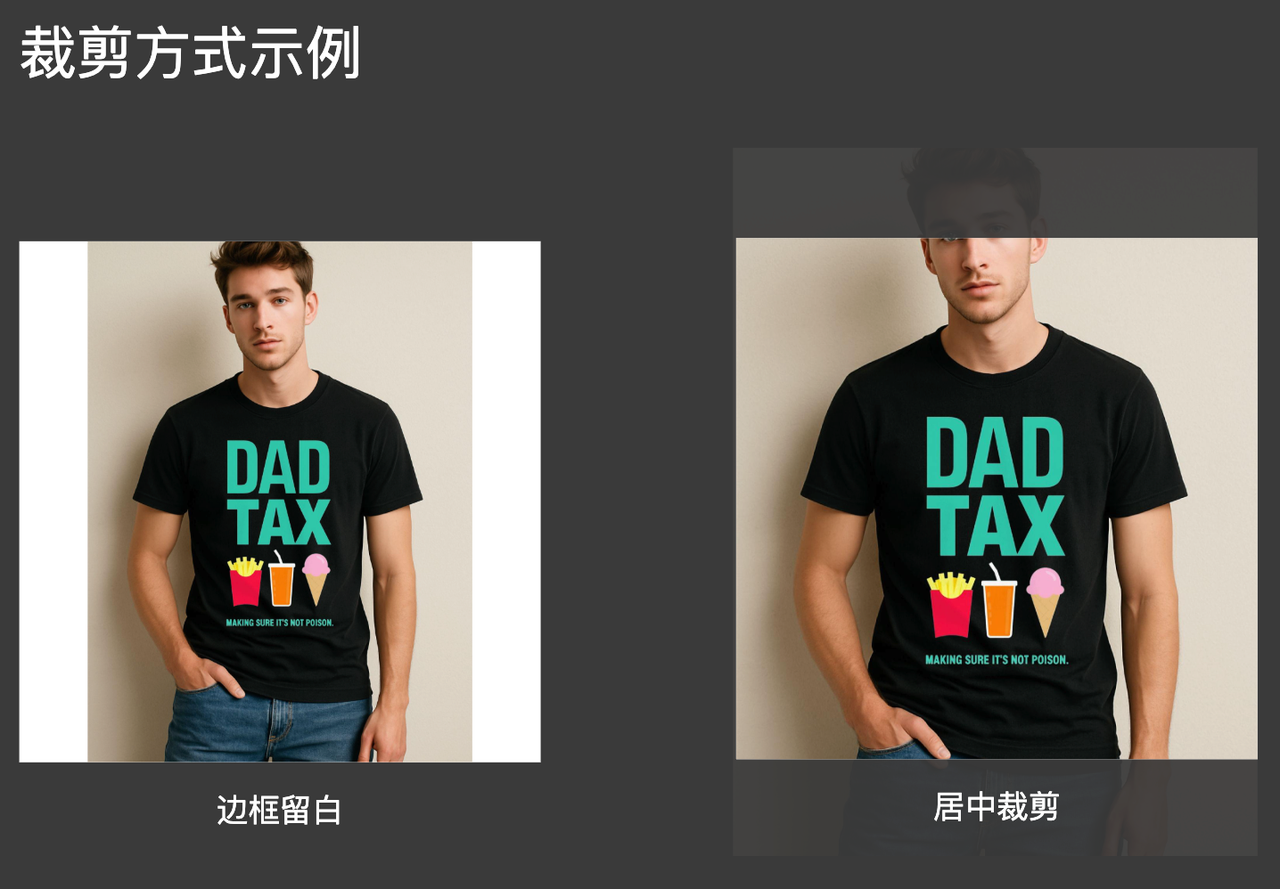
- 添加品牌水印: 上传透明LOGO(PNG格式),可精确设置水印位置(如右上角),并调整距顶边、侧边的距离(如各20px),实现品牌统一曝光与版权保护。
- 转换图片格式: 可批量将图片统一转换为JPG、PNG或WebP等指定格式。
第三步:执行与效果对比
配置完成后提交任务。系统处理完毕后,提供 “原图”与“效果图” 的直观对比,方便你确认裁剪、压缩及水印添加的效果是否符合预期。
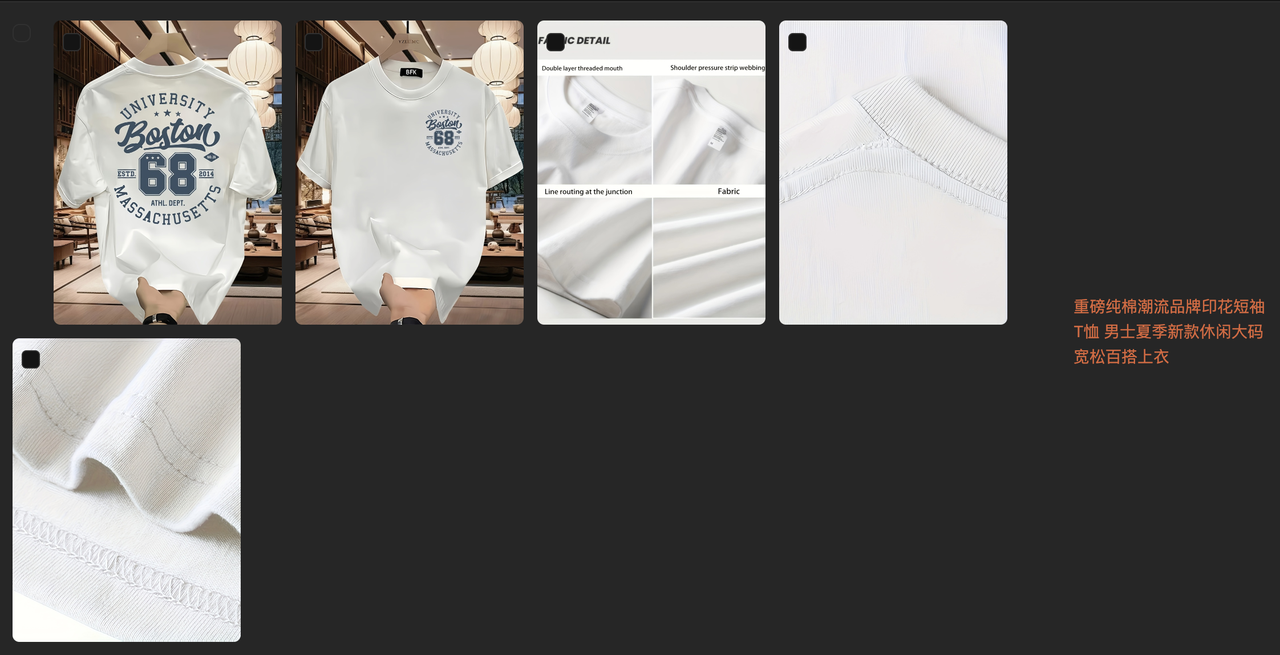

核心应用场景
- 跨平台一键适配:将一套主图快速处理成符合Temu、亚马逊、Shein等不同平台尺寸、大小、格式要求的版本。
- 解决上传报错:快速修正因“尺寸过大”、“格式不符”导致的平台报错。
- 批量品牌打标:为所有商品图批量添加统一位置、大小的品牌水印,满足平台要求并防止盗图。
掌握【插件采集】与【裁剪压缩】这两大工具,意味着你同时拥有了敏锐的“市场眼睛”和高效的“生产双手”。前者让你快人一步获取信息,后者让你省心省力规范素材,两者结合,将为你构建起高效、规范的电商运营工作流。

