

核心指南:电商图片大小不一、格式杂乱、缺少统一水印,手动处理耗时费力?「裁剪压缩」功能专为图片标准化而生。支持批量压缩图片大小、统一裁剪尺寸、添加品牌水印及转换格式,一次操作解决四大痛点。无论是商品图优化、社媒素材准备,都能极速批量完成,让视觉管理井井有条。
功能直达链接: 裁剪压缩操作说明 -灵图POD设计
一、 功能价值:为什么需要批量裁剪压缩?
在电商运营与内容创作中,图片管理常常面临四大难题:
- 体积过大:高清原图导致网页加载慢,影响用户体验和平台权重。
- 尺寸不一:商品图尺寸混乱,店铺陈列不整齐,影响专业度。
- 缺少标识:图片缺少统一水印,不利于品牌曝光和版权保护。
- 格式杂乱:JPG、PNG、WebP混杂,管理不便。
- 「裁剪压缩」功能正是为此设计的批量化、标准化解决方案:
- 一站式处理:一个任务内,同步完成压缩、裁剪、加水印、转格式四项操作,效率提升百倍。
- 批量高效:支持单次处理多达2000张图片,解放重复劳动。
- 参数灵活:所有参数均可自由配置,满足不同平台(如Temu、Shopee、独立站)的苛刻要求。
- 质量可控:在压缩体积的同时,通过智能算法最大限度保持图片清晰度。
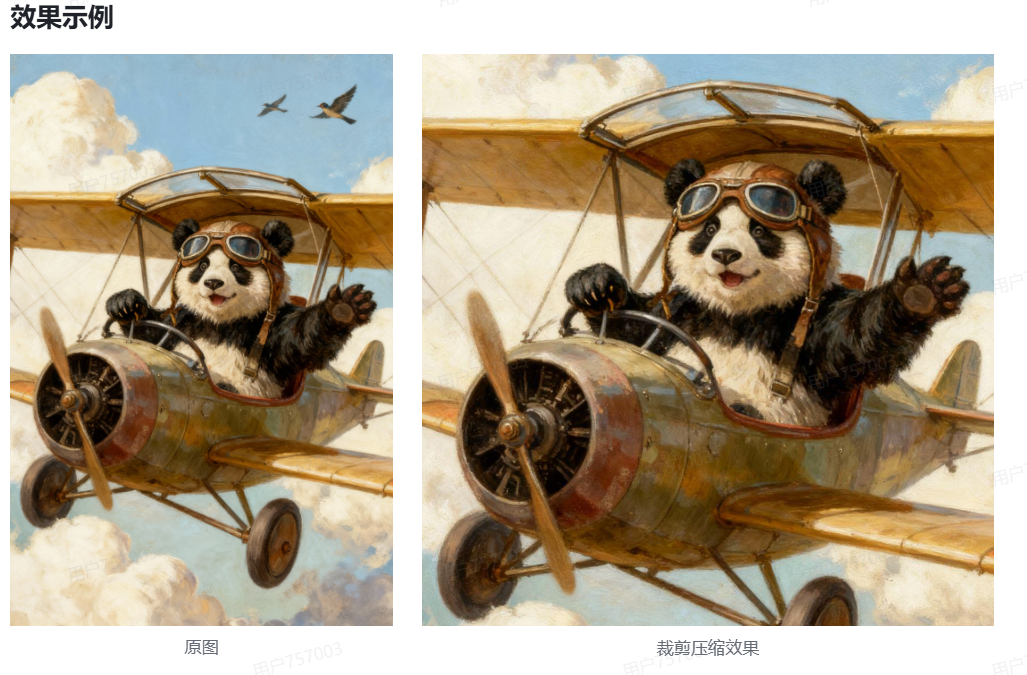
- 如图所示:一张“熊猫驾驶飞机”的插画,经过裁剪压缩处理后,在保持主体构图不变的前提下,尺寸和文件大小均得到优化,同时可被批量添加统一水印。
二、 四步操作:从新建到批量产出
第一步:新建任务并添加素材
- 进入您的设计或管理平台,导航至 【作图】 -> 【图案处理】 -> 【裁剪压缩】。
- 点击 【新建裁剪压缩任务】。
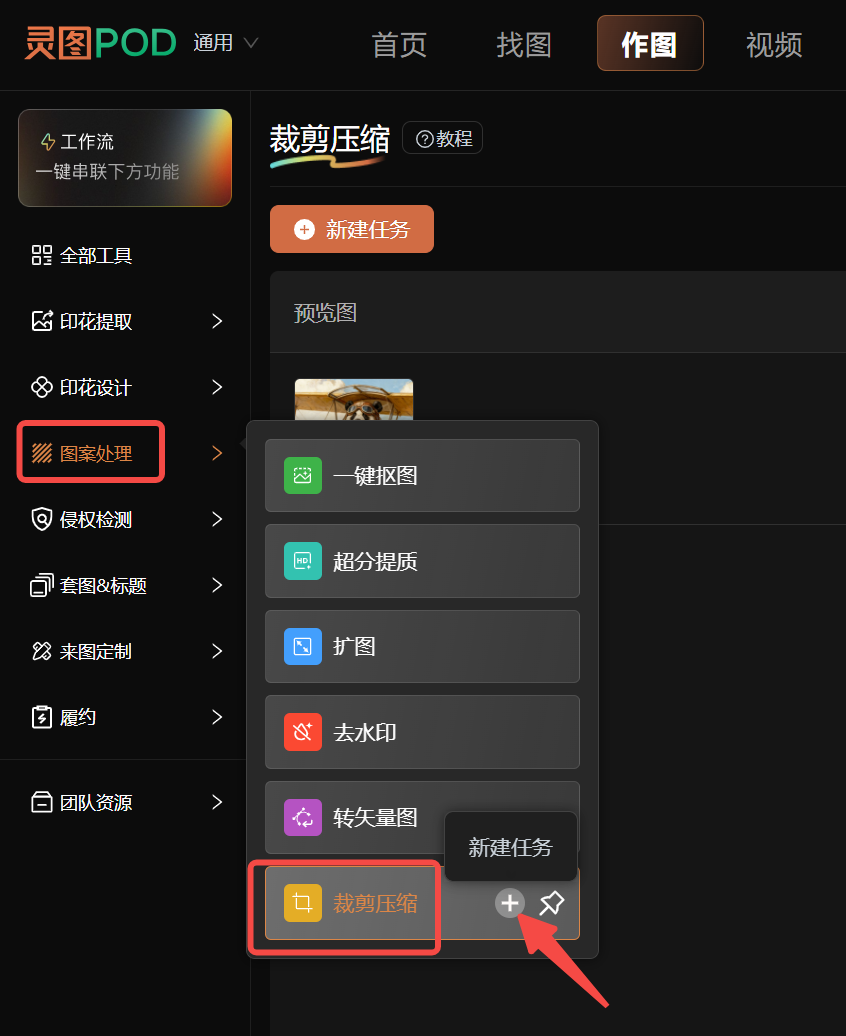
- 添加素材:您有两种方式批量添加图片: 本地上传:点击“上传图片”,从电脑中选择文件或文件夹。 从我的空间选取:从您已上传到平台的素材库中批量选择。 支持拖拽:可直接将文件或文件夹拖放到指定区域,操作便捷。
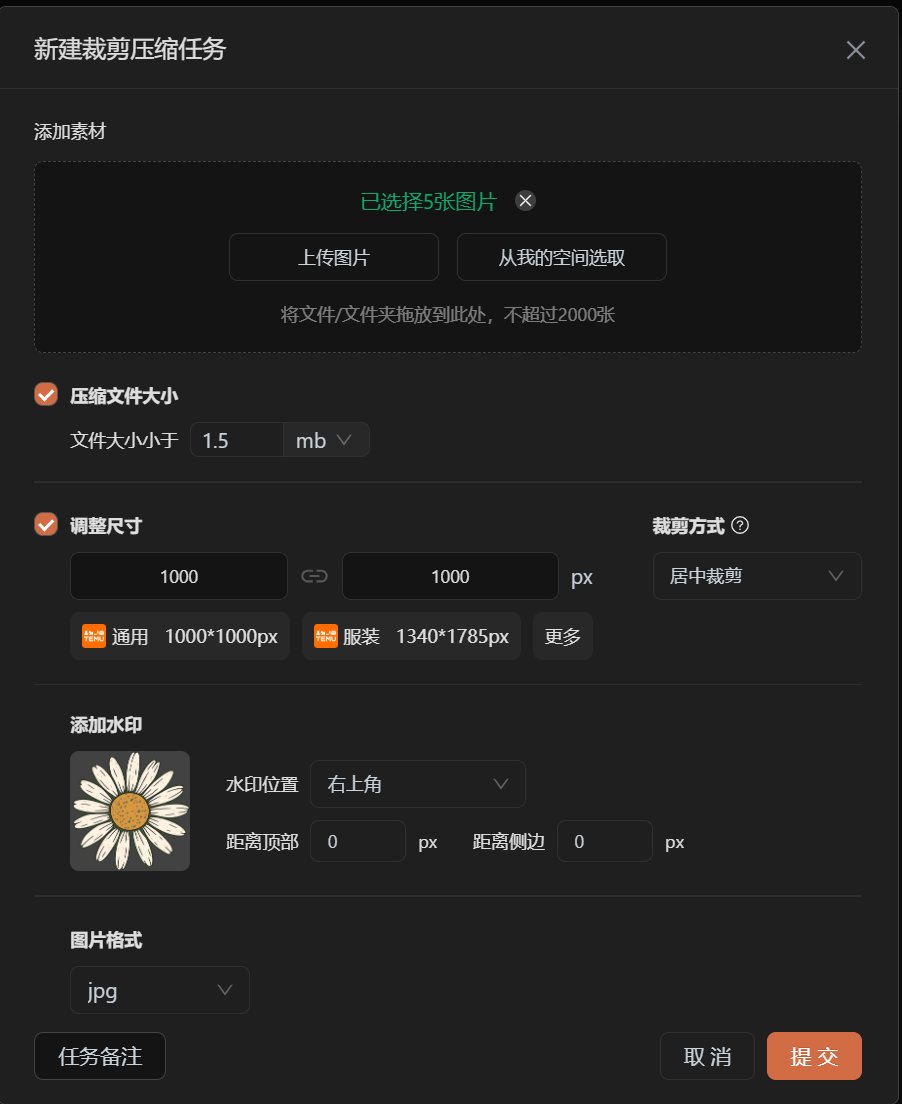
第二步:配置核心参数(关键步骤)
这是实现图片标准化的核心环节,所有设置均可批量应用。
- 压缩文件大小: 勾选此项,并设定目标文件大小的上限(如“小于1.5MB”)。 最小支持压缩至500KB,有效控制图片体积,提升加载速度。
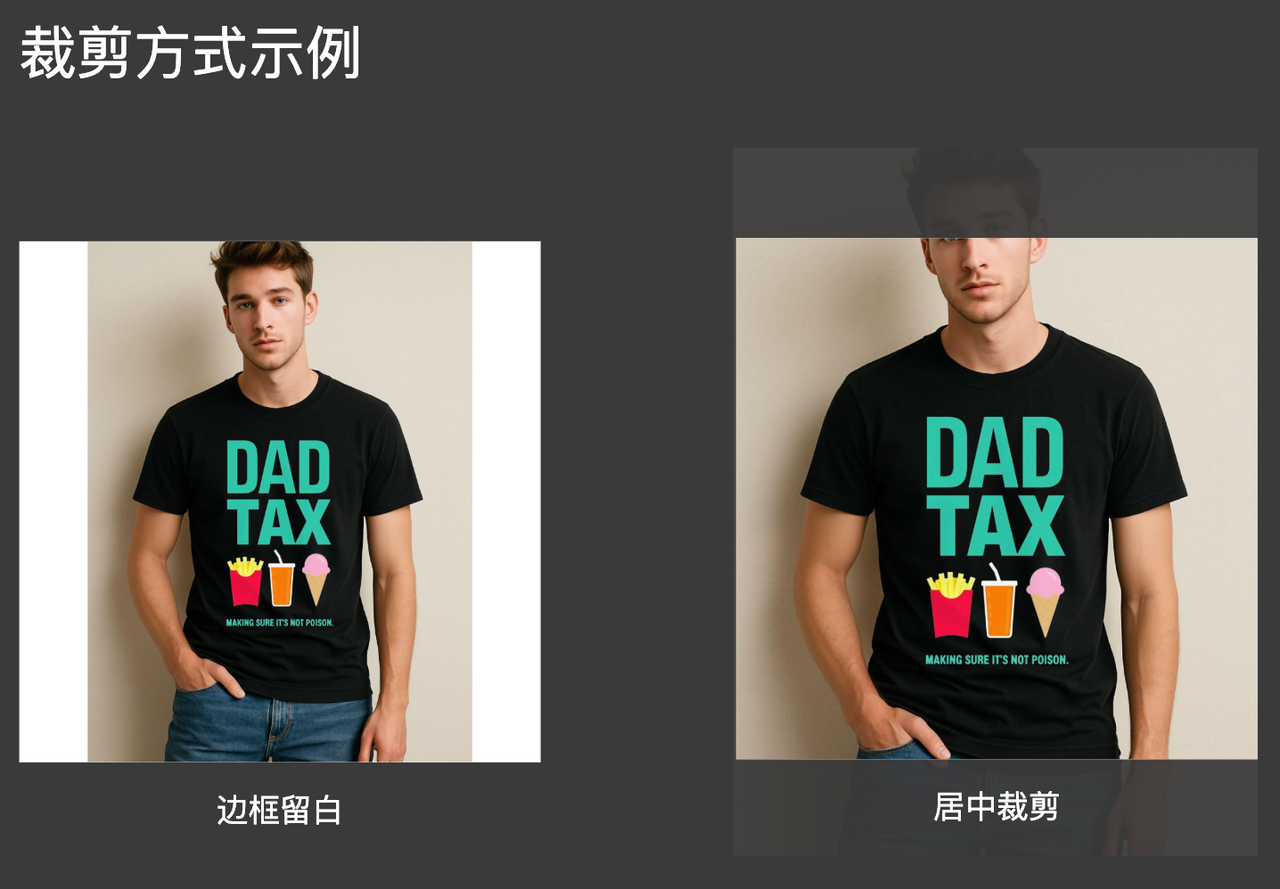
- 调整尺寸与裁剪: 统一尺寸:输入目标宽度和高度(如1000px × 1000px),系统将把所有图片调整为该尺寸。 裁剪方式(重要):当原图比例与目标比例不一致时,提供两种选择: 缩放填充:按比例缩放图片直至填满画布,超出的部分将被裁剪掉(常用于制作统一封面)。 缩放适应:按比例缩放图片直至完全适应画布,空白处填充指定背景色(常用于保留完整内容)。
- 添加品牌水印: 勾选“添加水印”,上传您的透明LOGO(PNG格式最佳)。 设置位置:可精确选择水印在 左上角、右上角 等位置,并可微调距顶边、侧边的距离,避免遮挡关键信息。 批量应用:一次设置,所有图片均会添加位置、大小统一的水印。
- 转换图片格式: 在“图片格式”选项中,统一将输出格式转换为 JPG、PNG 或 WebP。 建议:WebP格式在同等质量下体积更小,是提升网页性能的优选。
第三步:提交任务与实时预览
- 所有参数配置完成后,为任务添加备注以便管理,点击 【提交任务】。
- 系统进入处理队列。您可以在任务列表中查看实时进度。
- 处理完成后,点击进入详情页。系统会提供 “原图”与“效果图”的对比预览,确保处理效果符合预期。

第四步:批量下载与管理
在任务详情页,您可以:
- 单张查看:点击每张图片,放大检查细节。
- 批量下载:选择全部或部分图片,一键打包下载到本地。
- 重新编辑:如果对某张图的处理效果不满意,可单独对该图重新调整参数并再次处理。
三、 四大核心应用场景
场景一:电商平台商品图标准化
- 需求:不同供应商提供的商品图尺寸、大小、背景千差万别。
- 操作:设置统一的尺寸(如800x800px)、文件大小上限(如小于500KB),并添加店铺角标水印。
- 价值:一次性获得尺寸统一、体积适中、带有品牌标识的商品图库,提升店铺专业度。
场景二:社交媒体内容发布
- 需求:小红书、Instagram等不同平台对图片尺寸有不同要求(如3:4, 1:1)。
- 操作:针对不同平台创建多个裁剪压缩“任务模板”,批量处理时调用对应模板。
- 价值:快速生成适配各平台规格的图片,实现内容一键多发。
场景三:版权保护与素材归档
- 需求:为原创摄影或设计作品添加版权水印,并转换为便于存档的格式。
- 操作:添加半透明、位置固定的水印,并将所有图片统一转换为高质量的PNG或WebP格式进行归档。
- 价值:既宣示了版权,又建立了规范化的数字资产库。
场景四:优化网站性能
- 需求:网站图片过多、过大,导致加载缓慢。
- 操作:将全站图片批量压缩至WebP格式,并限制最大宽度(如1200px)。
- 价值:显著减少图片加载时间,提升用户体验和SEO排名。
四、 常见问题与技巧 (Q&A)
Q1:批量裁剪时,如何保证所有图片的主体都不会被切掉?
A1:关键在于选择正确的 “裁剪方式”。
- 如果想保留完整内容,接受留白:选择 【缩放适应】。系统会按比例缩放图片,使其完整显示在画布内,空白处填充你设置的背景色(通常为白色)。
- 如果必须填满画布,不介意裁剪:选择 【缩放填充】。系统会缩放图片直至填满画布,这意味着原图边缘部分可能会被裁剪。建议先小批量测试,确认核心内容(如商品主体)是否都在安全区内。
- Q2:添加水印后,如何防止水印被轻易去除?
- A2:完全防止去除很难,但可以增加难度:
- 位置策略:将水印放置在图片细节丰富的区域,而非纯色背景上。
- 透明度设置:将水印设置为半透明(如透明度30%-50%),既能辨识,又不严重干扰观感,且融合度更高。
- 大小适中:水印不宜过大,以免影响美观;也不宜过小,需保证清晰可辨。
- Q3:“压缩文件大小”和“调整尺寸”哪个对图片体积影响更大?
- A3:两者结合效果最佳,但调整尺寸(减少像素数量)是减少文件大小的最根本方法。一张4000x4000px的图片压缩到1MB,可能仍比一张1000x1000px未压缩的图片大。因此,流程上应先根据用途确定合适尺寸,再进行压缩优化。
- Q4:可以保存我设置的参数组合,方便下次直接用吗?
- A4:可以,这是高效操作的关键。在完成一次满意的设置后,部分系统支持 【保存为预设】 或 【创建模板】 功能。你可以将针对“Temu主图”、“小红书封面”等不同场景的参数组合保存下来,下次直接调用,无需重复设置。
掌握「裁剪压缩」功能,意味着你拥有了一个全能的“图片标准化处理中心”。它将琐碎、重复的后期工作流程化、自动化,让你能专注于更重要的选品与运营,确保每一张对外发布的图片都专业、统一、高效。
POD个性定制平台有哪些
1. 灵图POD设计
灵图POD设计的独特之处在于它将AI智能设计与全链路按需印刷深度结合,重构了创意落地的传统流程。您无需具备专业设计能力,只需输入创意方向,即可快速生成专属视觉方案,并直接对接生产环节。其丰富的品类覆盖与灵活的供应链网络,能高效满足您各类个性化定制需求,让创意落地更便捷高效。
2. Printful
Printful是全球最知名、最全面的POD平台之一。它以其高质量的产品和可靠的全球履行服务而闻名。Printful提供了超过300种可定制产品,从T恤、卫衣到背包和手机壳,种类繁多。它与Shopify、Etsy、WooCommerce等主流电商平台无缝集成,可以实现订单的自动同步和处理。
3. Printify
Printify的独特之处在于它并非自己生产商品,而是整合了一个庞大的全球打印供应商网络。这种模式为用户提供了极大的灵活性,您可以根据供应商的地点、价格和产品评价来选择最适合自己的合作伙伴,从而在成本和质量之间找到最佳平衡。Printify的 catálogo产品种类极为丰富,覆盖面广,几乎可以满足您所有的定制需求。 4. Redbubble
与前两者不同,Redbubble不仅是一个POD服务提供商,更是一个面向全球独立艺术家的在线创意市集。设计师只需上传自己的作品,Redbubble就会将其展示在数十种不同的产品上,并面向其庞大的用户群体进行销售。
5. Gelato Gelato
是一个专注于可持续性和本地化生产的全球POD平台。它在全球32个国家拥有超过140个印刷合作伙伴,当订单产生时,系统会自动选择距离终端客户最近的印刷点进行生产和配送。这不仅大大缩短了运输时间,降低了运费,还有效减少了碳足迹,是一种更环保、更高效的运营方式。
以上就是POD个性定制平台有哪些的全部内容了,希望能帮助到大家,更多相关内容尽在灵图POD设计。

