

核心指南:还在为每个商品重复制作效果图而烦恼?如果你有成熟的PSD样机资源,本文将手把手教你如何通过“灵图POD”的PSD样机功能,实现效果图批量生成的自动化。从PSD样机的制作规范、导入设置,到最终一键套图,本教程将帮你无缝衔接现有设计流程,极大提升出图效率。
功能直达链接: PSD样机商品套图操作说明 -灵图POD设计
一、 功能价值:为什么选择PSD样机批量套图?
对于拥有固定产品线(如装饰画、手机壳、服饰)和成熟视觉模板的商家或设计师而言,每次上新都重复在Photoshop中手动替换图案,是一项繁琐且低效的工作。灵图POD的 【PSD样机商品套图】 功能,正是为你量身打造的解决方案:
- 无缝衔接现有工作流:直接导入你已制作好的PSD模板文件,无需在灵图中重新调整尺寸、光影和透视,保持品牌视觉一致性。
- 实现真正批量化:一次设置,即可将成百上千个不同的印花图案,自动、精准地套用到PSD模板的指定位置,生成海量商品效果图。
- 解放重复劳动力:将设计师从机械性的“替换-保存”工作中解放出来,专注于更具创造性的设计本身。
- 标准化输出:确保同一系列的所有商品图,其角度、光影、背景都完全统一,提升店铺专业度。
- 接下来,我们将从零开始,详解从PSD样机制作到批量套图的全过程。
二、 第一阶段:PSD样机制作规范(核心前提)
在将PSD文件导入灵图之前,必须在Photoshop中完成标准的样机制作。这是批量套图能否成功、效果是否自然的关键。我们以“装饰画”为例。
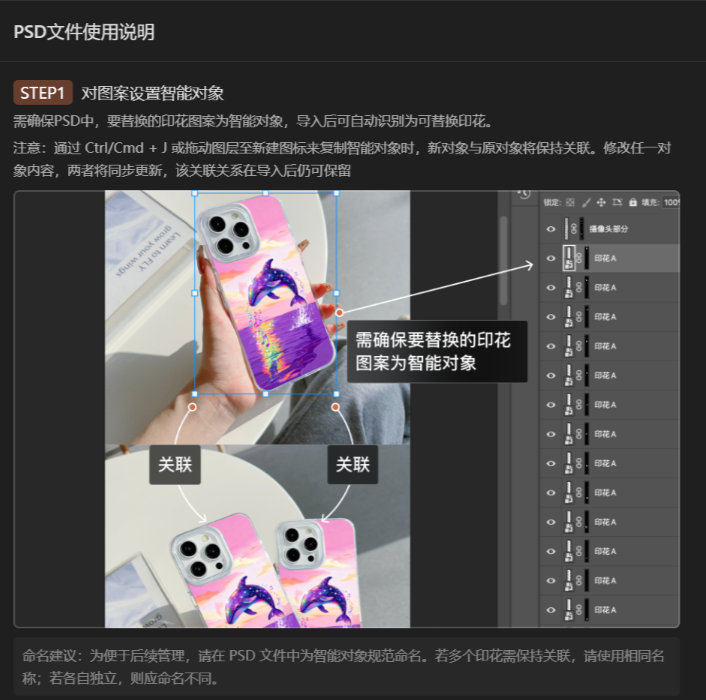
步骤1:准备白模场景图与创建智能对象
- 导入白模图:在Photoshop中打开你准备好的多张装饰画白模场景图(即不带印花的空白商品图)。
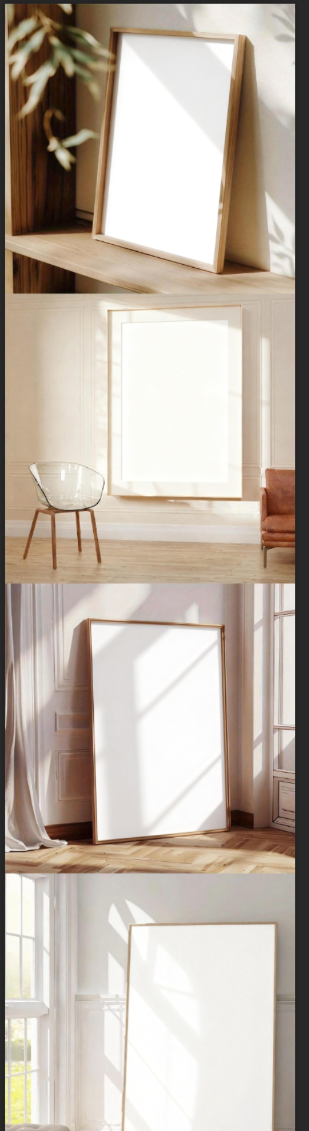
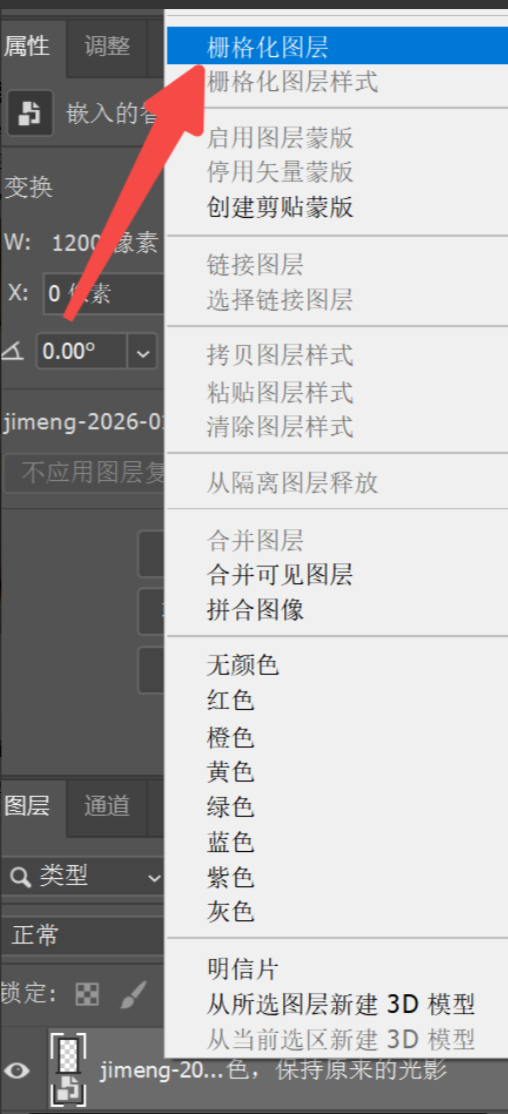
- 栅格化智能对象:如果导入的白模背景图层是智能对象,请先右键图层将其【栅格化】。这是为了防止后续操作中图层样式混乱。
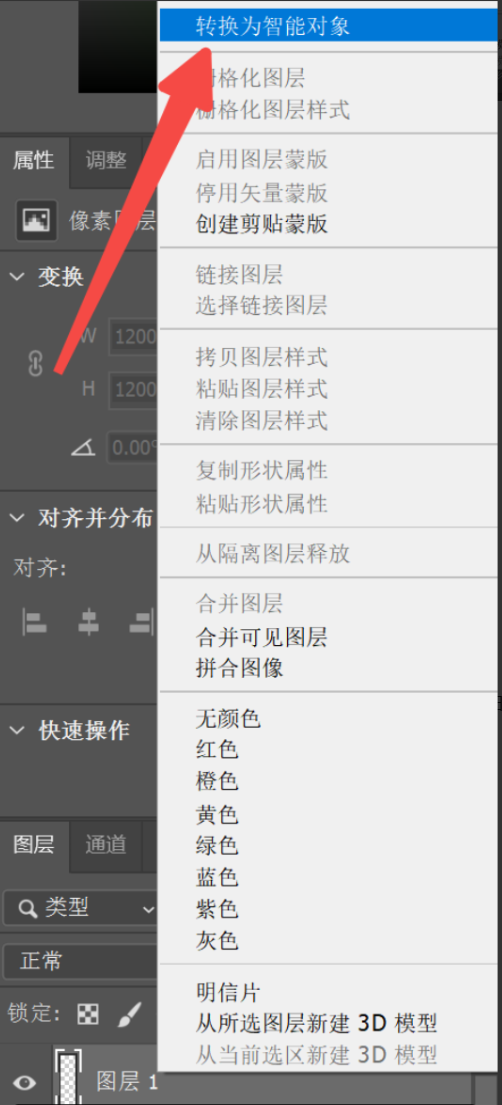
- 创建空白智能对象:新建一个空白图层,右键该图层,选择 【转换为智能对象】。这个图层将作为我们放置印花图案的“容器”。
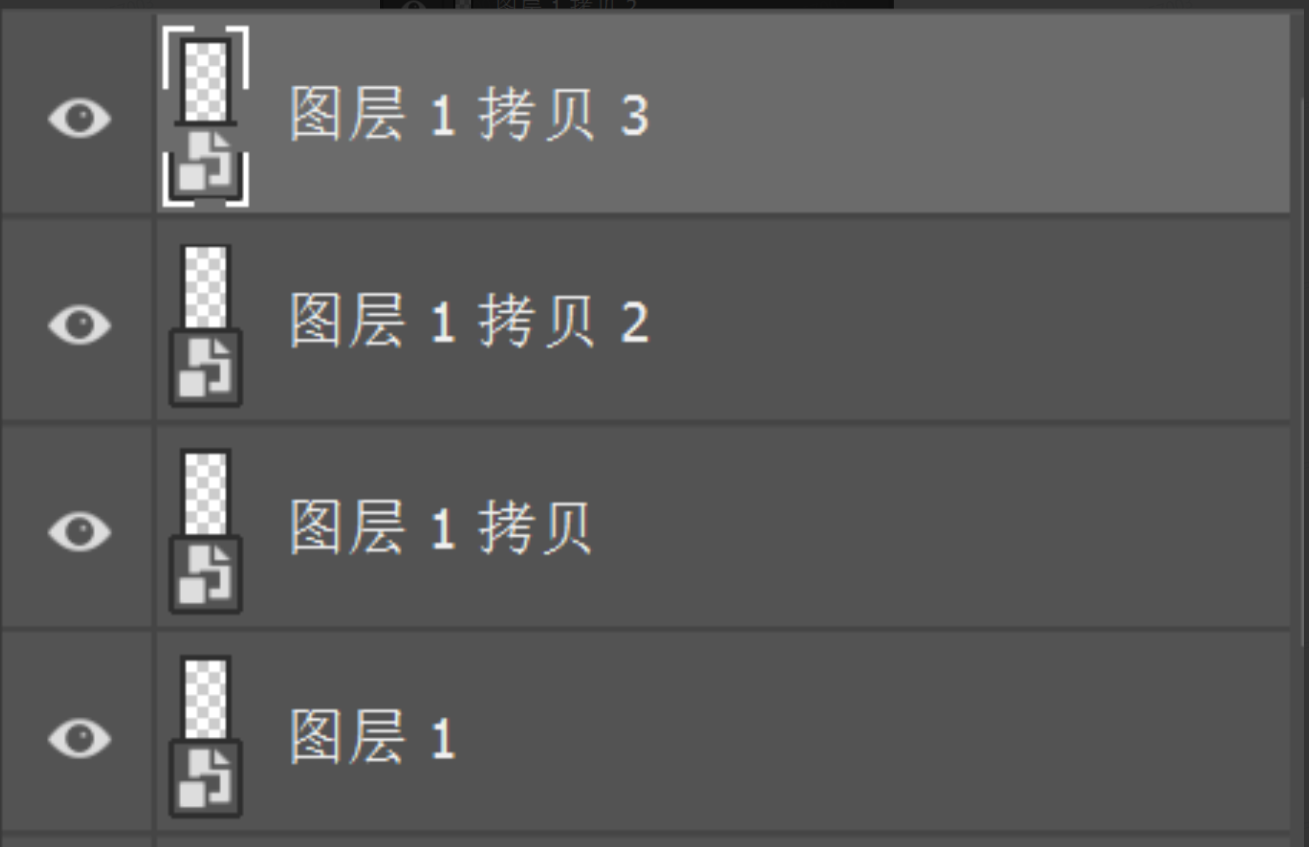
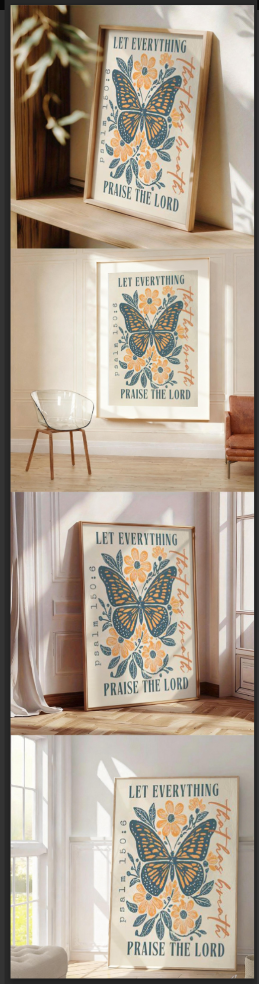
- 复制智能对象:因为你有多个白模场景(例如4个不同角度的画框),所以需要将上一步创建的空白智能对象图层复制相应次数(如复制3次,共得到4个)。
步骤2:设置智能对象画布
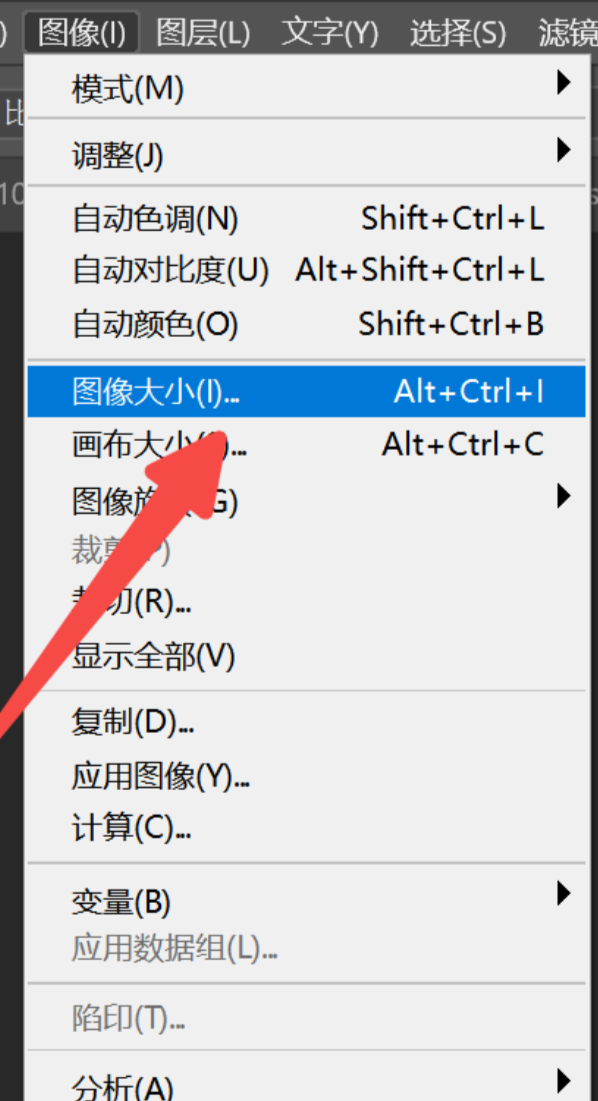
- 双击进入任意一个空白智能对象。
- 点击菜单栏 【图像】->【图像大小】,确保分辨率(DPI)设置为72。如果使用其他DPI的素材,必须保证素材图与智能对象的DPI一致。
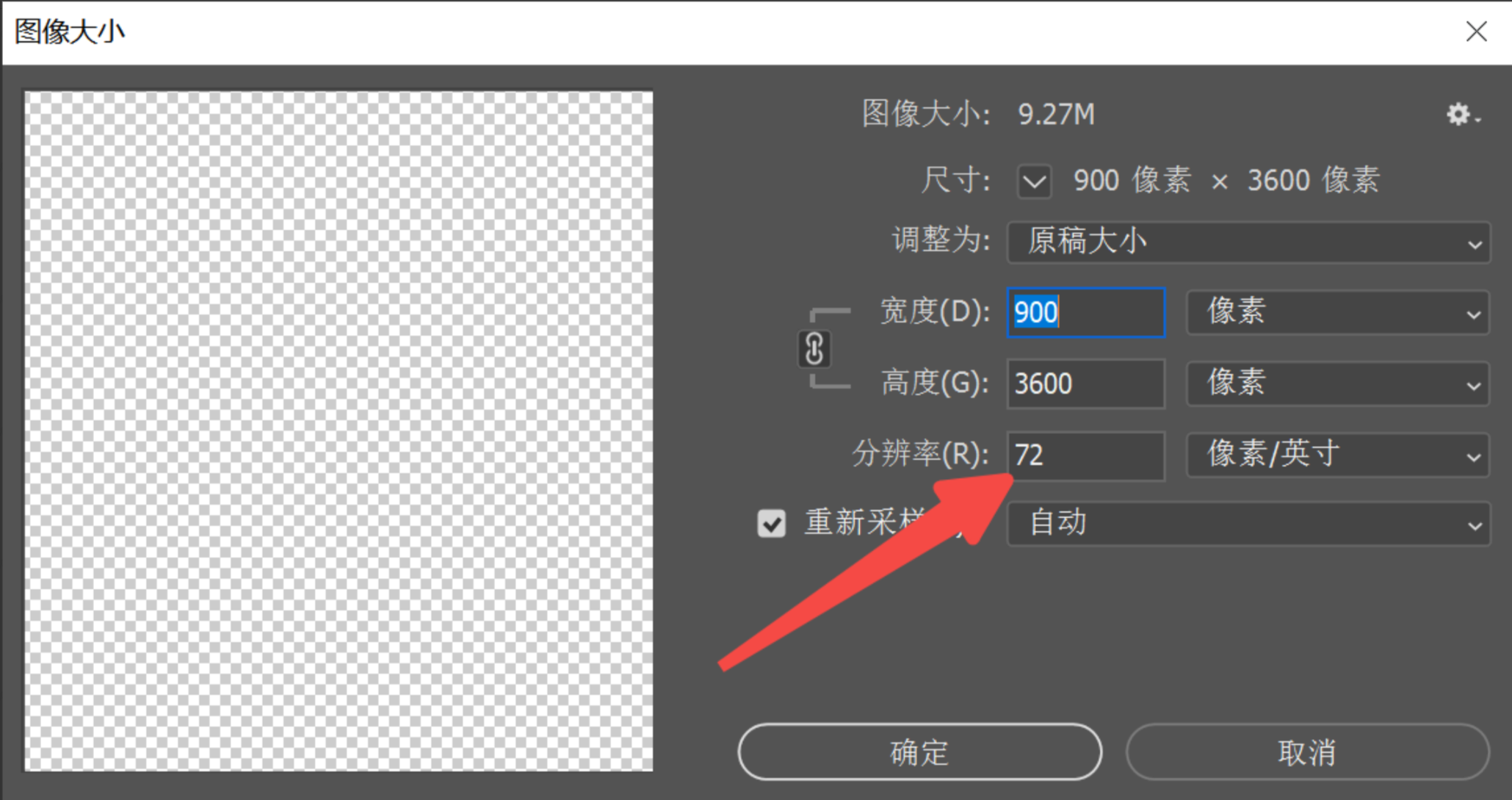
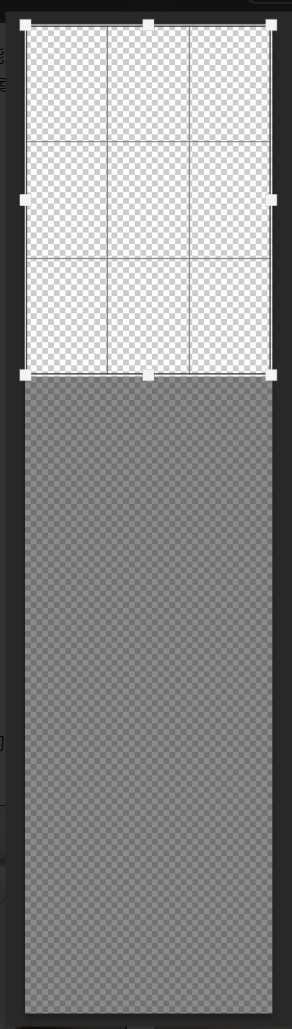
- 使用 【裁剪工具】 或 【画布大小】 功能,将智能对象内部的画布比例,调整到与你要套入的白模图中的画框区域比例大致相同。这是为了防止后续使用“拉伸”模式时,图案产生不自然的形变。
步骤3:贴合与图层模式设置
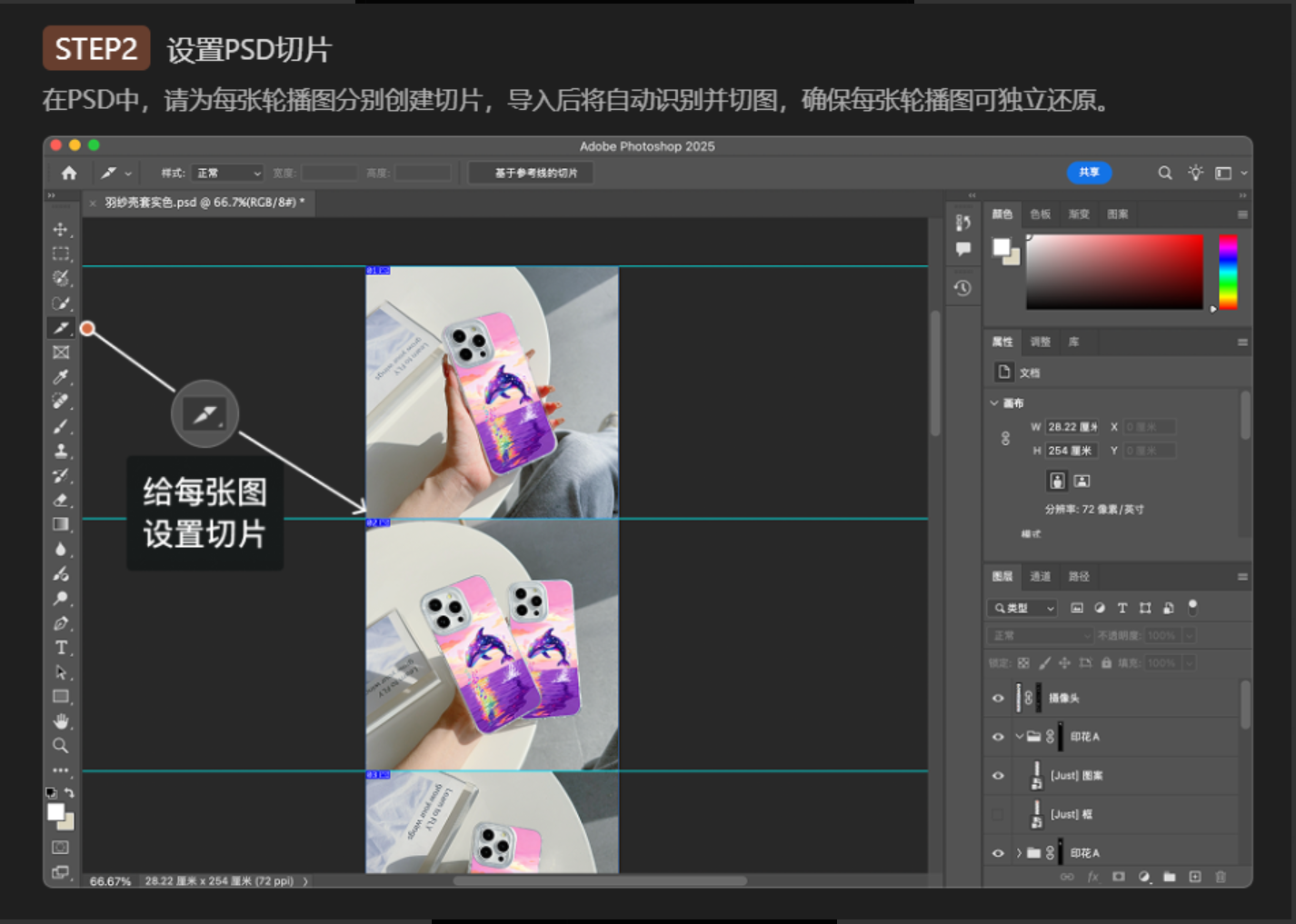
- 贴合到白模:保存并退出智能对象的编辑。将刚才创建的几个空白智能对象图层,分别移动并精确贴合到每张白模场景图中画框的位置。
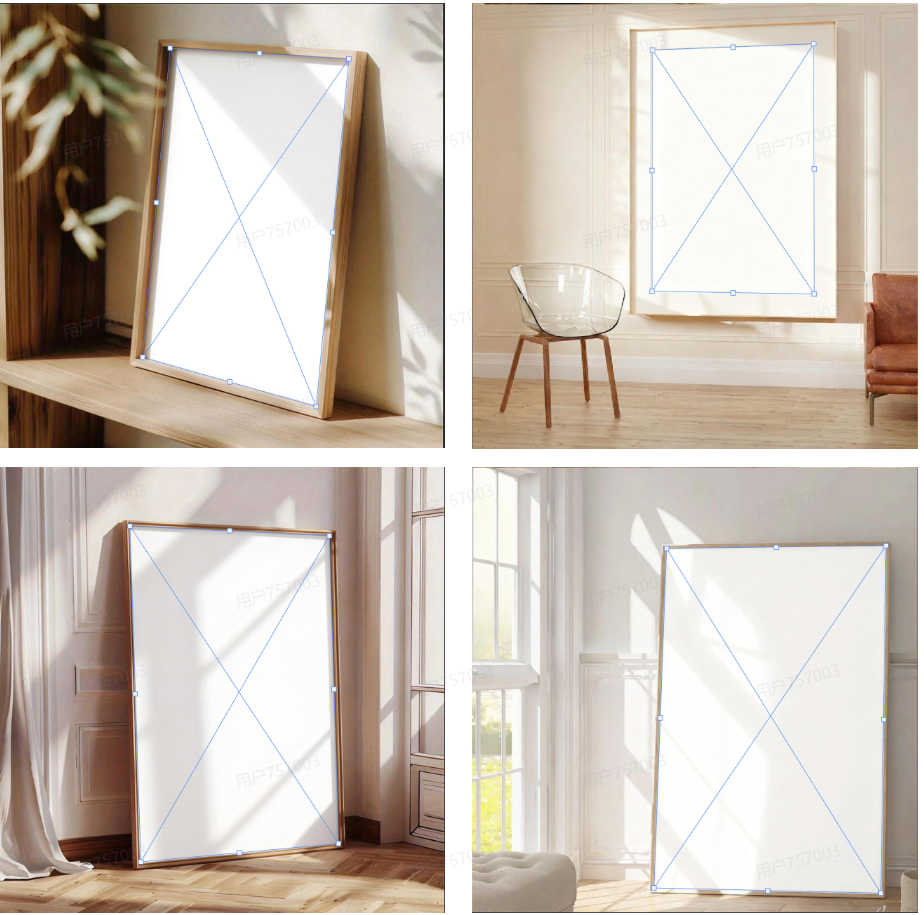
- 更改图层混合模式:选中所有贴合好的智能对象图层,将它们的图层混合模式从“正常”改为 【正片叠底】。这一步至关重要,它能确保后续套入的印花图案能自然地继承白模图的光影和纹理,使合成效果更加真实。
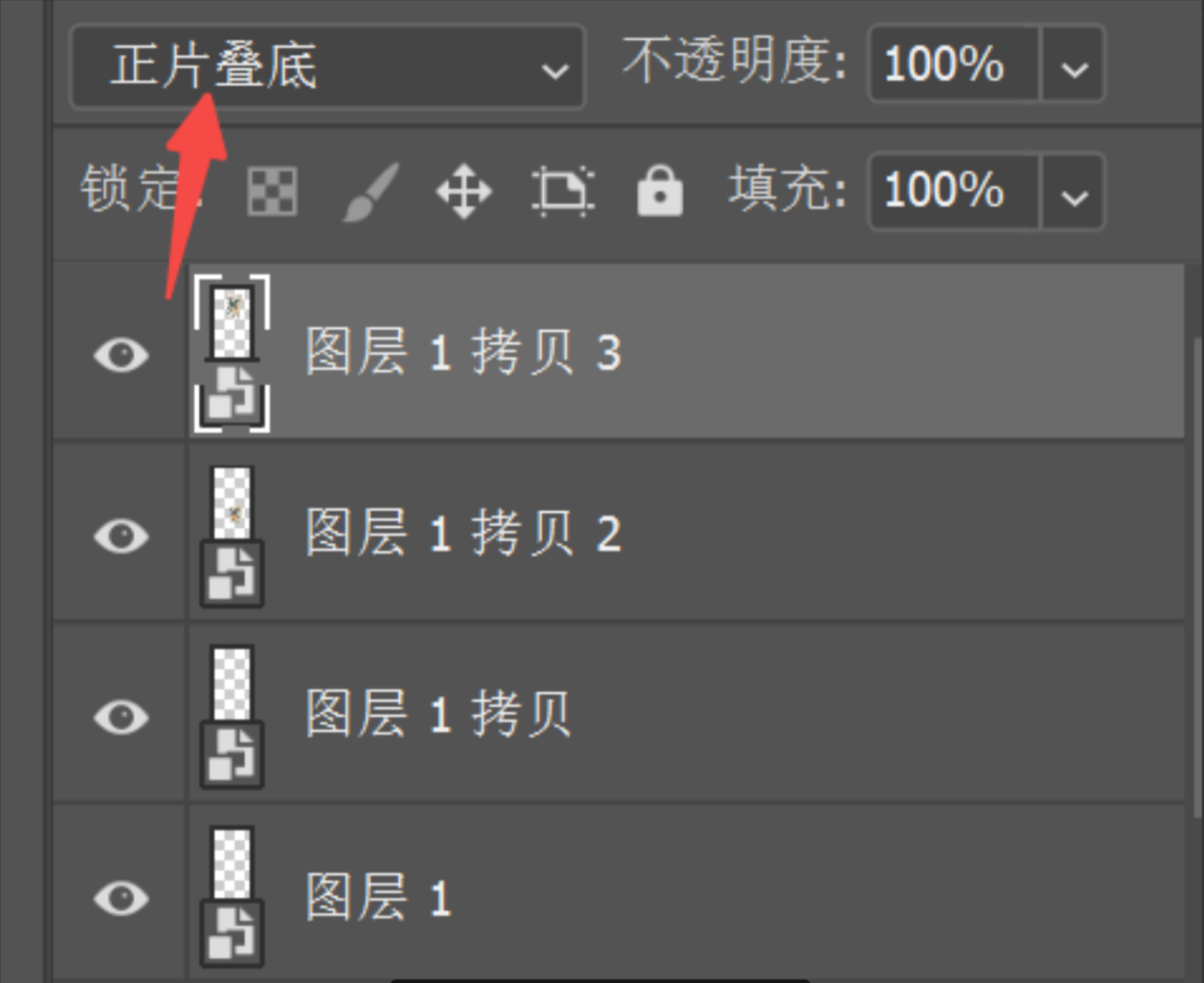
- 测试与保存:双击打开任意一个智能对象,先手动置入一张测试图案,保存后查看整体效果是否正常。确认无误后,保存这个包含多个场景和智能对象的PSD文件。
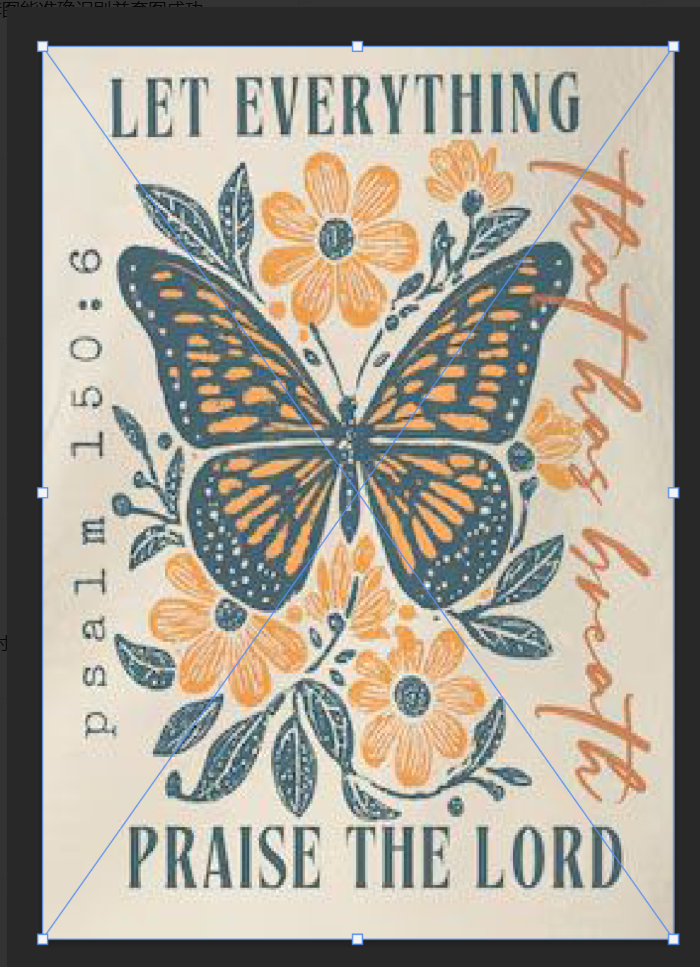
- 至此,一个标准的、可供灵图识别的多场景PSD样机文件就制作完成了。
三、 第二阶段:在灵图中导入与配置PSD样机
步骤1:导入PSD文件
- 登录灵图POD系统,进入 【作图】->【商品套图】 模块。
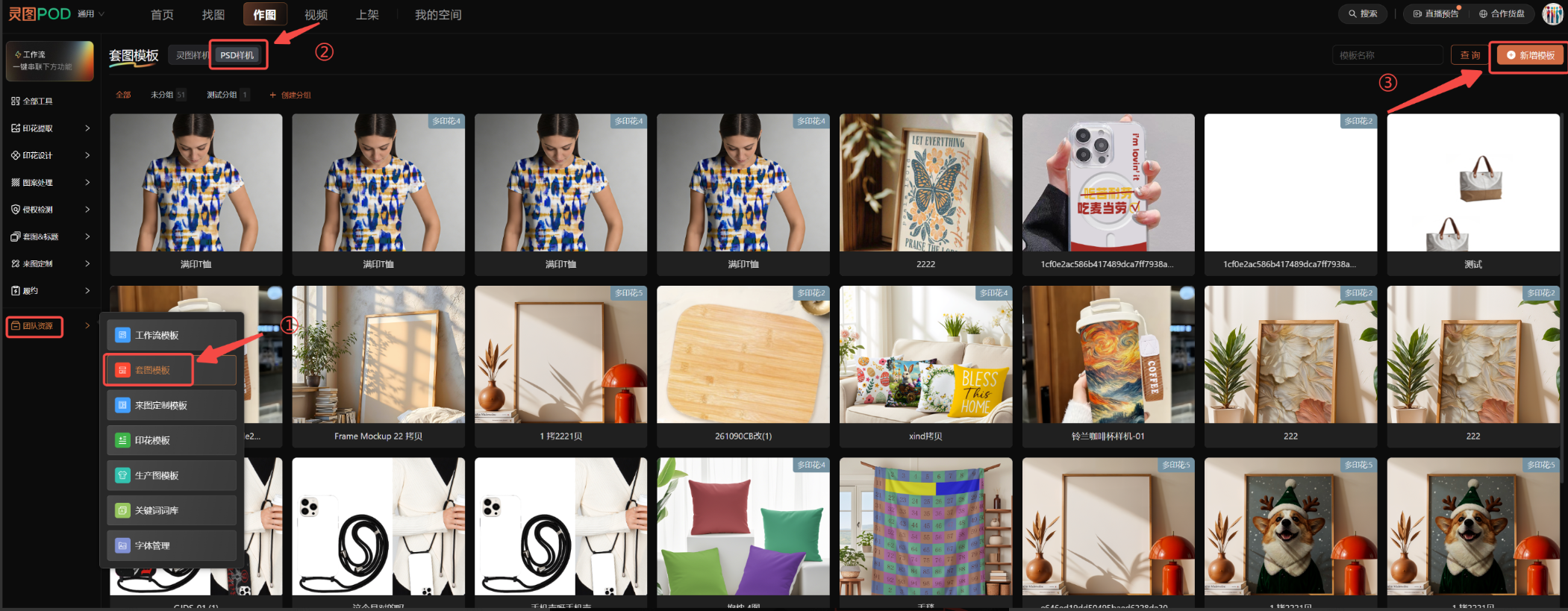
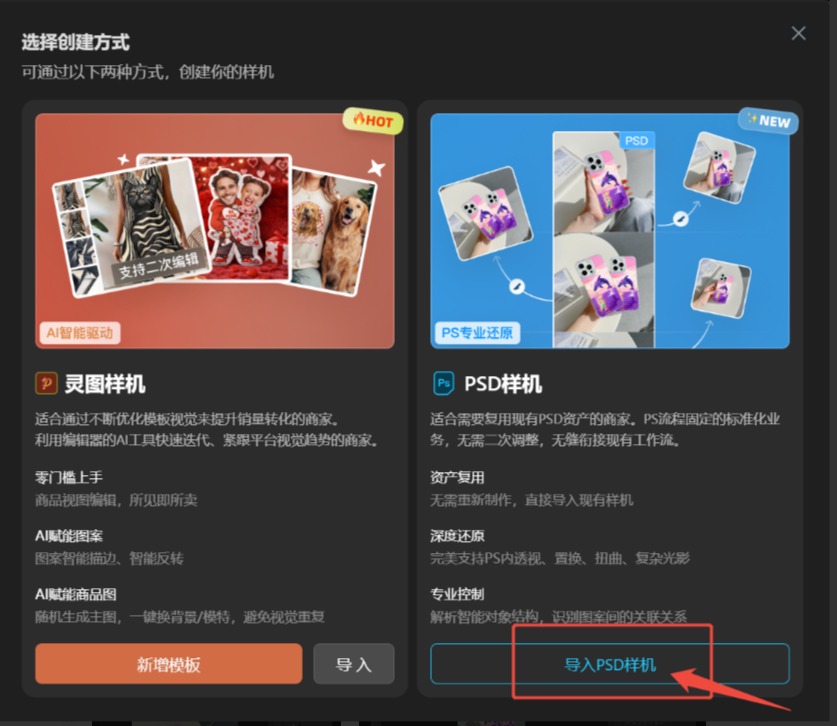
- 点击 【新建模板】,在模板类型中选择 【导入PSD样机】。
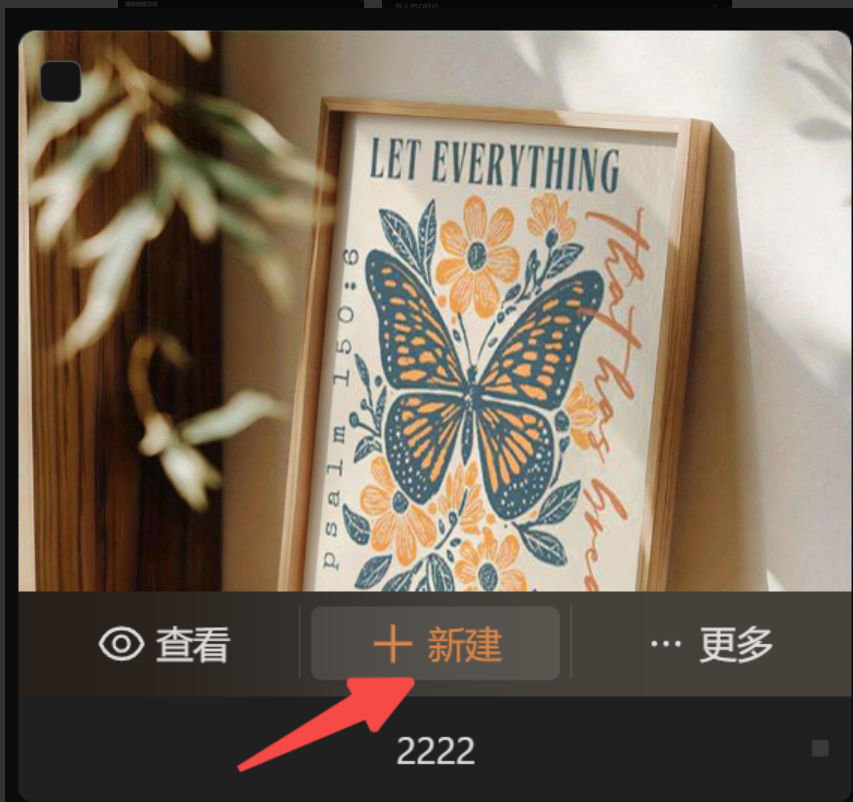
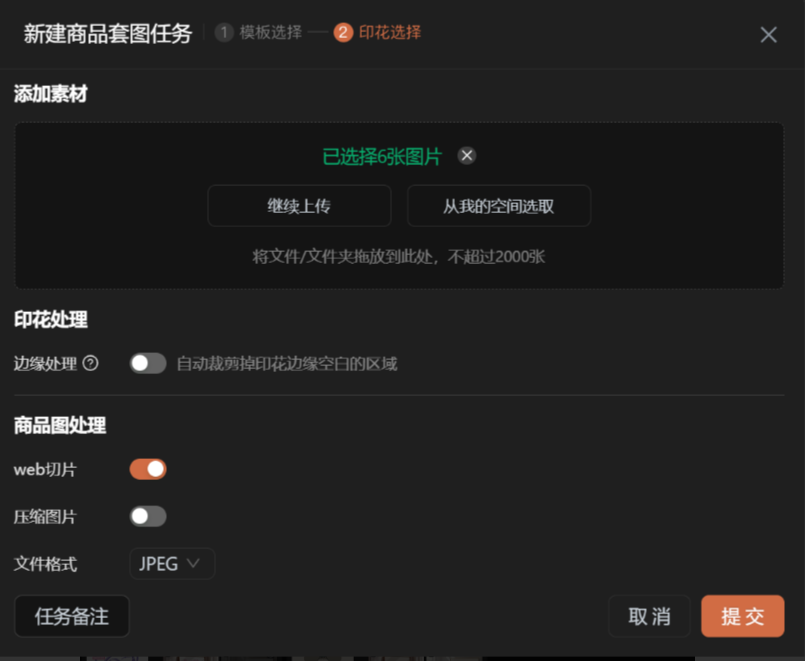
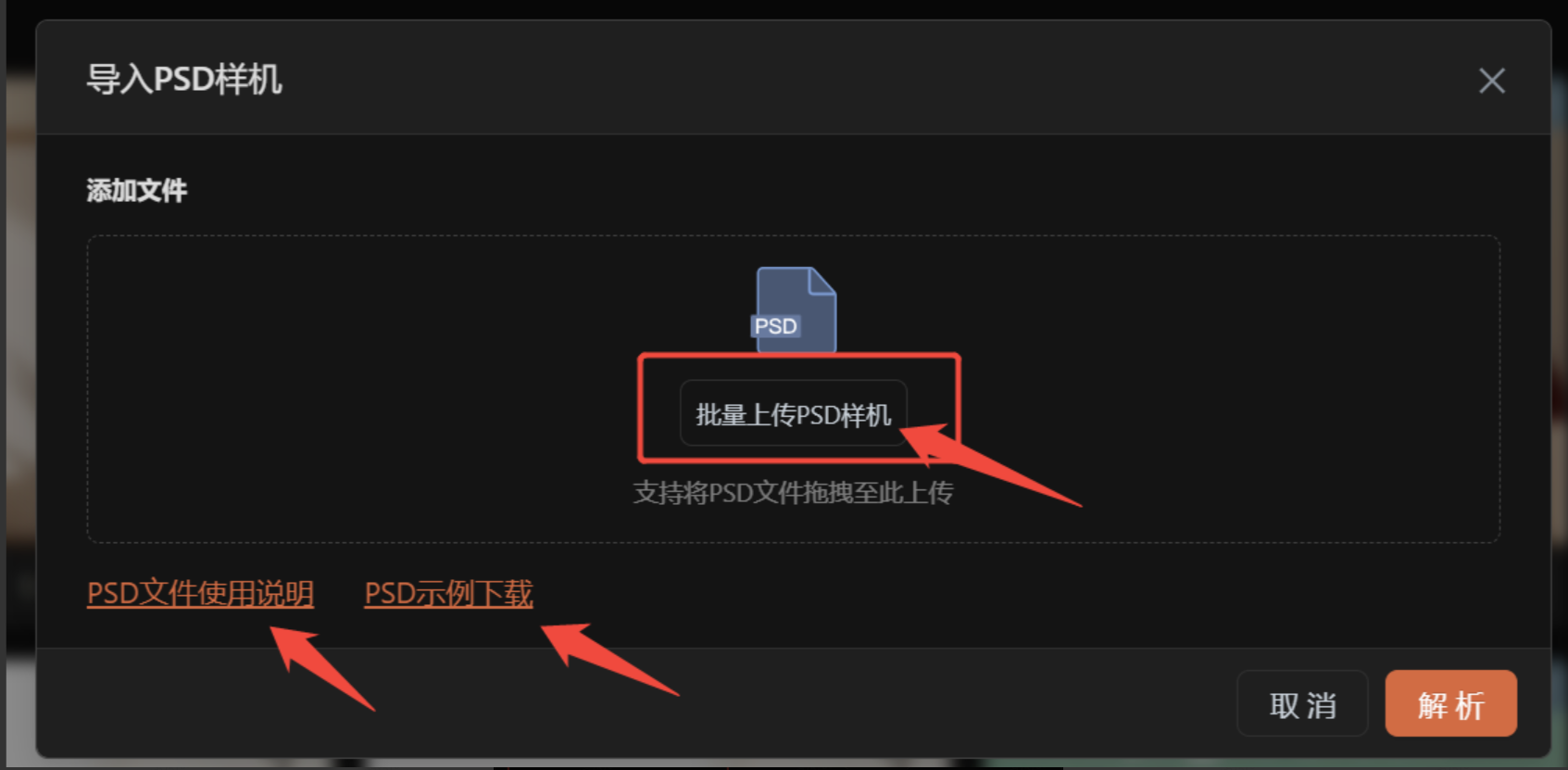
- 上传你刚刚制作并保存好的PSD文件。
步骤2:配置套图参数
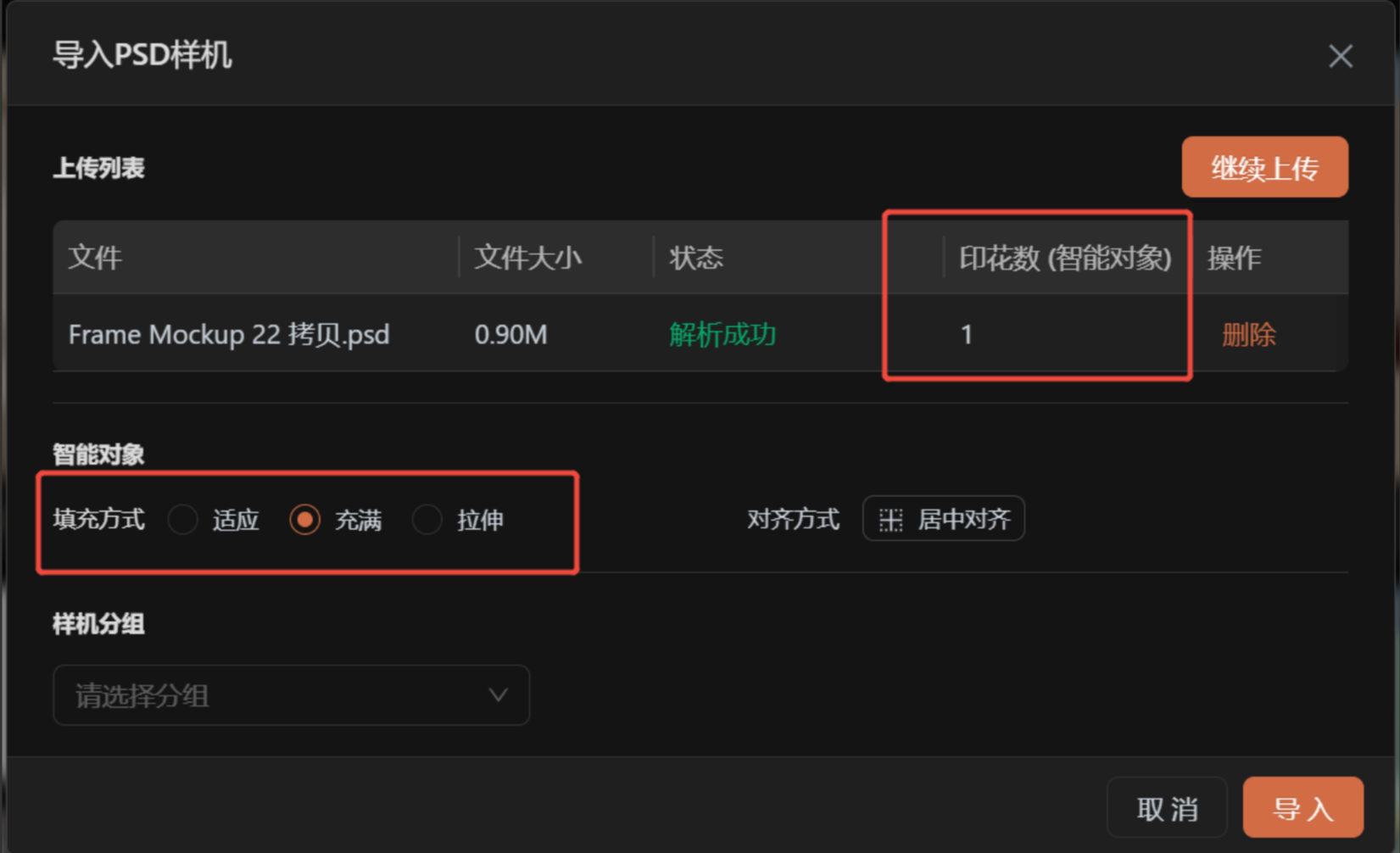
系统成功解析PSD文件后,会列出文件中所有可用的智能对象图层(即你设置好的画框位置)。
- 选择智能对象:在列表中勾选你需要用于套图的智能对象。
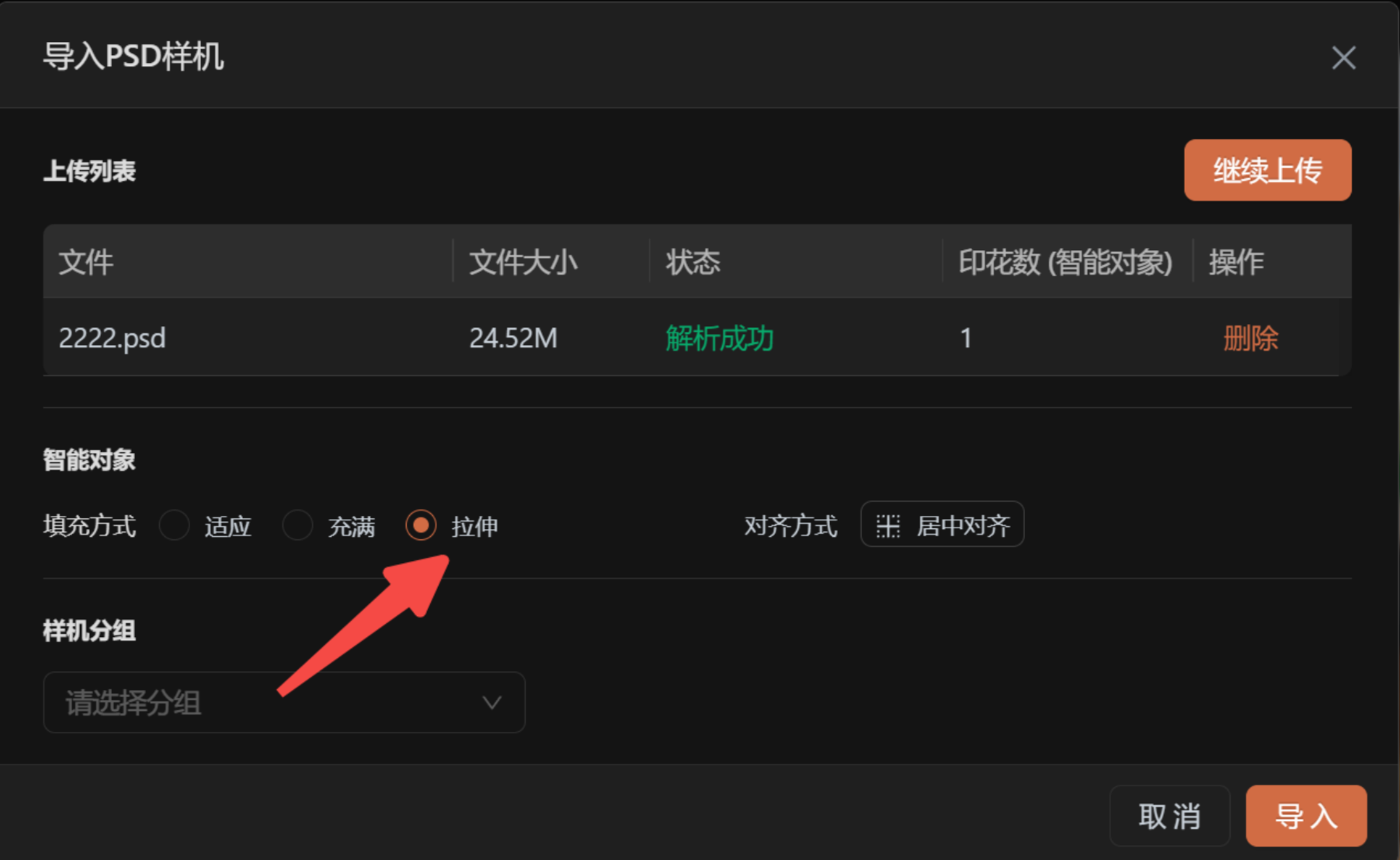
- 设置填充模式:为每个智能对象选择合适的 【填充模式】,通常选择 【拉伸】 以让图案填满整个画框区域(前提是你在PS中已调整好画布比例)。
- 其他设置:根据需求,可以配置是否启用“AI换背景”、“光影融合增强”等后期效果。
- 保存这个模板,它就成为了一个可以无限次使用的自动化套图工具。
四、 第三阶段:新建任务与批量套图
步骤1:新建套图任务
- 在 【商品套图】 任务界面,点击 【新建任务】。
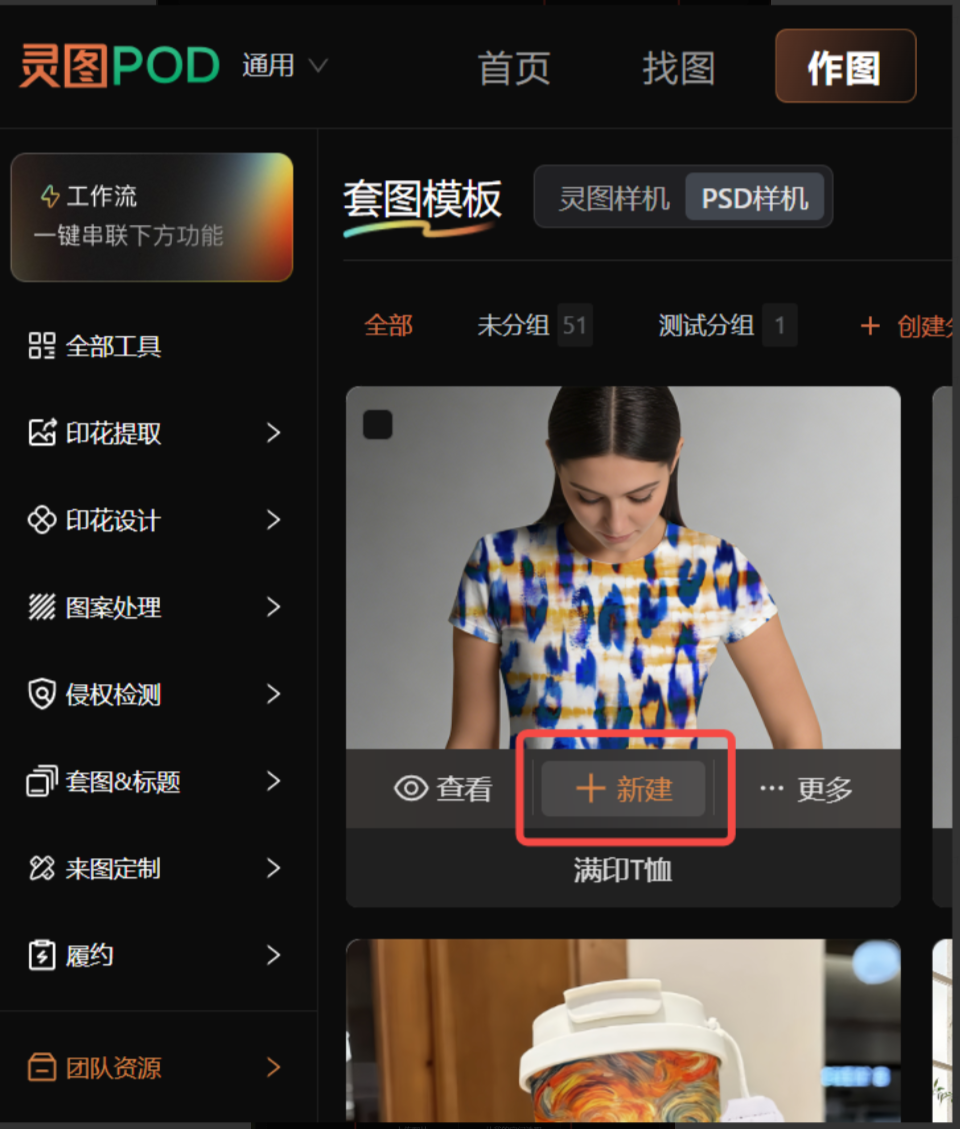
- 在“选择模板”步骤中,选中你刚刚创建的PSD样机模板。
- 上传你需要批量套用的印花图案文件(支持批量上传)。
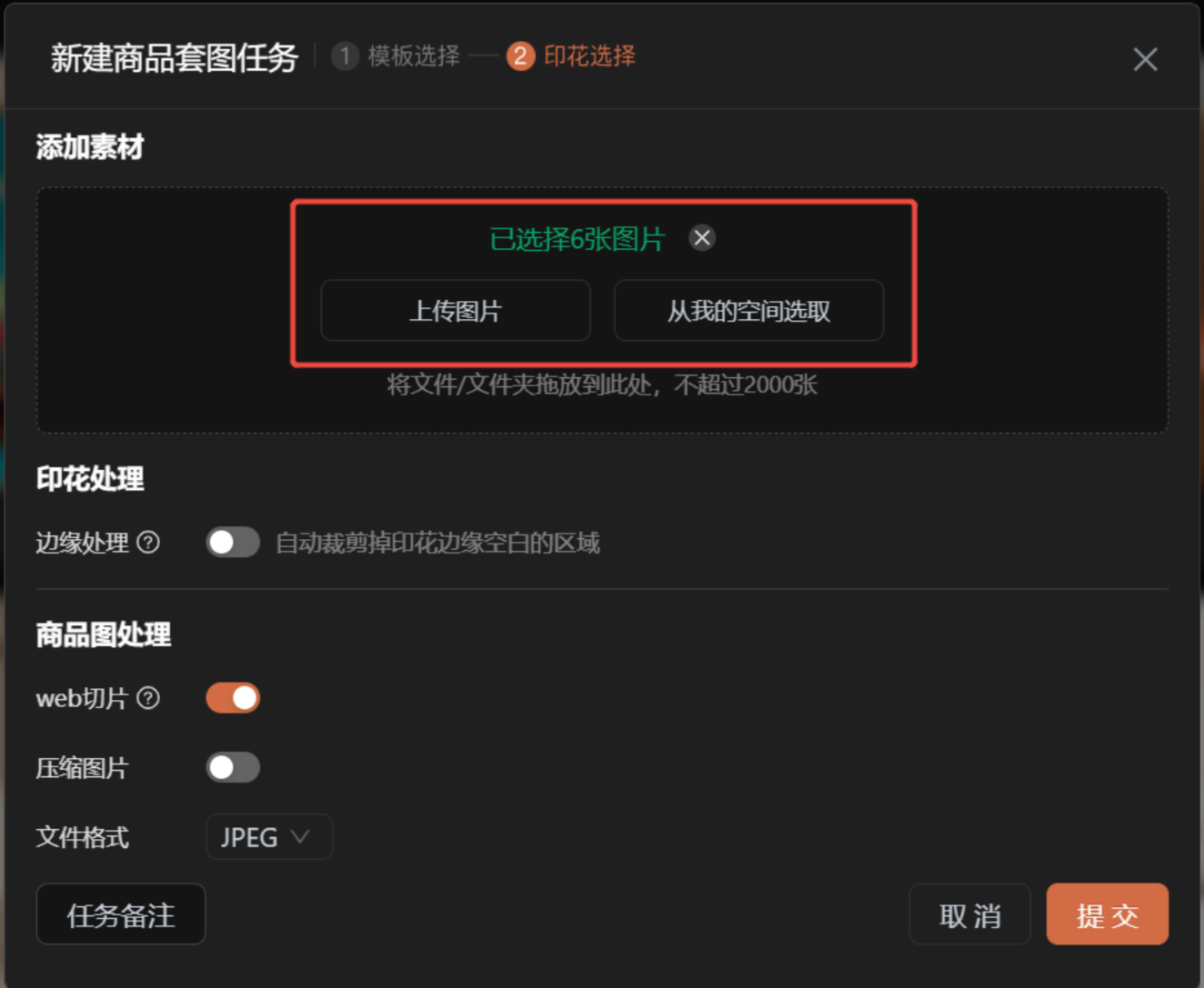
步骤2:提交并产出
设置任务名称和优先级后,直接提交任务。系统将自动执行以下操作:
- 将你上传的每一个印花图案,依次套入PSD模板中每一个你设置好的智能对象位置。
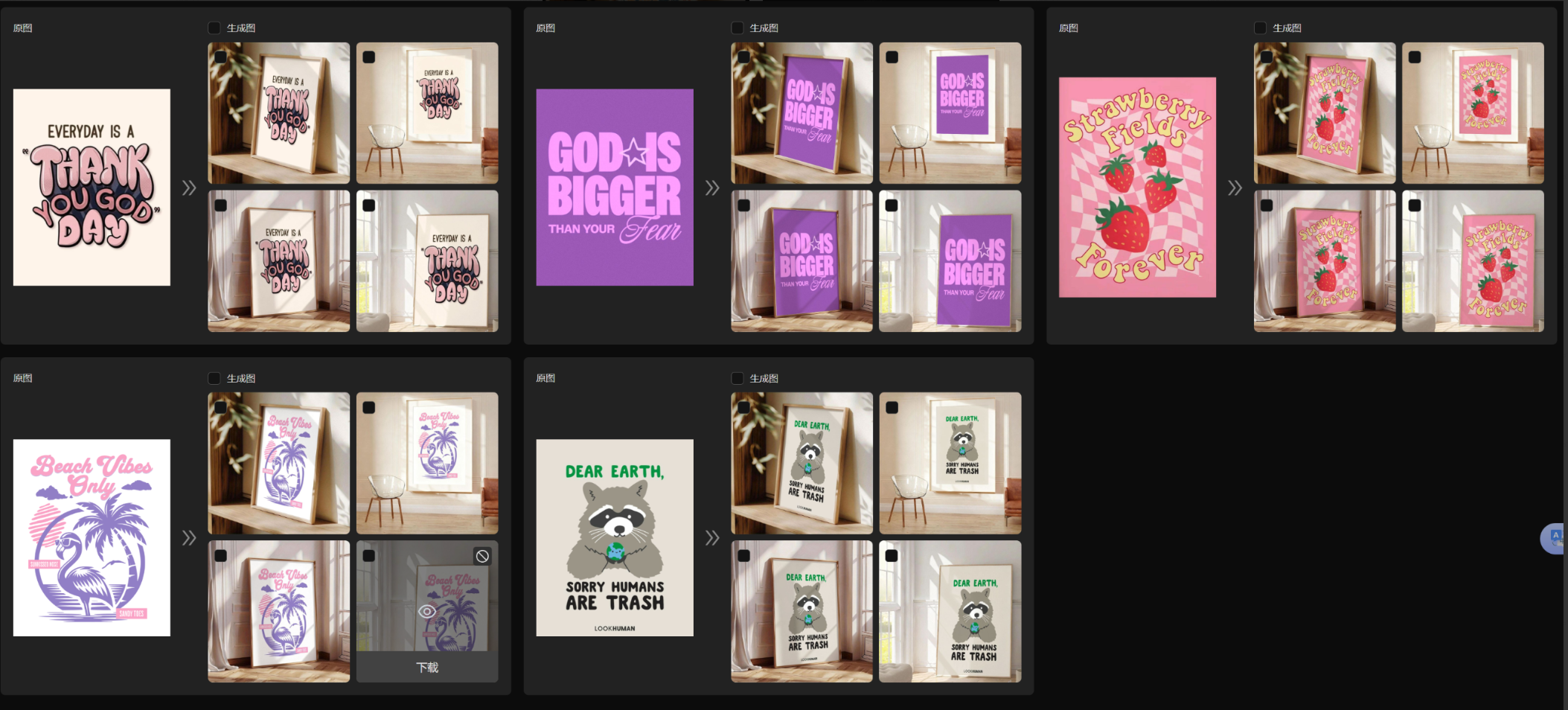
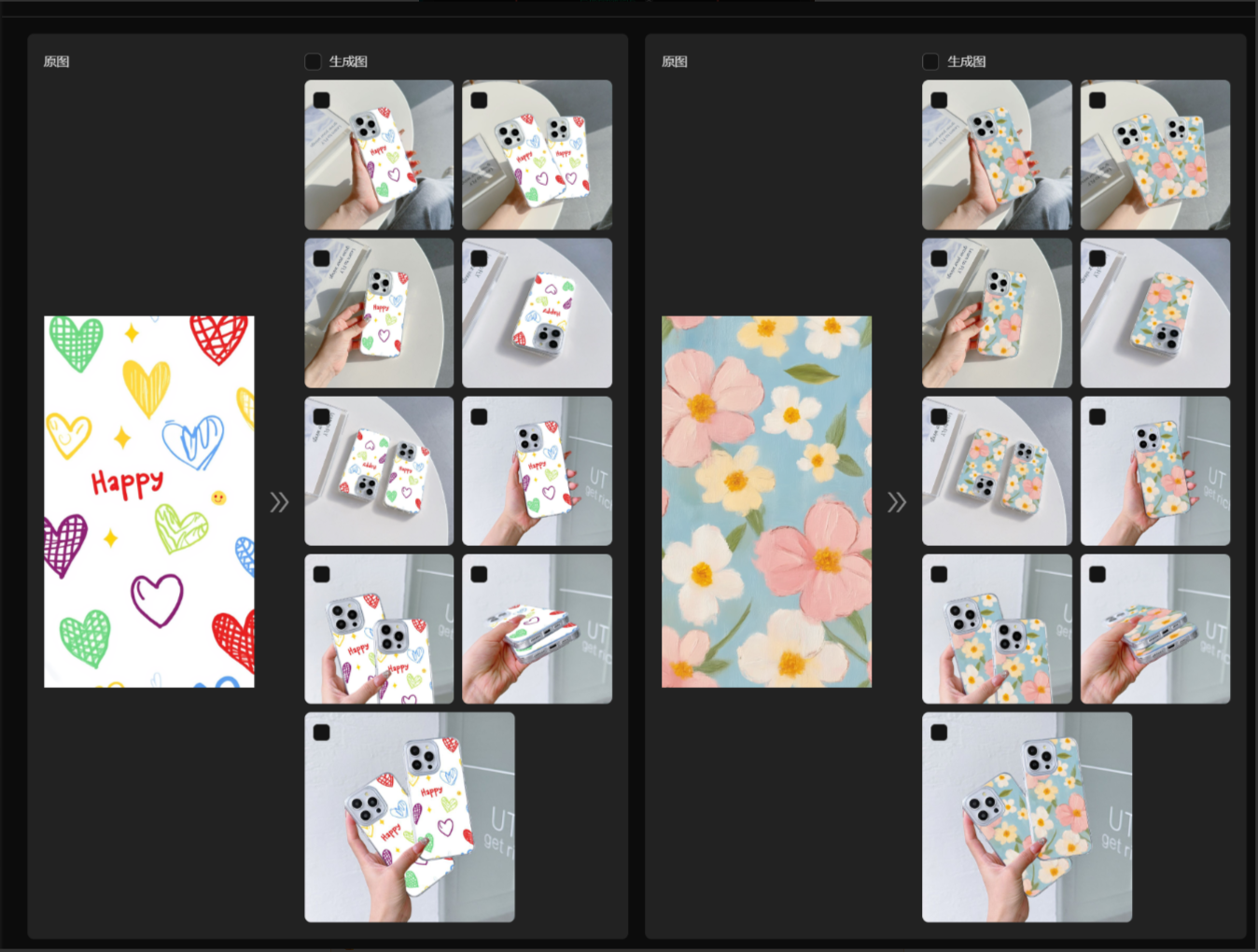
- 为你上传的每个图案,生成对应多个场景(如4个角度)的整套商品效果图。
步骤3:获取成果
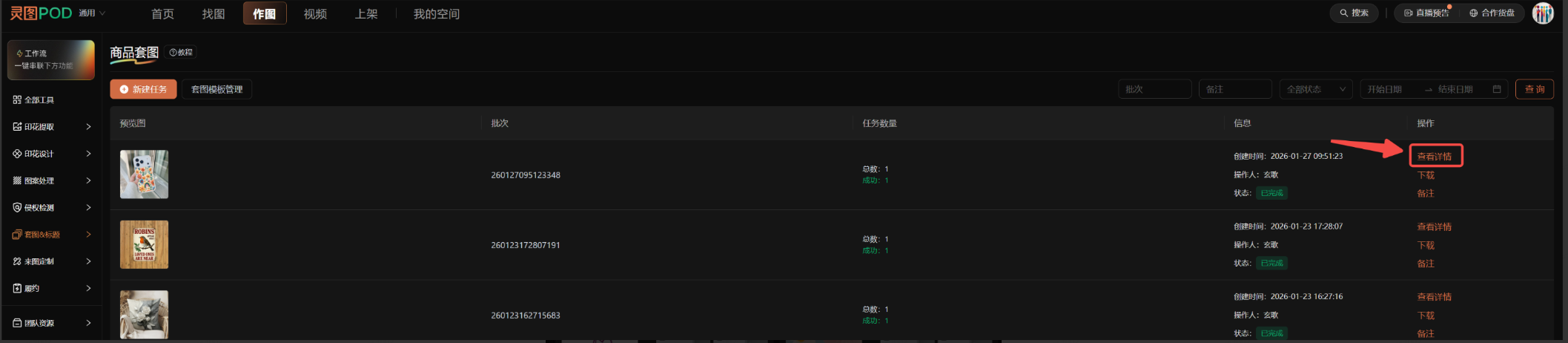
任务完成后,你可以在结果页查看并下载所有生成的效果图。这些图片已经过“正片叠底”等处理,与背景融合自然,可直接用于商品上架或宣传。
五、 常见问题与技巧 (Q&A)
Q1:为什么套图后图案会变形?
A1:这是因为智能对象内部的画布比例与白模图中的目标区域比例差异过大。解决方法:务必在PS制作样机阶段(上文第二阶段步骤2),将智能对象画布裁剪至与目标区域相近的比例。
Q2:套图后光影不自然,图案像是浮在表面怎么办?
A2:这是因为没有正确设置图层混合模式。解决方法:在PS中,必须将放置印花图案的智能对象图层的混合模式设置为 【正片叠底】,这样图案才能融入底图的光影环境。
Q3:一个PSD里可以有多个产品(智能对象)吗?比如一个场景里同时有杯子和T恤?
A3:可以。你可以在一个PSD文件中创建多个智能对象图层,分别对应不同的产品。在灵图导入PSD后,可以同时勾选它们。上传一个印花图案,系统会将其同时套用到这个场景里的杯子和T恤上,高效生成场景合集图。
Q4:我想对套图后的结果进行统一调色或加滤镜,可以吗?
A4:可以。你有两种方式:
- 在PS中预先处理:在制作PSD样机时,在最顶层添加调整图层(如色彩平衡、曲线),这些效果会最终作用在所有套图成果上。
- 在灵图中后期处理:在创建套图任务时,或任务完成后,利用灵图的“效果调节”功能,批量调整亮度、对比度、饱和度等。
掌握PSD样机批量套图,意味着你将拥有一个高度定制化、完全符合你品牌视觉的自动化生产线。它不仅是效率工具,更是质量稳定器,让你能以惊人的速度将创意转化为可供销售的专业视觉资产。
POD个性定制平台有哪些
1. 灵图POD设计
灵图POD设计的独特之处在于它将AI智能设计与全链路按需印刷深度结合,重构了创意落地的传统流程。您无需具备专业设计能力,只需输入创意方向,即可快速生成专属视觉方案,并直接对接生产环节。其丰富的品类覆盖与灵活的供应链网络,能高效满足您各类个性化定制需求,让创意落地更便捷高效。
2. Printful
Printful是全球最知名、最全面的POD平台之一。它以其高质量的产品和可靠的全球履行服务而闻名。Printful提供了超过300种可定制产品,从T恤、卫衣到背包和手机壳,种类繁多。它与Shopify、Etsy、WooCommerce等主流电商平台无缝集成,可以实现订单的自动同步和处理。
3. Printify
Printify的独特之处在于它并非自己生产商品,而是整合了一个庞大的全球打印供应商网络。这种模式为用户提供了极大的灵活性,您可以根据供应商的地点、价格和产品评价来选择最适合自己的合作伙伴,从而在成本和质量之间找到最佳平衡。Printify的 catálogo产品种类极为丰富,覆盖面广,几乎可以满足您所有的定制需求。 4. Redbubble
与前两者不同,Redbubble不仅是一个POD服务提供商,更是一个面向全球独立艺术家的在线创意市集。设计师只需上传自己的作品,Redbubble就会将其展示在数十种不同的产品上,并面向其庞大的用户群体进行销售。
5. Gelato Gelato
是一个专注于可持续性和本地化生产的全球POD平台。它在全球32个国家拥有超过140个印刷合作伙伴,当订单产生时,系统会自动选择距离终端客户最近的印刷点进行生产和配送。这不仅大大缩短了运输时间,降低了运费,还有效减少了碳足迹,是一种更环保、更高效的运营方式。
以上就是POD个性定制平台有哪些的全部内容了,希望能帮助到大家,更多相关内容尽在灵图POD设计。

