

核心摘要:面对多个平台商品上架的重复操作,效率是卖家的一大痛点。本文将详细介绍如何利用“店小秘”与“灵图”系统的组合,通过表格批量上架的方式,将商品设计、信息填充到发布流程自动化,实现一次配置、批量发布的高效操作,并解答图片上传等常见问题。
功能直达链接: TikTok批量表格上架说明 -灵图POD设计
一、 价值与流程总览:为什么选择批量表格上架?
对于需要同步管理多个电商平台的卖家而言,在每一个平台后台手动创建商品,是一项耗时且易出错的工作。店小秘作为一款跨境电商ERP,其“批量表格上架”功能结合灵图等设计工具的自动化能力,提供了完美的解决方案。核心优势在于:
- 跨平台统一操作:在一个界面内管理多平台商品上架,无需反复切换后台。
- 流程自动化:将商品信息(标题、图片)与设计成果自动关联,自动填充表格。
- 批量高效处理:一次操作可同时发布数十甚至上百个商品,极大提升上新速度。
- 信息准确一致:通过模板固定关键信息,确保不同平台间商品数据的一致性。
- 其完整操作流程遵循一个清晰的闭环:在店小秘下载模板 → 在灵图配置模板并关联动态信息 → 设计商品后按模板批量导出数据 → 回到店小秘批量导入并发布。
二、 核心操作四步走
第一步:从店小秘后台下载标准模板
一切始于获取正确的表格模板。
- 登录店小秘ERP后台。
- 在左侧导航栏进入 【产品】 → 【在线产品】。这是管理所有平台商品的核心入口。
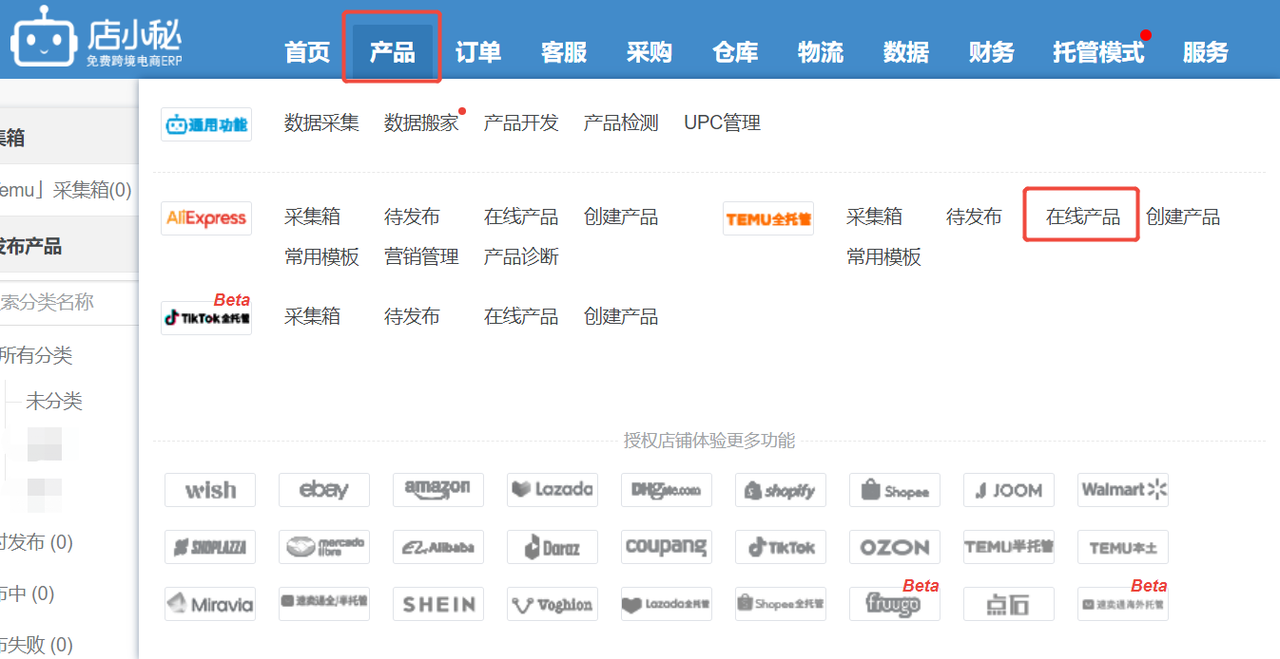
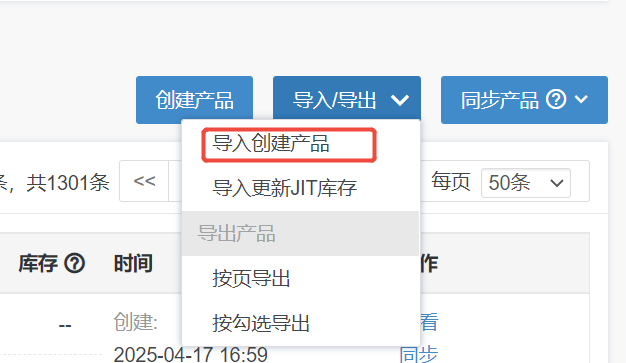
- 在“在线产品”页面右上角,找到并点击 【导入/导出】 按钮,在下拉菜单中选择 【导入创建产品】。
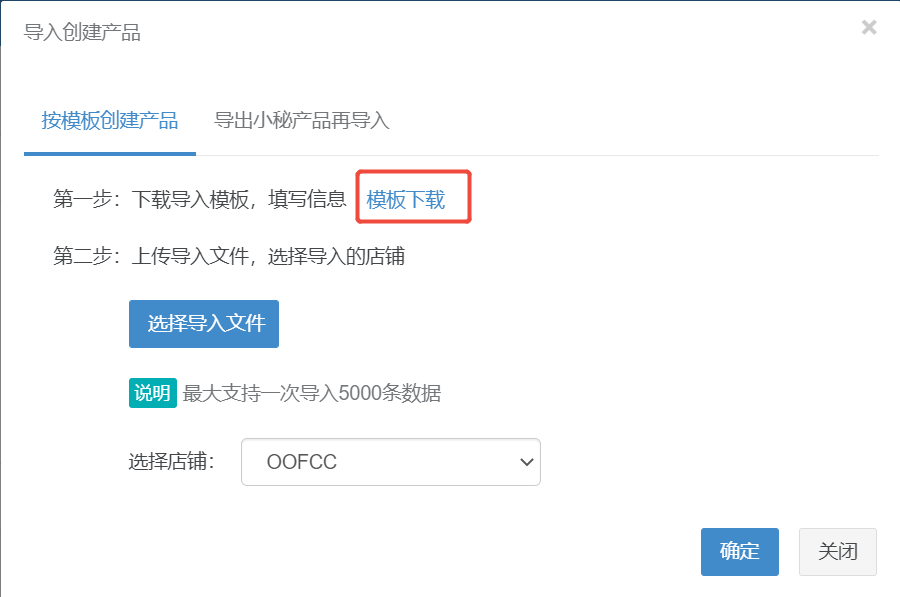
- 在导入页面,选择 【按模板创建产品】 方式,并点击 【模板下载】 链接,即可获得对应平台的标准化Excel商品模板。请妥善保存此文件。

第二步:在灵图系统创建并配置模板
此步骤目的是建立模板与自动化数据源的连接。
- 登录灵图系统,进入 【上架】 模块下的 【刊登模板】。

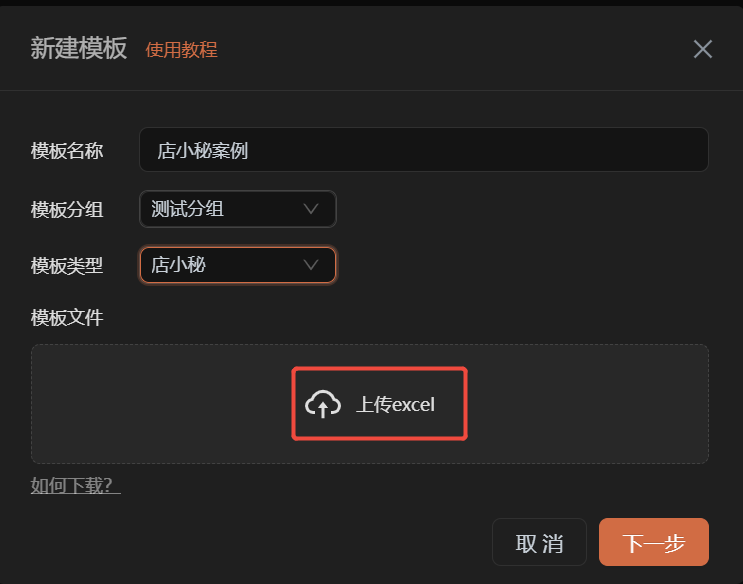
- 点击 【新建模板】,在弹窗中填写模板名称(如“店小秘-T恤模板”),并在 【模板类型】 下拉菜单中准确选择 “店小秘”。
- 在 【模板文件】 区域,上传第一步中从店小秘下载的Excel模板文件。
第三步:配置商品字段与动态信息(关键环节)



上传模板后,进入核心的字段映射配置页面。你需要将店小秘模板中的字段,与灵图系统中的动态数据关联起来。
- 商品基本信息: 中文/英文名称:通常配置为 “动态值”,并关联灵图的 【标题提取】 功能。可以选择使用AI生成的标题或原标题。 货号(SKU):可配置为按一定规则(如“前缀+随机码”)自动生成的动态值,确保唯一性。
- 规格与库存: 颜色、尺寸:在店小秘模板中,这些往往是下拉选项。你可以在灵图模板中将其设为 “固定值”,进行批量填充(例如,所有SKU颜色固定为“黑色”)。 库存、单价:根据你的库存和定价策略,设置为固定值或从其他数据源关联。
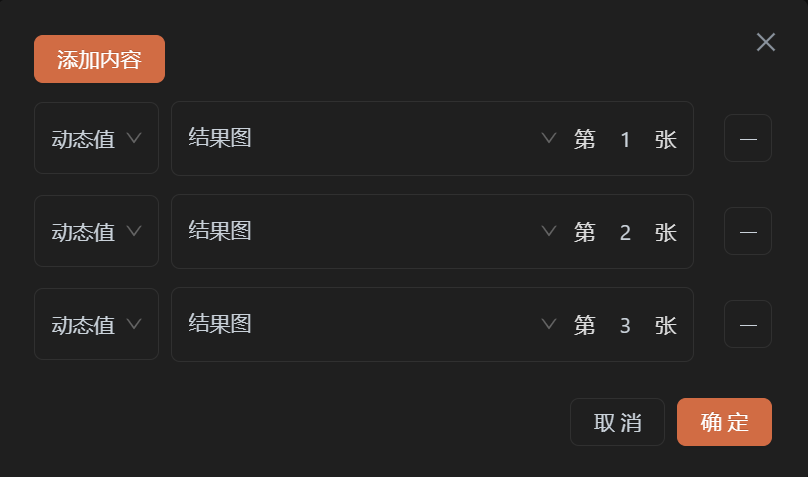
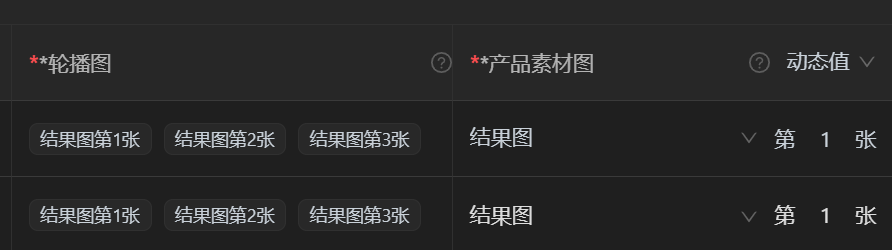
- 商品图片: 轮播图/主图:配置为 “动态值”,并关联 “结果图第X张”。这里对应的是设计后生成的套图顺序。 SKU图片:如果不同颜色对应不同图片,需要根据颜色与结果图的对应关系分别配置。
- 配置完成后,记得点击提交保存。
第四步:设计商品并批量导出数据
当模板配置完毕,即可开始处理具体商品。
- 在灵图的 【作图】、【商品库】 或相关功能页面,完成商品的设计与处理。
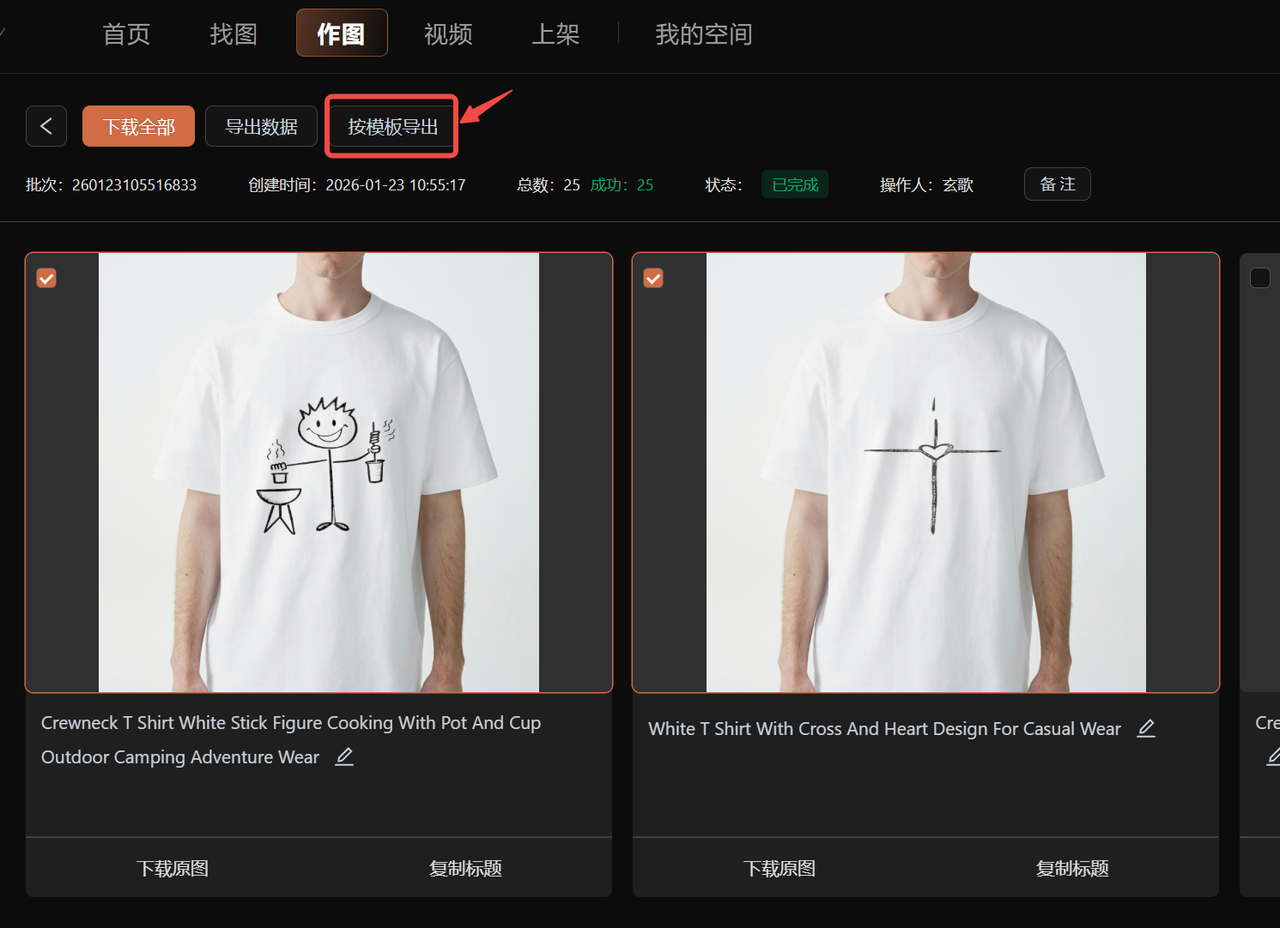
- 勾选已准备好的商品,点击 【按模板导出】 功能。
- 系统将自动依据你配置的规则,将每个商品的标题、图片链接等信息填入Excel模板的对应位置,生成一个完整的、可供店小秘导入的数据文件。
第五步:返回店小秘完成导入与上架
最后一步,将数据导回店小秘进行发布。
- 回到店小秘 【产品】 → 【在线产品】 → 【导入/导出】 → 【导入创建产品】 页面。
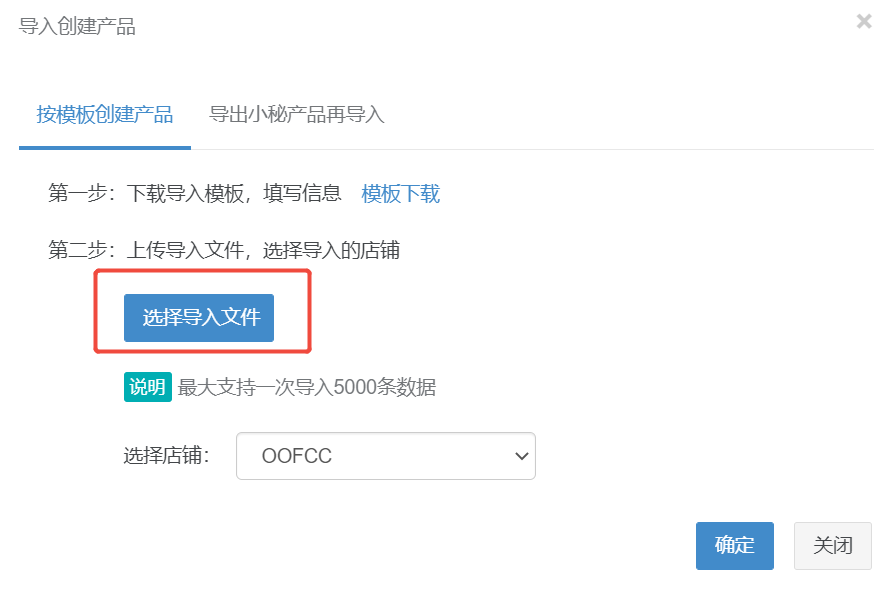
- 选择 【按模板创建产品】,上传由灵图生成的、已填好数据的Excel文件,并选择要发布到的目标店铺。
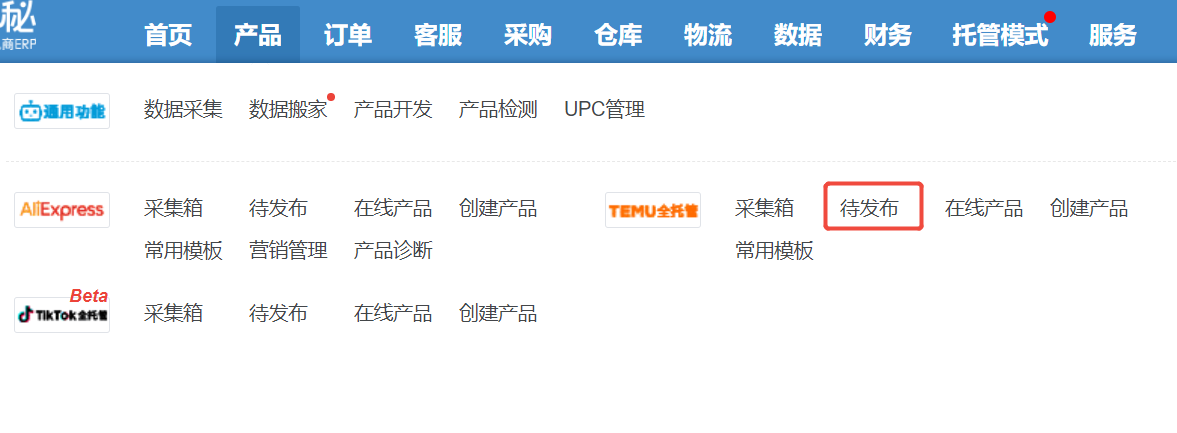

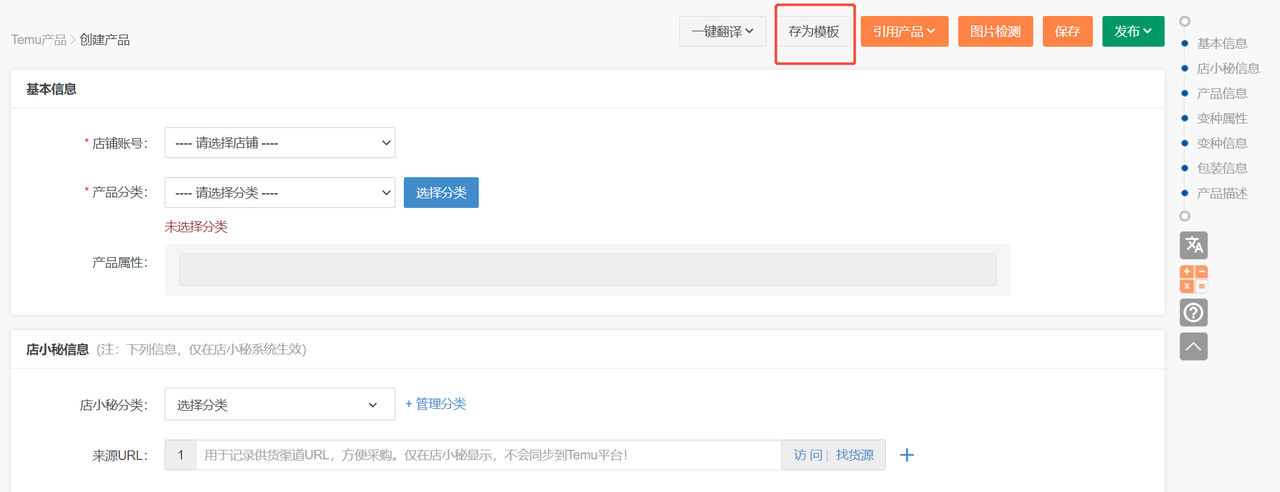
- 上传成功后,商品不会直接上架,而是进入对应平台的 【待发布】 列表(例如TEMU全托管下的“待发布”)。
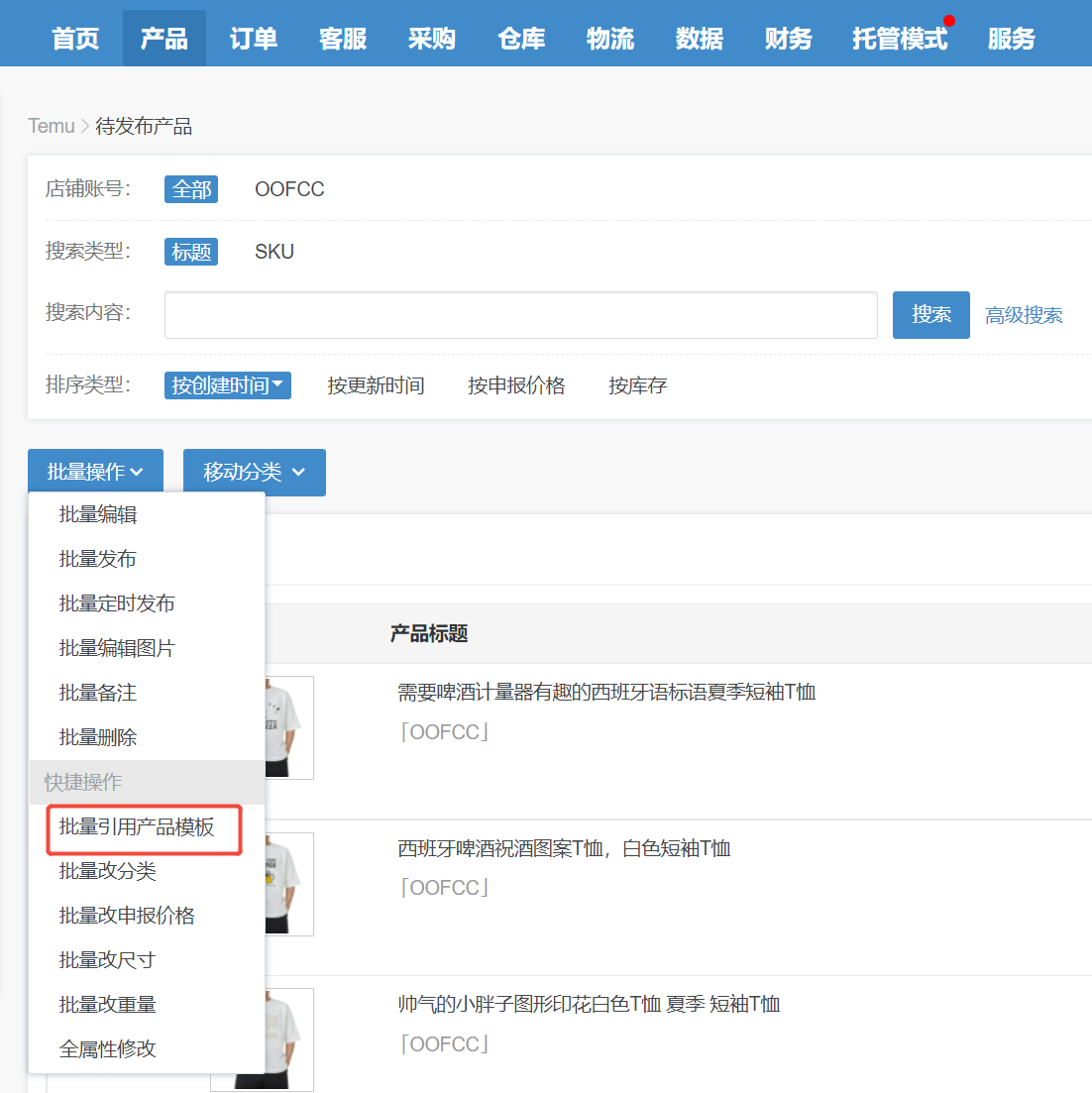
- 在 【待发布】 列表中,你可以进行最终检查。利用 【批量引用产品模板】 功能,可以快速为多个商品套用统一的详情描述、物流等模板,补充信息。
- 确认无误后,选择商品进行 【批量发布】,即可完成上架。
三、 常见问题与解决方案 (Q&A)
Q1:店小秘的产品描述里如何上传多张图片?
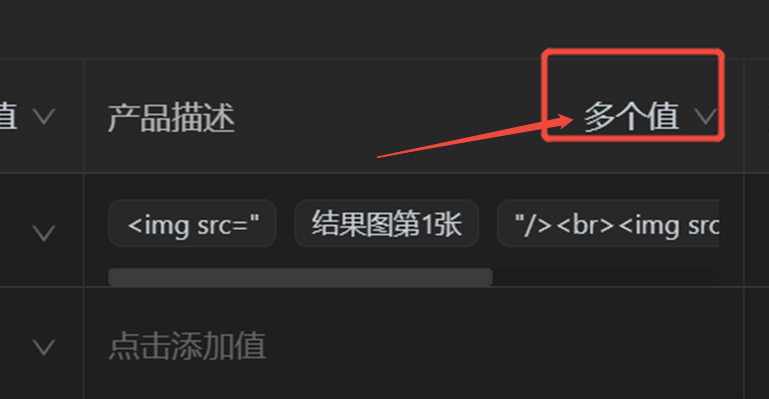
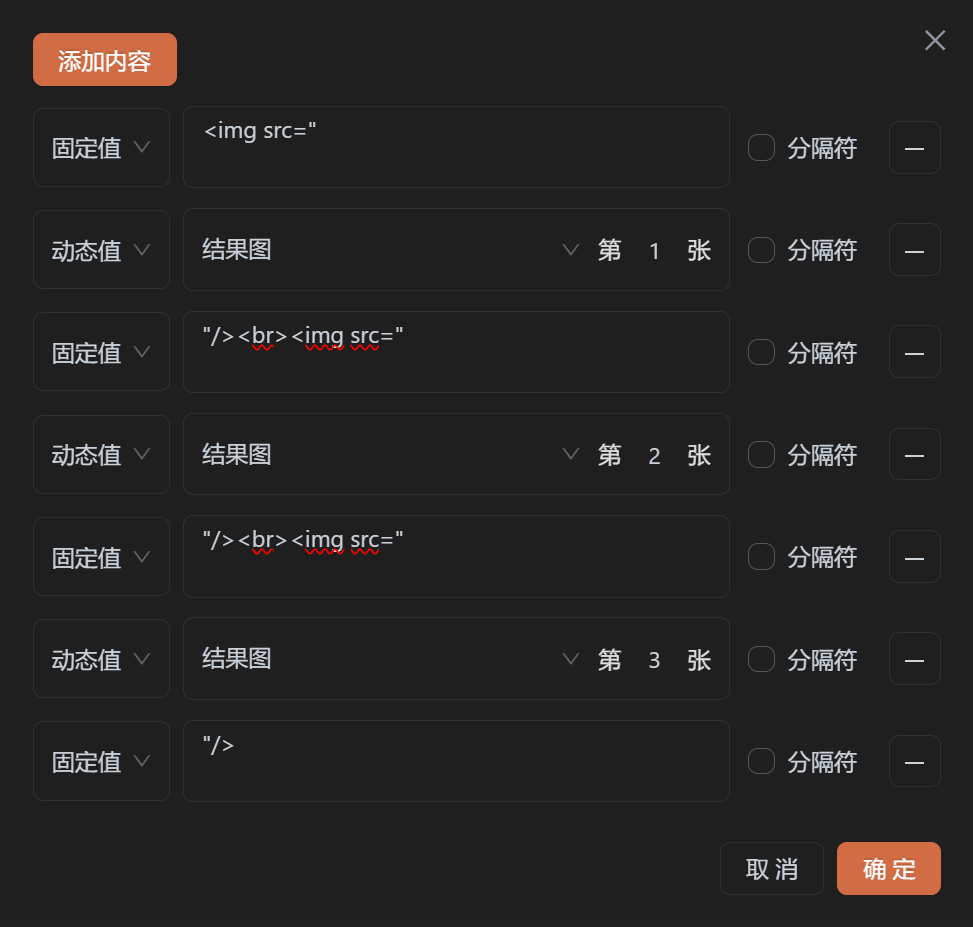
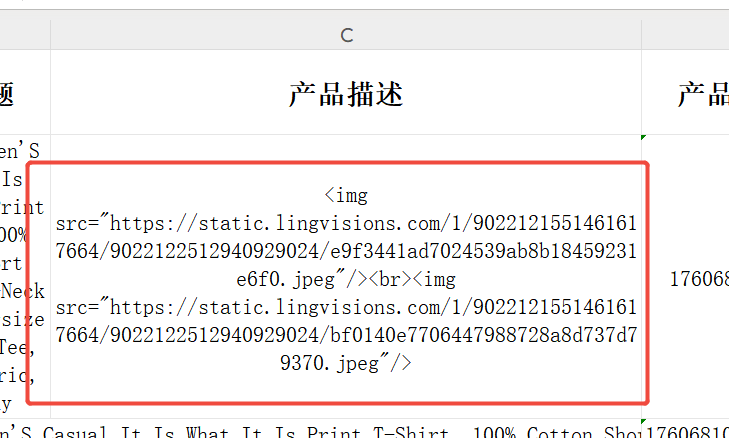
A1:店小秘的表格模板通过HTML代码来识别图片。在灵图配置模板时,针对“产品描述”字段,需进行特殊设置:
- 在字段配置中,找到“产品描述”,并将其设置为 “多个值”。
- 按此格式配置后,导出表格时,系统会自动将真实的图片链接替换“动态值”部分,生成完整的HTML图片代码,店小秘导入后即可正常显示多图。
- Q2:导入店小秘时提示“SKU重复”怎么办?
- A2:这通常是因为同一批次重复导出了相同货号。
- 解决方案:在灵图系统的模板配置或全局设置中,检查并启用 【货号规则】 中的 “+随机码” 或 “+序号” 功能。这能确保每次导出的SKU都具有唯一性,避免冲突。
- Q3:在“待发布”状态,如何快速为大量商品补充相同的物流、详情模板?
- A3:这正是店小秘批量操作的强大之处。
- 首先,确保你已在店小秘中创建好所需的“物流模板”、“产品详情模板”等。
- 在 【待发布】 列表中,勾选所有需要应用模板的商品。
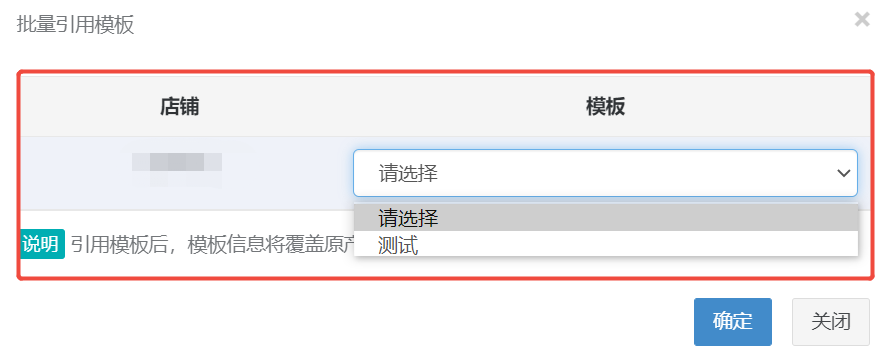
- 点击 【批量操作】,选择 【批量引用产品模板】。
- 在弹出的窗口中,选择你预先设置好的各种模板(如运费模板、详情描述模板),点击确认即可一键应用到所有选中商品。
通过以上“下载-配置-导出-导入-发布”的标准化流程,你可以将跨平台商品上架工作流水线化,彻底告别低效的手动重复,将更多精力投入到选品和运营中。

